


Corriger l'erreur 3000 Twitch dans le navigateur
L’erreur 3000 Twitch bloque le lecteur vidéo au moment de lancer un live ou une rediffusion. Dans la plupart des cas, le problème vient du navigateur plutôt que du compte : données de site corrompues, extension trop intrusive, décodage vidéo instable ou accélération matérielle mal gérée.
À tester en priorité
- ✓Actualisez la page et testez le même live dans une fenêtre privée.
- ✓Videz le cache et les cookies du site si l’erreur revient.
- ✓Désactivez bloqueurs, extensions vidéo et VPN pour isoler le conflit.
- ✓Coupez puis réactivez l’accélération matérielle selon le navigateur.
Pourquoi l’erreur 3000 Twitch apparaît-elle ?
L’erreur 3000 Twitch indique le plus souvent que le navigateur n’arrive pas à décoder ou charger correctement la vidéo. Avant de réinstaller quoi que ce soit, testez cache, cookies, extensions, VPN et accélération matérielle. Si le live fonctionne dans une fenêtre privée ou un autre navigateur, la panne est locale.
Ce code peut apparaître après une mise à jour du navigateur, un changement d’extension ou une session Twitch ouverte depuis longtemps. Il ne signifie pas forcément que Twitch est hors service. Le bon réflexe consiste à isoler le lecteur : même chaîne, même réseau, mais profil de navigateur différent.
| Symptôme | Cause probable | Action utile |
|---|---|---|
| Le lecteur reste noir | Cache ou cookies corrompus | Supprimer les données du site |
| Le live marche en navigation privée | Extension ou session locale | Désactiver les modules un par un |
| Erreur après activation d’un VPN | Routage ou filtrage réseau | Tester sans VPN ni proxy |
| Image figée puis message | Décodage vidéo instable | Changer l’accélération matérielle |
| Échec sur tous les navigateurs | Réseau, DNS ou incident distant | Redémarrer box, tester une autre connexion |
Nettoyer le cache sans casser tous vos réglages
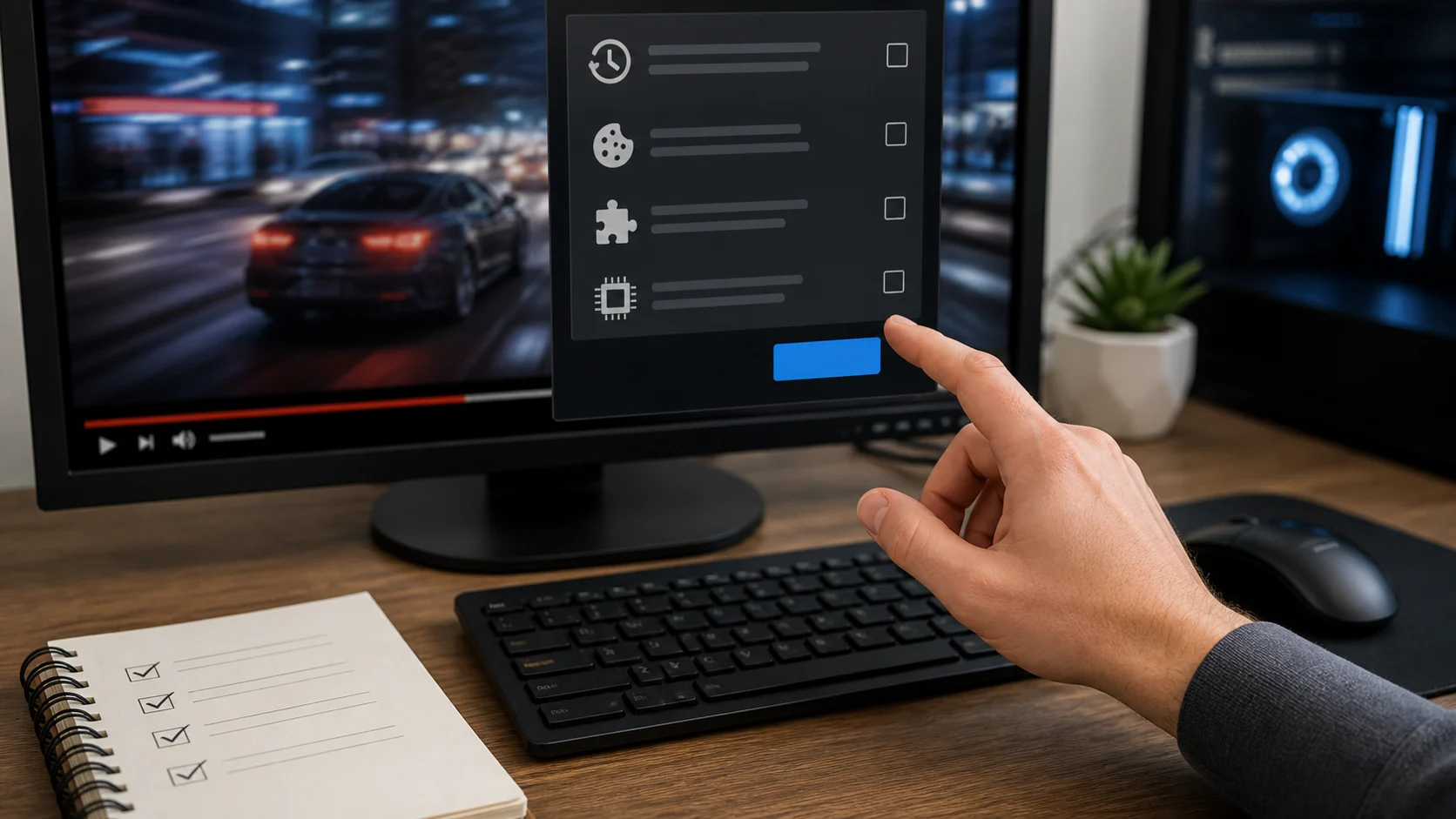
Commencez par un test simple : ouvrez Twitch dans une fenêtre privée. Si la vidéo démarre, votre compte n’est probablement pas en cause. Le problème se situe plutôt dans les données du site, un cookie de session ou une extension active dans le profil normal.
Dans les paramètres du navigateur, cherchez les données stockées par site, puis supprimez celles liées à Twitch. Cette méthode est plus propre qu’un nettoyage global qui efface toutes vos sessions. Fermez ensuite l’onglet, rouvrez Twitch et reconnectez-vous si nécessaire.
- Tester le live dans une fenêtre privée.
- Supprimer uniquement les données du site Twitch si possible.
- Redémarrer le navigateur avant de refaire l’essai.
- Vérifier que la date et l’heure du système sont correctes.
- Essayer un autre live pour exclure un souci propre à une chaîne.
Si l’erreur revient immédiatement, ne multipliez pas les nettoyages. Passez plutôt aux extensions. Un bloqueur, un module de confidentialité ou une extension qui modifie les scripts vidéo peut suffire à casser le lecteur. Désactivez par lots courts, puis réactivez seulement ce qui est nécessaire.
Extensions, VPN et accélération matérielle à vérifier
Les extensions agissent parfois avant même que la vidéo commence. Pour aller vite, créez un profil temporaire ou lancez le navigateur sans extension. Si Twitch fonctionne, réactivez les modules progressivement. Le coupable est souvent un bloqueur de scripts, un outil anti-tracking ou une extension vidéo.
Le VPN mérite aussi un test séparé. Certains nœuds filtrent ou ralentissent les flux, et Twitch peut mal charger certaines ressources. Coupez le VPN, rechargez la page, puis essayez éventuellement un autre serveur. Si le problème disparaît, le chemin réseau est plus suspect que le navigateur.
L’accélération matérielle est plus subtile. Elle aide normalement le navigateur à décoder la vidéo avec la carte graphique, mais peut provoquer des plantages après un pilote instable ou une mise à jour. Changez son état, redémarrez le navigateur, puis retestez le même live pendant quelques minutes.
Si vous utilisez Chrome, Edge, Firefox ou Brave, gardez le même protocole mais adaptez le nom des menus. Le point important n’est pas l’intitulé exact du réglage, c’est le test comparatif : un navigateur propre, sans extension, puis votre navigateur habituel. Cette comparaison révèle vite si le profil utilisateur est devenu instable.
Évitez de modifier dix réglages à la fois. Notez l’ordre des essais : cache, extensions, VPN, accélération matérielle, navigateur alternatif. Cette méthode évite de croire à une solution alors que deux changements se superposent. Elle permet aussi de revenir facilement au réglage précédent.
Quand le problème ne vient pas de votre navigateur
Si l’erreur 3000 apparaît sur plusieurs navigateurs, plusieurs chaînes et plusieurs appareils du même réseau, cherchez côté connexion. Redémarrez la box, testez un partage de connexion mobile et vérifiez qu’aucun filtrage DNS, antivirus web ou contrôle parental ne bloque les ressources vidéo.
Un test réseau doit rester court. Passez cinq minutes sur une connexion mobile ou un autre Wi-Fi, sans changer le reste. Si Twitch repart immédiatement, regardez la box, le DNS, le pare-feu ou le VPN au lieu de continuer à vider le cache. La répétition du test sur deux réseaux donne un diagnostic plus fiable.
Un navigateur obsolète peut également poser problème. Mettez-le à jour, redémarrez le système et vérifiez les pilotes graphiques si les vidéos posent aussi souci ailleurs. Sur une machine ancienne, un flux haute définition peut accentuer un problème de décodage déjà présent sur d’autres plateformes.
Le bon critère de sortie est simple : Twitch doit fonctionner dans le navigateur principal, avec seulement les extensions utiles, sans nettoyage répété à chaque session. Si vous devez tout vider tous les jours, le profil est probablement abîmé. Dans ce cas, un nouveau profil navigateur vaut mieux qu’une suite de bricolages.
Gardez enfin une limite raisonnable. Si plusieurs utilisateurs signalent le même souci au même moment, l’incident peut être côté service ou réseau intermédiaire. Dans ce cas, inutile de réinstaller le navigateur : faites un test croisé, attendez un peu et revenez aux réglages seulement si le blocage persiste chez vous.
Questions fréquentes
L’erreur 3000 apparaît surtout quand le navigateur n’arrive plus à lire correctement le flux vidéo. Le cache, les cookies, une extension, un VPN, un souci de décodage vidéo ou un navigateur trop ancien peuvent suffire à bloquer le lecteur.
Le plus propre consiste à supprimer les données du site Twitch dans les paramètres du navigateur, puis à rouvrir la session. Vous pouvez aussi tester une fenêtre privée : si elle fonctionne, le cache ou une extension est probablement en cause.
Oui. Les bloqueurs de publicité, extensions de confidentialité, scripts vidéo, outils de proxy et certains antivirus web peuvent modifier les requêtes du lecteur. Désactivez-les une par une pour identifier le module responsable.
Pas toujours. Un autre navigateur sert d’abord de test. Si Twitch fonctionne ailleurs, le problème vient plutôt de votre profil, de vos extensions ou de vos réglages. Si tous les navigateurs échouent, regardez plutôt le réseau ou le système.

À lire aussi
À lire ensuite

Des contenus utiles pour décider avec méthode
Recevez des analyses concrètes sur vos enjeux métiers et opérationnels, avec des exemples, des points de vigilance et des décisions à prioriser.
Aucun spam. Désinscription en un clic.
