

Manette Bluetooth reconnue sur PC mais ne fonctionne pas: les vérifications qui règlent vraiment le problème
Quand une manette Bluetooth est reconnue sur votre PC mais ne fonctionne pas dans les jeux, le problème vient souvent d’un décalage entre trois niveaux : Windows voit l’appareil, Windows reçoit ou non les boutons, puis le jeu accepte ou non cette entrée. Que ce soit une manette PS4, une manette Bluetooth autre que Xbox ou un pad générique, le premier test consiste à ouvrir joy.cpl. Si les boutons réagissent là, le Bluetooth fonctionne probablement côté Windows. Si rien ne bouge, il faut repartir sur l’appairage, le pilote ou le profil de la manette.
Pour approfondir ce point, consultez problème d'image tv, qui traite plus précisément de tv sans image mais avec du son : les vérifications à faire.
Ne réinstallez pas tout tout de suite. Commencez par isoler l’étage qui bloque.
En bref
- ✓Premier test : ouvrez joy.cpl pour voir si Windows reçoit vraiment boutons et sticks.
- ✓Si joy.cpl répond, cherchez côté jeu, Steam Input, DS4Windows, BetterJoy ou mode XInput/DirectInput.
- ✓Si joy.cpl ne répond pas, vérifiez l’appairage Bluetooth, le pilote HID ou le profil de la manette.
- ✓Le test USB permet de séparer panne Bluetooth et problème de compatibilité.
- ✓PS4, Switch Pro, Xbox et manettes génériques ne se comportent pas toujours pareil sur PC.
Vérifiez d’abord si Windows reçoit les boutons
Une manette affichée comme connectée en Bluetooth n’est pas forcément exploitable. Windows peut reconnaître un périphérique sans recevoir correctement les axes et boutons comme contrôleur de jeu. C’est exactement ce qui se passe quand votre manette PS4 est connectée au PC via Bluetooth mais ne fonctionne pas, ou quand une manette Bluetooth autre que Xbox est détectée mais reste inutilisable dans les jeux.
À lire aussi
Flyby11 Windows 11 vieux PC apporte des repères complémentaires pour situer flyby11 peut installer windows 11 sur un vieux pc, mais pas sans risques.
- Appuyez sur
Win + R, tapezjoy.cpl, puis validez. - Sélectionnez la manette et ouvrez les propriétés.
- Appuyez sur les boutons et bougez les sticks.
- Essayez ensuite la même manette en USB pour comparer.
Si les boutons bougent dans joy.cpl, la piste prioritaire est le jeu, Steam Input ou une couche comme DS4Windows/BetterJoy. Si rien ne répond, regardez plutôt l’appairage Bluetooth, le Gestionnaire de périphériques ou le modèle exact de manette. C’est là qu’on voit si la manette est vraiment reconnue par Windows, pas seulement par le menu Bluetooth.
Le bon tri
Bluetooth connecté ne veut pas dire contrôleur exploitable.
joy.cpl dit si Windows reçoit les entrées, ce que la page Bluetooth ne prouve pas.Une manette reconnue n’est pas toujours utilisable par le jeu
Cette nuance évite beaucoup de fausses pistes. La page Bluetooth répond seulement à une question : le PC a-t-il établi une liaison avec l’appareil ? Le jeu, lui, pose une autre question : reçoit-il un contrôleur dans un format qu’il sait exploiter ? Entre les deux, une couche logicielle peut traduire ou bloquer l’entrée.
Pour approfondir ce point, consultez imprimante 3d : comment ça marche, qui traite plus précisément de comment fonctionne une imprimante 3d sans jargon.
Le jeu PC attend souvent un type d’entrée précis. Les manettes Xbox sont généralement associées à XInput. Certaines manettes PS4, Switch Pro ou génériques peuvent apparaître dans Windows mais nécessiter Steam Input, DS4Windows, BetterJoy ou un réglage propre au jeu. C’est pour cela qu’on peut se retrouver avec une manette Bluetooth PC reconnue mais qui ne fonctionne pas dans un jeu précis, alors qu’elle répond très bien dans un autre titre ou dans les outils de test Windows.
Pour une DualShock 4, PlayStation indique que la manette fonctionne avec des jeux et applications compatibles. Sur PC Windows, la page officielle mentionne notamment le câble micro-USB compatible ou l’adaptateur sans fil USB DualShock 4. Cela ne veut pas dire qu’aucune autre configuration ne marche, mais cela rappelle un point : la compatibilité dépend du jeu et de la méthode de connexion.
Exemple typique : la manette PS4 apparaît en Bluetooth, joy.cpl réagit, mais un jeu hors Steam ne voit rien. Dans ce cas, le problème n’est probablement pas l’appairage. Il faut vérifier Steam Input, DS4Windows ou les options manette du jeu.
Trouvez la cause probable selon le symptôme
Le tableau ci-dessous sert de diagnostic rapide. Les causes restent probables, car le modèle de manette, la version de Windows, le jeu et les logiciels installés peuvent changer le comportement.
| Symptôme observé | Cause probable | Vérification à faire | Correction la plus utile |
|---|---|---|---|
Visible dans Bluetooth mais absente de joy.cpl | Appairage incomplet ou profil non exploité comme contrôleur | Gestionnaire de périphériques et réappairage | Supprimer l’appareil Bluetooth, redémarrer, appairer à nouveau |
Visible dans joy.cpl mais absente du jeu | Jeu incompatible avec le mode d’entrée reçu | Tester un autre jeu ou Steam Big Picture | Activer Steam Input ou vérifier les options manette du jeu |
| Fonctionne en USB mais pas en Bluetooth | Problème Bluetooth, profil sans fil ou adaptateur | Tester près du PC, sans autre logiciel de manette | Réappairer et tester un autre adaptateur si disponible |
| DS4Windows ou BetterJoy ne détecte rien | Windows ne reçoit pas la manette ou conflit logiciel | Contrôler d’abord joy.cpl | Fermer les couches concurrentes, reconnecter proprement |
| Steam voit la manette mais le jeu non | Configuration Steam Input ou lancement hors Steam | Vérifier les réglages contrôleur du jeu | Lancer via Steam ou adapter le profil contrôleur |
| Aucun bouton ne répond malgré l’appairage | Pilote HID, profil manette ou appairage bloqué | Tester en USB et sur un autre appareil | Réappairage complet avant toute conclusion matérielle |
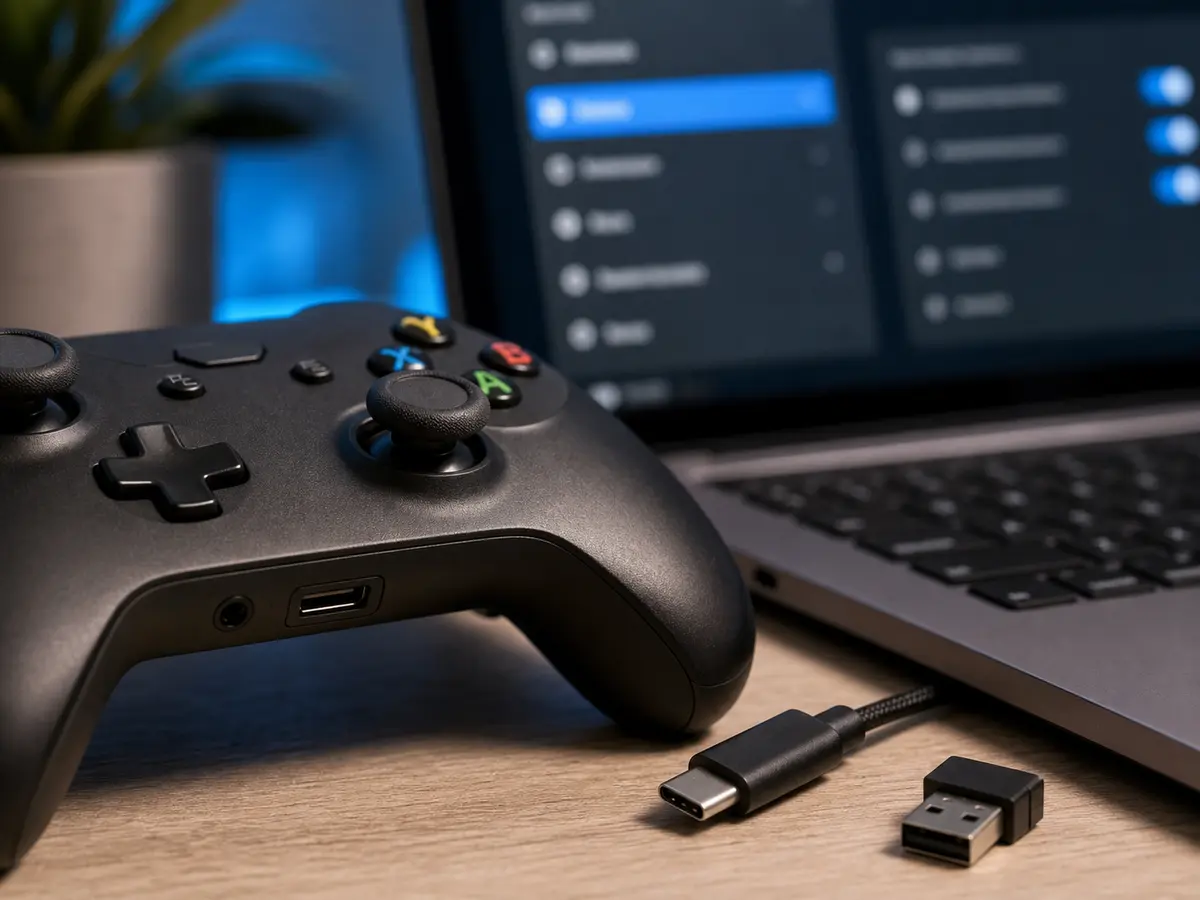
Appliquez la bonne correction selon le type de manette
Avant de changer de logiciel, notez le modèle exact de la manette. Deux manettes visuellement proches peuvent utiliser des firmwares ou des modes différents. C’est particulièrement vrai pour les modèles Xbox, les manettes compatibles Switch et les pads génériques qui basculent parfois entre plusieurs modes.
Les conseils universels sont souvent faux. Une DualShock 4, une DualSense, une Switch Pro, une Xbox Wireless Controller et une manette générique ne passent pas toujours par la même couche.
Pour approfondir ce point, consultez sauvegarde 3 2 1, qui traite plus précisément de sauvegarde 3-2-1 : comment ça fonctionne et comment l’appliquer.
| Type de manette | Comportement fréquent en Bluetooth sur PC | Solution à essayer en priorité | Limite ou prudence |
|---|---|---|---|
| DualShock 4 | Souvent visible, pas toujours reconnue par tous les jeux | Tester en USB, puis Steam Input ou DS4Windows selon le jeu | PlayStation parle de jeux et applications compatibles |
| DualSense | Support variable selon jeu et lanceur | Vérifier Steam Input si le jeu est lancé via Steam | Ne pas appliquer automatiquement les règles PS4 |
| Switch Pro | Visible en Bluetooth, parfois mal exploitée hors Steam | Tester Steam Input ou BetterJoy si nécessaire | Résultat dépendant du jeu et du logiciel |
| Xbox Wireless Controller | Généralement mieux gérée, mais dépend du modèle et du firmware | Vérifier modèle, Bluetooth, firmware et pilote | Toutes les manettes Xbox ne sont pas identiques |
| Manette générique | Peut apparaître comme périphérique Bluetooth sans profil jeu fiable | Vérifier présence dans joy.cpl et test USB | Compatibilité très variable selon marque et mode |
Pour une manette générique, le signal décisif n’est pas le nom affiché dans Bluetooth. C’est la présence comme contrôleur exploitable et la réaction des boutons dans Windows.
Si vous jouez surtout via Steam, faites vos tests dans Steam puis dans un jeu lancé depuis Steam. Si vous jouez via un autre launcher, testez aussi un petit jeu compatible manette ou un écran de configuration interne. Cette comparaison évite de condamner la manette alors qu’un seul jeu refuse simplement son mode d’entrée.
Checklist
Ordre de diagnostic à garder
Ne changez qu’un paramètre à la fois, sinon vous ne saurez pas ce qui a corrigé ou aggravé le problème.
- ✓Tester les boutons dans joy.cpl avant le jeu.
- ✓Comparer Bluetooth et USB avec la même manette.
- ✓Essayer un autre jeu ou un autre launcher.
- ✓Activer une seule couche : Steam Input, DS4Windows ou BetterJoy.
- ✓Conclure au matériel seulement après ces tests.
Si rien ne répond, repartez proprement sans tout casser
Évitez surtout les manipulations lourdes dès le départ. Désinstaller au hasard des pilotes système ou empiler trois utilitaires de manette complique le diagnostic. Le bon réflexe est de revenir à un état simple, puis d’ajouter une seule couche à la fois.
Quand les essais se mélangent, on finit parfois avec Steam Input, DS4Windows, BetterJoy et le jeu tous actifs en même temps. La remise à plat doit rester progressive.
- Débranchez la manette et fermez les logiciels de configuration manette.
- Dans
Paramètres > Bluetooth et appareils, supprimez la manette. - Redémarrez le PC, puis remettez la manette en mode appairage.
- Réassociez-la, ouvrez
joy.cplet testez les boutons avant de lancer le jeu. - Activez une seule couche de configuration à la fois : Steam Input, DS4Windows ou BetterJoy, pas tout ensemble.
- Dans le jeu, vérifiez l’option manette, le périphérique d’entrée et relancez le jeu après connexion.
Arrêtez le diagnostic au bon endroit : si joy.cpl répond et qu’un autre jeu reconnaît la manette, la panne vient probablement du jeu ou de sa configuration. Acheter un adaptateur Bluetooth ne réglera pas forcément ce cas.
Gardez le bon diagnostic avant d’acheter quoi que ce soit
L’ordre fiable reste le même : joy.cpl, test USB, réglages du jeu, Steam Input ou logiciel de compatibilité, réappairage Bluetooth, puis pilote ou matériel. Un nouvel adaptateur ou une nouvelle manette ne se justifie qu’après avoir confirmé que la manette fonctionne ailleurs ou en USB, mais échoue systématiquement en Bluetooth sur ce PC. Le plus souvent, le vrai gain vient d’un diagnostic propre, pas d’un achat immédiat ni précipité.
Pour approfondir ce point, consultez connecter manette ps4 ps5, qui traite plus précisément de connecter une manette ps4 ou ps5 sans perdre le signal.

À lire aussi
À lire ensuite


Des contenus utiles pour décider avec méthode
Recevez des analyses concrètes sur vos enjeux métiers et opérationnels, avec des exemples, des points de vigilance et des décisions à prioriser.
Aucun spam. Désinscription en un clic.
