À apprendre vite
Fichiers, sauvegardes, mises à jour, mots de passe
Ce sont les gestes qui protègent vos données et vous font gagner du temps.


Un guide d’informatique pratique sert à reprendre le contrôle sur les gestes numériques du quotidien : retrouver un fichier, mettre à jour Windows, installer un logiciel proprement, protéger ses mots de passe, sauvegarder ses données et comprendre les premiers signes d’un problème. Ce n’est pas un cours théorique. C’est une méthode de survie numérique pour utiliser son ordinateur sans subir chaque message d’erreur.
Pour approfondir ce point, consultez Désactiver Microsoft Defender sans exposer votre PC, qui traite plus précisément de désactiver microsoft defender sans exposer votre pc.
La bonne nouvelle, c’est que les bases utiles tiennent dans quelques habitudes. Une fois les fichiers rangés, les mises à jour suivies, les sauvegardes vérifiées et les accès sécurisés, l’informatique devient beaucoup moins intimidante. On ne devient pas technicien en une soirée, mais on cesse de cliquer au hasard.
Le point de départ n’est pas le vocabulaire technique. C’est la capacité à faire les gestes essentiels sans paniquer, puis à comprendre ce que l’on vient de faire.
Pour un débutant, ou pour quelqu’un qui a appris “sur le tas”, les vraies bases sont très concrètes : savoir où part un téléchargement, comprendre la différence entre un fichier et un raccourci, reconnaître une mise à jour légitime, fermer une application bloquée, changer un mot de passe, brancher un disque de sauvegarde et vérifier qu’un document existe ailleurs que sur le bureau.
Ces gestes paraissent modestes, mais ils évitent une grande partie des petites catastrophes. Le PC lent n’est pas toujours “vieux”. Le fichier perdu n’est pas toujours supprimé. Le navigateur saturé n’est pas forcément infecté. Souvent, il manque simplement une routine claire, un peu de méthode et le réflexe de vérifier avant d’installer un nouvel outil.
Tout n’a pas la même priorité quand on veut progresser en informatique.
Fichiers, sauvegardes, mises à jour, mots de passe
Ce sont les gestes qui protègent vos données et vous font gagner du temps.
Cloud, synchronisation, navigateur, permissions
Ces notions expliquent pourquoi vos documents circulent entre plusieurs appareils.
BIOS, partitions avancées, scripts, réseau fin
Utile pour progresser, mais rarement nécessaire pour corriger les problèmes du quotidien.
Posez-vous une seule question très concrète : dans deux mois, sauriez-vous retrouver ce fichier sans refaire toute votre messagerie, fouiller les téléchargements ou demander qu’on vous le renvoie ?
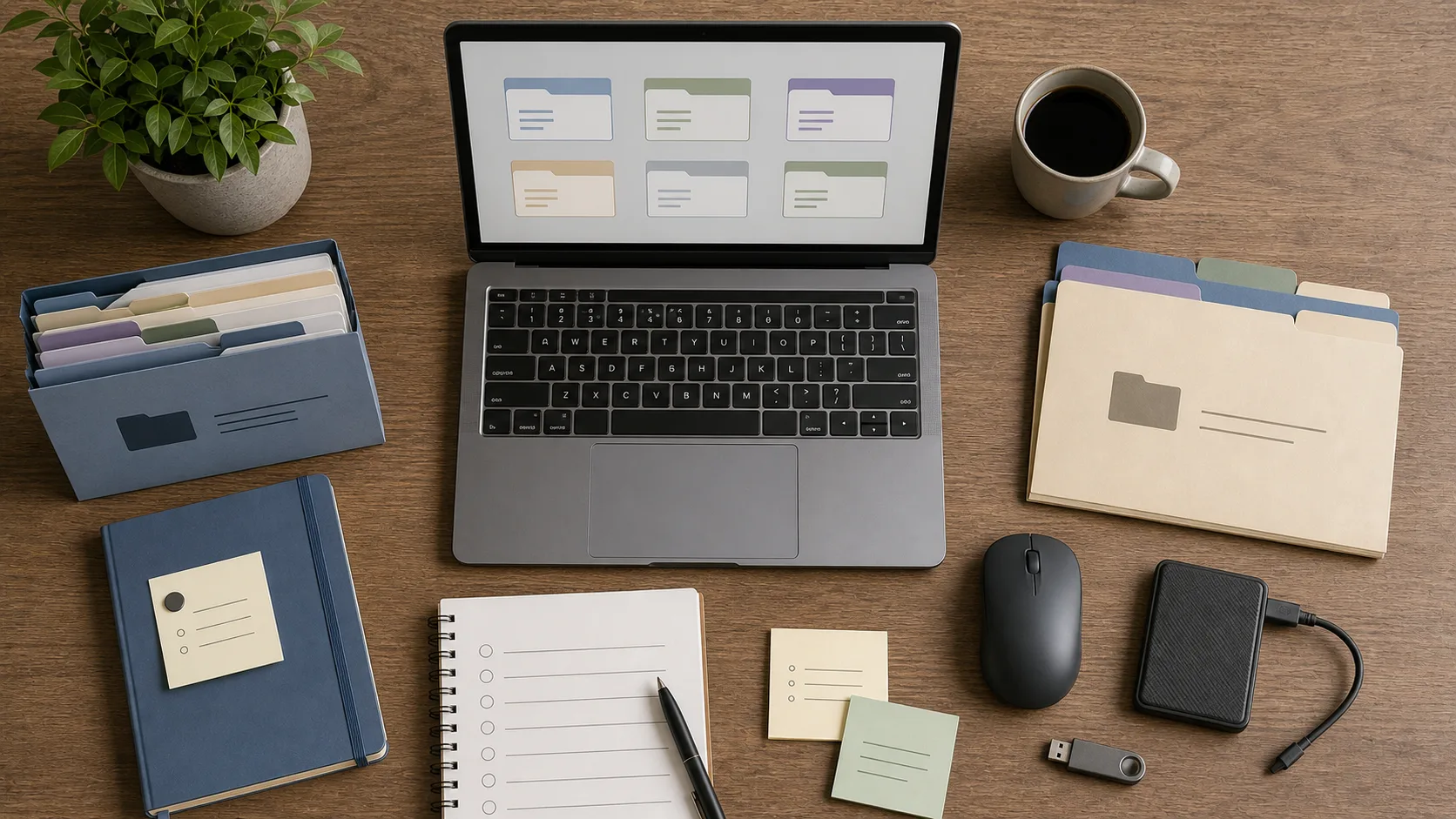
Le bureau Windows ne doit pas devenir une zone de stockage permanente. Il peut servir de zone temporaire, mais les documents importants doivent rejoindre des dossiers nommés clairement : Administratif, Photos, Projets, Factures, Travail, Archives. L’objectif n’est pas d’avoir une organisation parfaite, seulement une organisation prévisible.
Le dossier Téléchargements mérite un traitement particulier. C’est souvent là que s’accumulent les installateurs, les PDF, les images reçues et les fichiers oubliés. Une fois par mois, supprimez les installateurs inutiles, déplacez les documents à conserver et vérifiez que rien d’important ne reste seul dans ce dossier. Cette habitude limite aussi les erreurs d’installation.
Le téléchargement est un moment à risque. Un logiciel doit venir d’une source identifiable : site officiel, store reconnu, éditeur connu ou lien fourni par un service fiable.
Avant d’installer, prenez trente secondes pour lire ce que l’assistant propose. Certains logiciels ajoutent des extensions, des essais payants, des outils de démarrage ou des changements de navigateur. Ce n’est pas forcément malveillant, mais cela peut encombrer l’ordinateur. En informatique pratique, le clic suivant se mérite.
Les mises à jour ont mauvaise réputation parce qu’elles arrivent souvent au mauvais moment. Pourtant, elles corrigent des bugs, améliorent la compatibilité et ferment des failles. Microsoft, les navigateurs et les éditeurs de sécurité recommandent de maintenir les logiciels à jour. La règle la plus simple consiste à prévoir un moment calme chaque mois, puis à redémarrer vraiment la machine.
Pour compléter cette lecture, transférer données nouvel iPhone apporte des repères utiles sur transférer ses données vers un nouvel iphone sans rien oublier.
| Action | Bon réflexe | Erreur fréquente |
|---|---|---|
| Installer un logiciel | Passer par le site officiel ou le store | Télécharger depuis un faux bouton publicitaire |
| Désinstaller | Utiliser les paramètres du système | Supprimer seulement l’icône du bureau |
| Mettre à jour | Accepter les mises à jour légitimes et redémarrer | Repousser pendant des mois |
| Nettoyer | Sauvegarder d’abord les données importantes | Lancer un outil magique sans comprendre ce qu’il efface |
Windows et le navigateur sont vos deux postes de pilotage. Les maîtriser un minimum change immédiatement l’expérience, même sans devenir expert, parce que la plupart des ralentissements visibles passent par eux.
Sur Windows, apprenez à utiliser la recherche, les paramètres, le gestionnaire des tâches, l’historique des mises à jour et l’explorateur de fichiers. Ces outils suffisent à diagnostiquer beaucoup de situations : programme bloqué, disque presque plein, démarrage trop lent, application qui consomme trop de mémoire. Il ne faut pas tout comprendre, mais il faut savoir où regarder.
Dans le navigateur, les extensions doivent rester rares. Une extension météo, un convertisseur obscur, trois barres de recherche et un faux bloqueur de publicité peuvent ralentir la navigation ou aspirer des données. Gardez seulement les extensions utiles, vérifiez leurs autorisations et supprimez celles que vous n’utilisez plus. Un navigateur léger est souvent plus efficace qu’un PC “optimisé” par dix outils.
Une routine simple suffit pour éviter l’accumulation de petits problèmes.
Le disque principal garde-t-il une marge libre confortable ?
Impact décision : Un disque saturé ralentit les mises à jour et complique les sauvegardes.
Trop d’applications se lancent-elles avec Windows ?
Impact décision : Désactiver les lancements inutiles améliore souvent le confort.
Les extensions installées sont-elles encore utiles ?
Impact décision : Moins d’extensions réduit les ralentissements et les risques de confidentialité.
Le système et le navigateur ont-ils été redémarrés récemment ?
Impact décision : Les correctifs ne sont réellement appliqués qu’après installation complète.
Le cloud rend l’informatique plus confortable, mais il crée aussi une confusion fréquente. Un fichier synchronisé n’est pas toujours une vraie sauvegarde, surtout quand plusieurs appareils reproduisent automatiquement la même erreur.
La synchronisation copie un fichier entre plusieurs appareils ou vers un espace en ligne. Si vous modifiez le document sur le PC, la modification apparaît ailleurs. C’est pratique pour travailler depuis un portable, un smartphone ou un autre ordinateur. Mais si vous supprimez un dossier par erreur, cette suppression peut aussi se synchroniser. C’est là que la nuance devient importante : la synchronisation améliore l’accès, tandis que la sauvegarde protège contre la perte.
Avant d’adopter un service cloud, vérifiez trois choses : où sont stockés les fichiers importants, comment récupérer une ancienne version et ce qui se passe si le compte est bloqué. Cette lecture semble un peu ennuyeuse, mais elle évite beaucoup de fausses certitudes. Un cloud bien réglé peut sauver une journée. Un cloud mal compris peut propager une erreur sur tous les appareils en quelques secondes, avec une efficacité presque trop parfaite.
La sécurité commence rarement par un antivirus spectaculaire. Elle commence par des accès solides, des réflexes sobres et une règle simple : ne jamais protéger tous ses comptes avec la même clé.
Un même mot de passe réutilisé partout devient dangereux dès qu’un service est piraté. La meilleure base consiste à utiliser des mots de passe différents, stockés dans un gestionnaire fiable ou dans une méthode vraiment maîtrisée. La CNIL et Cybermalveillance insistent depuis longtemps sur ce point : un mot de passe unique protège mieux qu’une formule complexe copiée partout. Ce n’est pas une règle de puriste ; c’est une protection très concrète contre l’effet domino.
sécuriser Wi-Fi maison apporte des repères complémentaires pour situer sécuriser son wi-fi maison sans se perdre dans les réglages.
La double authentification, aussi appelée MFA ou 2FA, ajoute une étape : application mobile, clé physique, notification ou code temporaire. Elle n’est pas parfaite, mais elle bloque beaucoup de connexions opportunistes. Activez-la d’abord sur l’e-mail principal, puis sur le compte bancaire, les réseaux sociaux, les comptes cloud et les plateformes qui stockent des fichiers.
Sécurisez d’abord les comptes qui permettent de réinitialiser les autres. Un e-mail principal compromis peut ouvrir la porte à tout le reste.
Le piège moderne ressemble rarement à un virus de film. Il ressemble plutôt à un colis, une facture, une alerte bancaire, un faux message de support ou une promotion trop pressante.
Avant de cliquer, cherchez le contexte. Attendiez-vous ce fichier ? L’expéditeur est-il cohérent ? Le message pousse-t-il à agir vite ? Le lien affiche-t-il un domaine logique ? Une pièce jointe demande-t-elle d’activer des macros ou d’installer un lecteur inhabituel ? Ces questions ne ralentissent pas beaucoup, mais elles coupent l’automatisme qui fait réussir la plupart des tentatives de phishing.
Si le doute persiste, passez par un autre canal. Ouvrez le site depuis vos favoris, appelez le contact connu, ou tapez l’adresse vous-même. Ce détour prend trente secondes. Il vaut mieux perdre trente secondes que donner son mot de passe, ses documents ou son moyen de paiement à une page imitée.
Avant d’aller plus loin, ces repères couvrent la majorité des incidents du quotidien.
Un lien, un fichier ou un logiciel doit venir d’un expéditeur cohérent.
Les documents essentiels doivent exister ailleurs que sur le PC principal.
Un mot de passe réutilisé peut compromettre plusieurs comptes à la fois.
Un message exact aide beaucoup plus qu’un souvenir approximatif.
Une sauvegarde n’est pas un dossier posé sur le même ordinateur. Si le disque tombe en panne, si l’ordinateur est volé ou si un ransomware chiffre les fichiers, cette copie disparaît avec le reste. La base est donc simple : un autre support, et idéalement un autre endroit.
La méthode la plus simple combine deux niveaux : une copie locale sur disque externe et une copie distante dans un cloud de confiance. Les utilisateurs plus prudents appliquent la logique 3-2-1 : trois copies, deux supports différents, une copie hors site. Pour un usage personnel, l’important est surtout de ne pas dépendre d’un seul appareil. La sauvegarde testée compte plus que la sauvegarde supposée.
Testez régulièrement la restauration. Ouvrez un fichier depuis la sauvegarde, vérifiez une photo, récupérez un document ancien. Ce contrôle prend cinq minutes et évite la mauvaise surprise du disque externe vide, débranché ou mal configuré depuis des mois.
Tout sauvegarder peut sembler rassurant, mais ce n’est pas toujours réaliste. Le plus efficace consiste à classer les données par valeur, puis à protéger d’abord ce qui serait impossible ou très pénible à recréer.
Les documents administratifs, photos personnelles, projets de travail, codes de récupération et fichiers impossibles à recréer passent en premier. Les installateurs, caches, téléchargements temporaires et copies déjà disponibles ailleurs peuvent attendre. Cette hiérarchie évite de remplir un disque externe avec du bruit, puis de manquer de place pour les vrais fichiers. Elle aide aussi à décider ce qui doit être chiffré, partagé ou conservé hors ligne.
Le test de restauration reste le juge final. Une sauvegarde qui existe mais que personne ne sait restaurer est une promesse fragile. Choisissez un fichier récent, récupérez-le depuis la copie, ouvrez-le, puis notez la procédure. Ce petit essai transforme une sauvegarde supposée en une sauvegarde vérifiée. Il permet aussi de repérer les limites du système choisi : fichiers oubliés, versions absentes, disque trop petit ou compte cloud mal synchronisé.
Le bon réflexe dépend surtout de ce que vous essayez d’éviter.
Sauvegarde restaurable
Priorité aux documents irremplaçables et aux versions récentes.
Mot de passe unique et MFA
À activer d’abord sur l’e-mail et les services cloud.
Diagnostic sobre
Observer, noter l’erreur et sauvegarder avant toute réparation.
Quand un ordinateur ralentit ou affiche une erreur, le premier réflexe doit être l’observation. Que s’est-il passé juste avant ? Mise à jour, installation, chute, fichier reçu, nouveau périphérique, disque presque plein ? Une cause récente donne souvent une piste plus utile qu’un outil de nettoyage lancé au hasard, surtout quand le message d’erreur est noté correctement.
Commencez par les gestes sobres : redémarrer, vérifier l’espace disque, fermer les applications inutiles, contrôler les mises à jour, tester un autre câble, débrancher un périphérique récent, essayer un autre navigateur. Cette démarche paraît basique, mais elle évite de supprimer des fichiers système, de réinstaller trop vite ou de multiplier les logiciels douteux.
Ne transformez pas l’apprentissage en marathon. Une progression utile part des douleurs réelles, avec un objectif limité et vérifiable à chaque étape.
Si vous perdez souvent vos fichiers, commencez par l’arborescence. Si vous oubliez vos accès, commencez par le gestionnaire de mots de passe. Si votre ordinateur est lent, commencez par le stockage, le démarrage et les mises à jour. Si vous craignez la perte de données, commencez par une sauvegarde vérifiée. Un seul chantier bien terminé vaut mieux que dix bonnes intentions ouvertes.
Gardez aussi une petite fiche personnelle : où sont les sauvegardes, quels comptes sont protégés par double authentification, quels logiciels sont indispensables, quel appareil contient les photos, qui appeler en cas de blocage. Cette fiche n’a rien de geek. Elle rend simplement l’informatique moins dépendante de la mémoire et du stress.
Pour progresser en informatique pratique, ne commencez pas par les astuces spectaculaires. Commencez par ranger, sauvegarder, mettre à jour et sécuriser les accès. Ces quatre habitudes changent plus de choses que la plupart des “trucs pour accélérer son PC”.
Ensuite seulement, ajoutez les raccourcis, les outils avancés et les réglages fins. Une base propre et vérifiée rend tout le reste plus simple.
Pour approfondir ce point, consultez Résilier Amazon Prime sans perdre vos preuves, qui traite plus précisément de résilier amazon prime sans perdre vos preuves de remboursement.

Recevez des analyses concrètes sur vos enjeux métiers et opérationnels, avec des exemples, des points de vigilance et des décisions à prioriser.
Aucun spam. Désinscription en un clic.

