Démarrage rapide
SimpleLes deux iPhone sont disponibles, proches et branchés.
Idéal pour une migration directe guidée.


Changer d’iPhone paraît simple jusqu’au moment où l’on pense aux photos, messages, codes de double authentification, apps bancaires, cartes eSIM et historiques de conversation. Le bon réflexe consiste à choisir la méthode de transfert avant d’allumer le nouvel appareil, puis à ne jamais effacer l’ancien iPhone tant que le nouveau n’a pas été vérifié.
Pour approfondir ce point, consultez code téléphone oublié, qui traite plus précisément de code de téléphone oublié, les options sûres à essayer.
En 2026, trois méthodes Apple restent les plus fiables : le démarrage rapide avec les deux iPhone proches, la restauration depuis iCloud, ou la restauration depuis une sauvegarde ordinateur via Finder, Appareils Apple ou iTunes. Le meilleur choix dépend surtout de votre Wi-Fi, du volume de photos, de l’état de l’ancien téléphone et de votre besoin de récupérer les données sensibles le plus complètement possible, sans improviser au moment où l’assistant de configuration demande une décision.
La règle pratique est claire : chargez les deux appareils, mettez l’ancien à jour si possible, vérifiez votre compte Apple, puis choisissez une méthode. Le transfert n’est pas le moment de tester une connexion instable.
Choisissez le démarrage rapide si vous avez les deux iPhone sous la main, du temps devant vous et une bonne connexion. Choisissez iCloud si vous voulez restaurer depuis une sauvegarde récente, même sans garder l’ancien appareil à côté. Choisissez l’ordinateur si vous préférez une sauvegarde locale, notamment pour conserver davantage d’éléments sensibles avec une sauvegarde chiffrée.
Le démarrage rapide est souvent le plus confortable : le nouvel iPhone détecte l’ancien, reprend votre compte Apple et propose les options de transfert. Mais il immobilise les deux appareils jusqu’à la fin lorsque vous choisissez le transfert direct. iCloud permet de commencer plus vite, avec des apps et contenus qui continuent de se télécharger ensuite.
Pour un utilisateur très chargé en photos ou vidéos, le critère principal n’est pas seulement la méthode, mais le temps disponible après la configuration. Un transfert direct peut sembler plus rassurant parce qu’il copie beaucoup de choses en une seule séquence, tandis qu’iCloud étale le retour des contenus. Si vous devez repartir rapidement avec un téléphone opérationnel, acceptez que la restauration complète continue plusieurs heures en arrière-plan, surtout pour les vidéos longues, les albums partagés et les apps peu utilisées.
Il n’y a donc pas une méthode universelle. Il y a une méthode adaptée à votre contrainte du moment.
Le transfert réussit mieux quand la méthode correspond au contexte réel.
Les deux iPhone sont disponibles, proches et branchés.
Idéal pour une migration directe guidée.
Vous avez une sauvegarde récente et un Wi-Fi fiable.
Les apps et contenus peuvent revenir en arrière-plan.
Vous voulez garder une copie sur Mac ou PC.
Privilégier une sauvegarde chiffrée.
Vous quittez Android pour iOS.
Utiliser l’app officielle Migrer vers iOS.
Le piège le plus courant consiste à confondre la présence d’une icône avec le retour complet des données. Une app peut être réinstallée sans avoir récupéré sa session, son historique local ou ses autorisations. Pour les usages sensibles, contrôlez donc les comptes reconnectés, pas seulement l’écran d’accueil.
Les apps bancaires, les portefeuilles de cryptomonnaies, certains coffres de mots de passe, les apps professionnelles MDM, les messageries chiffrées et les solutions d’authentification peuvent imposer une étape de sécurité supplémentaire. Ce comportement est normal : ces services protègent l’identité du titulaire et ne se contentent pas de copier un fichier d’un iPhone à l’autre.
Le cas des codes 2FA mérite une attention séparée. Si vos codes sont gérés par le trousseau iCloud, une app dédiée ou un outil professionnel, vérifiez précisément où ils vivent. Avant d’effacer l’ancien appareil, connectez-vous au moins une fois aux services critiques depuis le nouveau téléphone. C’est souvent là que l’on détecte le vrai point faible de la migration.
Pour les photos, la logique dépend du réglage iCloud Photos. Si les originaux sont optimisés sur l’iPhone, le nouvel appareil peut afficher la bibliothèque progressivement. Une photo visible en vignette n’est pas toujours téléchargée en pleine qualité. Laissez le téléphone branché, connecté au Wi-Fi, puis ouvrez quelques albums récents, vidéos lourdes et souvenirs importants.
Une vérification lente vaut mieux qu’une récupération impossible.
Pour compléter cette lecture, rename file linux apporte des repères utiles sur rename file linux, renommer sans casser ses dossiers.
Cette prudence est particulièrement importante si l’ancien iPhone sert de clé quotidienne : validation bancaire, compte administrateur, accès VPN, messagerie professionnelle, domotique ou outil de signature. Dans ces cas, préparez un plan de retour arrière très simple : garder l’ancien iPhone chargé, conserver la SIM active tant que possible, noter les apps critiques et tester chaque accès avant de considérer la migration comme terminée. Ce n’est pas excessif ; c’est le minimum pour éviter de rester bloqué hors de ses propres comptes.
Avant de poser les deux téléphones côte à côte, faites le ménage minimum : mettez l’ancien iPhone à jour si possible, connectez-le au Wi-Fi, activez le Bluetooth, branchez-le au secteur et vérifiez que vous connaissez le mot de passe de votre compte Apple. Ce sont de petits détails, mais ce sont eux qui bloquent le plus souvent le démarrage rapide, notamment lorsque l’ancien téléphone n’a pas été redémarré depuis longtemps ou manque presque de batterie.
Vérifiez ensuite l’espace et les sauvegardes. Si iCloud est plein, Apple propose un stockage temporaire lors de l’achat d’un nouvel iPhone ou iPad éligible, avec un délai limité pour restaurer cette sauvegarde. C’est pratique, mais ce n’est pas une solution d’archivage durable. Gardez l’ancien iPhone intact jusqu’à restauration complète.
Profitez aussi de cette préparation pour supprimer les très vieux téléchargements, mais ne cherchez pas à « nettoyer » agressivement l’iPhone juste avant la migration. Une suppression trop rapide peut retirer un fichier local que vous pensiez synchronisé. Le bon compromis consiste à sécuriser la dernière sauvegarde exploitable, contrôler les contenus importants, puis seulement réduire ce qui est évidemment inutile.
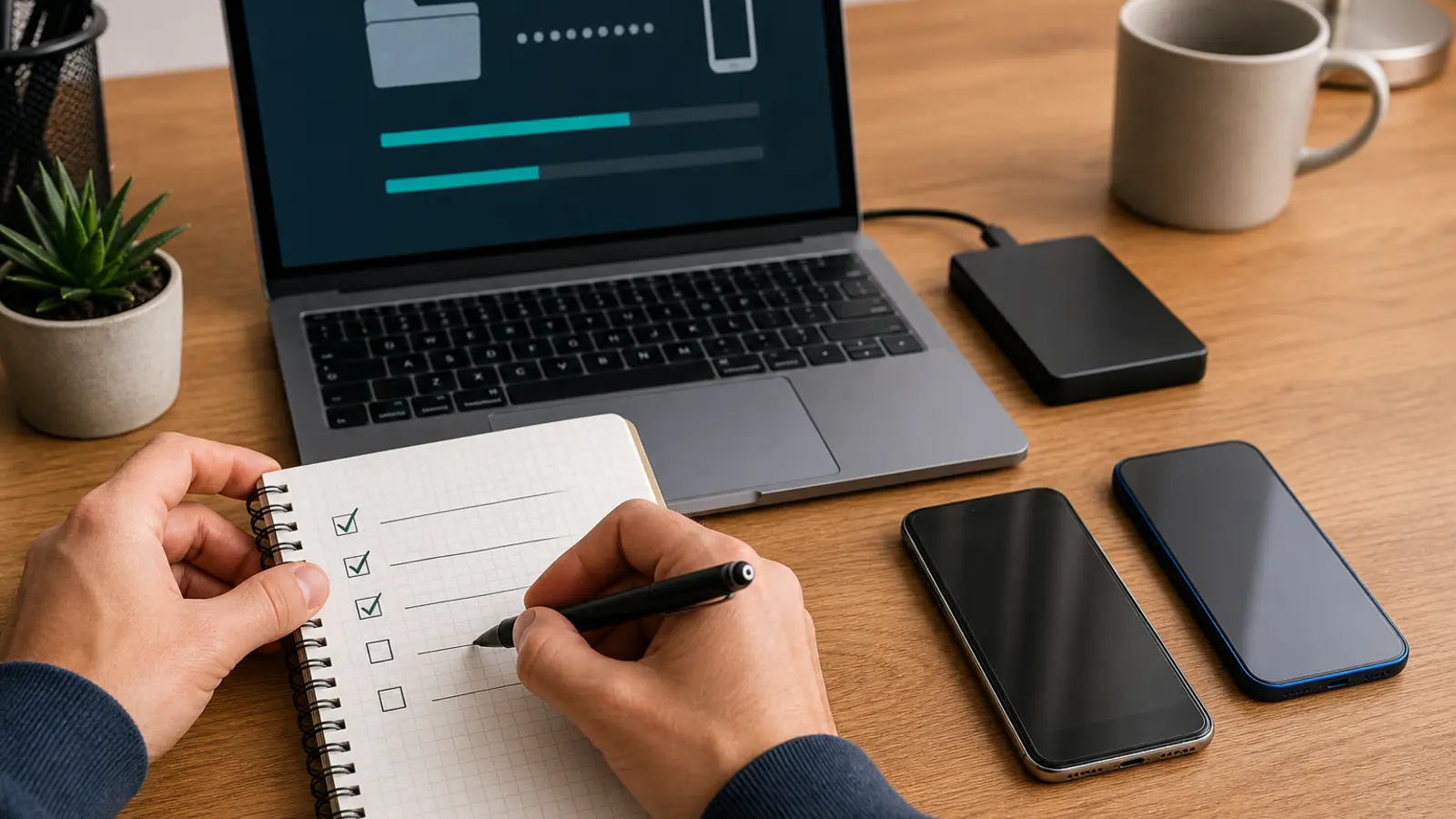
Allumez le nouvel iPhone, placez-le près de l’ancien, puis suivez les instructions affichées. Apple demande notamment Wi-Fi, Bluetooth, activation cellulaire éventuelle, Face ID ou Touch ID, puis le choix de la méthode de transfert. Si l’invite disparaît, redémarrer les deux appareils peut suffire à relancer la détection de proximité.
Si vous choisissez le transfert direct depuis l’ancien iPhone, les deux appareils doivent rester proches et branchés jusqu’à la fin. C’est parfois plus long que prévu, surtout avec beaucoup de photos, de vidéos ou d’apps. Ne déplacez pas les téléphones au milieu du processus et évitez de lancer le transfert avant de partir au travail.
Avec iCloud, vous pouvez commencer à utiliser le nouvel iPhone plus tôt, mais tout ne revient pas immédiatement. Les photos, apps et contenus volumineux peuvent continuer à se télécharger en arrière-plan.
Si le temps annoncé varie fortement, ne concluez pas immédiatement à un bug. L’iPhone recalcule la durée selon le débit, la taille des contenus et la disponibilité des serveurs. En revanche, une progression figée pendant très longtemps, un appareil qui chauffe anormalement ou une coupure Wi-Fi répétée justifient d’interrompre proprement et de repartir avec une sauvegarde iCloud récente ou une sauvegarde ordinateur.
Le bon moment pour lancer ce type d’opération reste souvent le soir, avec les deux iPhone branchés et une connexion stable. Évitez les migrations dans un hall de gare, sur un partage de connexion ou entre deux réunions. Un transfert réussi demande rarement une compétence technique avancée, mais il demande un environnement stable pendant toute la phase critique.
iCloud est pratique quand l’ancien iPhone est encore fonctionnel mais que vous ne voulez pas immobiliser les deux appareils trop longtemps. Une sauvegarde récente permet de restaurer les données personnelles et les achats, puis de laisser les contenus se réinstaller progressivement. Le point faible reste évident : la qualité du Wi-Fi et le volume de données déterminent fortement le confort, avec une différence très visible entre quelques gigaoctets de documents et plusieurs années de vidéos 4K.
La sauvegarde ordinateur est intéressante pour les utilisateurs qui veulent garder une copie locale avant migration. Sur Mac, Finder gère les iPhone récents ; sur Windows, l’app Appareils Apple ou iTunes peut être utilisée selon la configuration. Une sauvegarde chiffrée est généralement préférable pour conserver plus d’informations sensibles, comme certaines données santé ou mots de passe.
Dans une logique PME ou usage professionnel, cette option a un avantage simple : vous gardez une trace locale avant de rendre l’ancien appareil.
Une sauvegarde locale a aussi un intérêt quand la connexion est mauvaise ou plafonnée. Le transfert via ordinateur évite de dépendre entièrement d’iCloud, même si certaines données synchronisées en ligne continueront à revenir via le compte Apple. Le bon réglage consiste à vérifier que la sauvegarde est complète, récente et, si nécessaire, protégée par un mot de passe de chiffrement que vous saurez retrouver.
Pour approfondir ce point, consultez presse papier iphone ou le trouver, qui traite plus précisément de presse-papiers iphone, où le trouver vraiment.
À l’inverse, iCloud reste souvent plus simple pour un usage familial. Il évite de chercher un câble, un ordinateur compatible ou de l’espace disque local. La contrepartie est la patience : il faut laisser le nouvel iPhone travailler après l’assistant de configuration, sans supposer que tout est terminé au premier affichage de l’écran d’accueil.
Le transfert de l’eSIM dépend de l’opérateur, du pays et du modèle. Certains parcours se font directement pendant la configuration ; d’autres demandent une validation opérateur, un QR code ou une intervention depuis l’espace client. Avant de retirer l’ancien appareil de votre compte, testez les appels entrants, les SMS, la data mobile et la réception des codes de sécurité.
L’Apple Watch mérite aussi une vraie étape. Selon votre configuration, vous devrez la jumeler au nouvel iPhone, restaurer une sauvegarde de montre ou confirmer Apple Pay. Ne faites pas cette vérification à la dernière minute si vous utilisez la montre pour payer, déverrouiller des services, suivre votre santé ou recevoir des notifications professionnelles.
Dans une entreprise, le sujet devient plus strict. Un iPhone géré par MDM peut imposer un profil, des apps obligatoires, des restrictions de sauvegarde ou une procédure de remise de matériel. Dans ce contexte, la politique informatique prime sur le tutoriel général. Demandez les étapes internes avant de lancer une migration personnelle qui risque de casser l’accès aux outils métier.
Si vous changez aussi de numéro, d’opérateur ou de forfait, séparez les problèmes. Faites d’abord fonctionner le nouvel iPhone avec les données personnelles, puis contrôlez la ligne mobile et les services liés au numéro. Mélanger transfert de données, portabilité, eSIM et réinitialisation de l’ancien appareil rend le diagnostic beaucoup plus difficile. Une migration propre repose souvent sur une seule variable à la fois : téléphone, compte, sauvegarde, puis réseau, avec un test concret entre chaque étape.
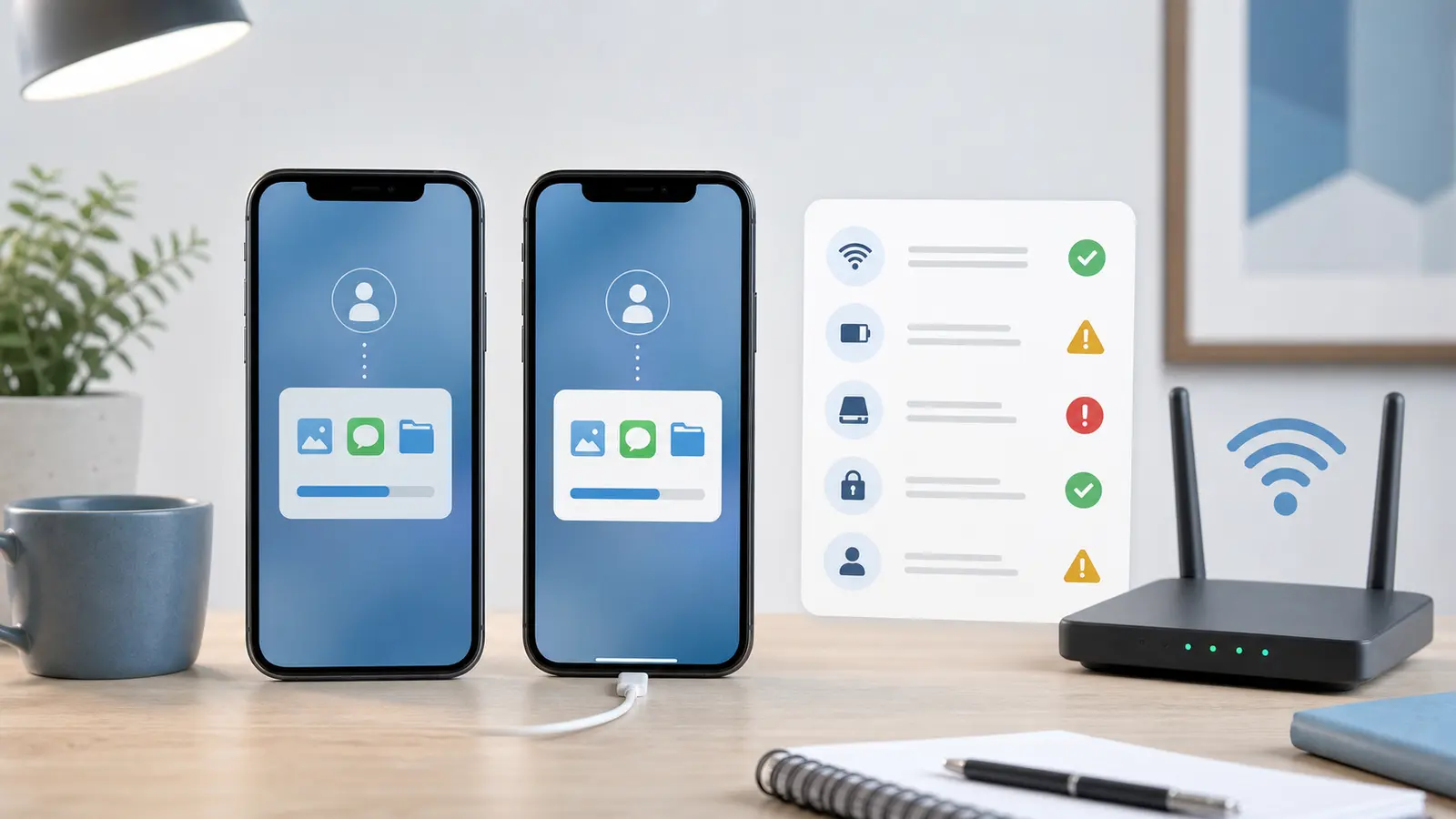
Une migration n’est terminée que lorsque vous avez contrôlé ce qui compte vraiment. Ouvrez Photos, Messages, Contacts, Calendrier, Notes, WhatsApp ou Signal, vos apps bancaires, vos gestionnaires de mots de passe, vos e-mails et vos apps de double authentification. Certaines apps redemandent une connexion, une validation ou un nouvel appareil de confiance.
Vérifiez aussi l’eSIM ou la carte SIM, Apple Pay, l’Apple Watch, les AirPods, les comptes professionnels et les dossiers iCloud Drive. Si une app critique manque, ne réinitialisez pas l’ancien iPhone : il peut encore servir à récupérer un code, valider une connexion ou refaire une sauvegarde.
Pour approfondir ce point, consultez Créer une CSR OpenSSL fiable sans oublier, qui traite plus précisément de créer une csr openssl fiable sans oublier les san.
Attendez au moins quelques heures d’usage réel avant d’effacer l’ancien appareil. Le transfert semble terminé quand l’écran d’accueil apparaît, mais les détails importants se révèlent souvent après.
Cette liste limite le risque de perte de données après migration.
Commencez par le plus simple : branchez les deux iPhone, rapprochez-les, vérifiez Wi-Fi et Bluetooth, puis redémarrez si l’invite de démarrage rapide a disparu. Si iCloud est lent, laissez le nouvel appareil connecté au Wi-Fi et au secteur. Les apps peuvent être visibles avant que tous leurs contenus soient réellement revenus.
Si une sauvegarde ne s’affiche pas, vérifiez sa date, le compte Apple utilisé et la version d’iOS demandée. Si un appareil professionnel est géré par une entreprise ou une école, certaines méthodes peuvent être restreintes. Dans ce cas, suivez la procédure de votre organisation plutôt que de forcer une migration personnelle.
Si seules certaines apps manquent, évitez de recommencer tout le transfert trop vite. Ouvrez l’App Store, vérifiez que les téléchargements ne sont pas en pause, connectez-vous au compte Apple utilisé pour les achats et laissez quelques minutes au système. Un blocage apparent vient parfois de la file de téléchargement, pas du transfert lui-même.
Si les messages, photos ou contacts semblent incomplets, vérifiez d’abord la synchronisation iCloud et le compte utilisé. Beaucoup de données ne sont pas seulement « copiées » : elles sont resynchronisées depuis les services Apple ou depuis l’éditeur de l’app. Le diagnostic consiste donc à isoler ce qui manque : données Apple, app tierce, compte professionnel, média lourd ou service protégé.
En cas d’échec répété, documentez ce que vous observez avant de multiplier les essais : méthode utilisée, heure du blocage, message affiché, état du Wi-Fi, espace disponible et date de la sauvegarde. Cette petite note accélère énormément la résolution, que vous cherchiez une solution vous-même, que vous appeliez Apple ou que vous passiez par le support informatique de votre entreprise. Elle évite aussi de répéter trois fois le même essai en changeant seulement un détail invisible.
La bonne prochaine action : choisissez une méthode, préparez l’ancien iPhone, puis gardez-le allumé et intact jusqu’à validation du nouveau. C’est le meilleur moyen de transférer sans stress et sans perte évitable, surtout si votre téléphone sert aussi à valider des accès professionnels, des paiements ou des comptes importants.
Pour compléter cette lecture, port de charge iphone endommagé apporte des repères utiles sur port de charge iphone endommagé, les bons tests avant réparation.

À lire aussi




Recevez des analyses concrètes sur vos enjeux métiers et opérationnels, avec des exemples, des points de vigilance et des décisions à prioriser.
Aucun spam. Désinscription en un clic.
