Décision
Origine
Savez-vous exactement d’où vient le fichier ?
Impact décision : Un fichier non vérifié ne mérite pas une exclusion.


Désactiver Microsoft Defender ne devrait jamais être un réflexe. Dans Windows 10 et Windows 11, l’antivirus intégré protège en continu les fichiers ouverts, les programmes exécutés, les téléchargements et certains scénarios liés aux ransomwares. Le bon objectif n’est donc pas de “couper Defender”, mais de savoir quelle protection ajuster, pendant combien de temps, et avec quel retour arrière.
La plupart des problèmes se règlent sans arrêt complet : une exclusion limitée, une analyse personnalisée, un mode de test isolé ou l’installation propre d’un autre antivirus suffisent souvent. Une coupure totale laisse une fenêtre de risque inutile, surtout si elle devient permanente sans documentation. C’est là que les vieux tutoriels posent problème : ils donnent une manipulation, mais rarement la limite de durée, le périmètre exact et la façon de revenir à l’état protégé.

La réponse courte tient en deux mots : rarement, et temporairement. Microsoft Defender Antivirus est conçu pour rester actif en arrière-plan et surveiller les fichiers au moment où ils sont ouverts ou téléchargés. Le couper pour “aller plus vite” ou contourner une alerte sans diagnostic revient à retirer une ceinture de sécurité parce qu’elle gêne : parfois on peut le faire dans un garage, jamais sur l’autoroute.
Il existe pourtant des cas légitimes. Un développeur peut tester un binaire interne, un technicien peut diagnostiquer un faux positif, un utilisateur peut installer une suite antivirus tierce, ou une machine de laboratoire peut servir à analyser un comportement suspect. Dans ces situations, la bonne méthode consiste à limiter la surface désactivée, à garder une trace de ce qui a été modifié, puis à vérifier que le poste revient exactement dans son état de protection initial. Sans cette dernière étape, la manipulation reste incomplète.
La règle est simple : si vous ne pouvez pas expliquer précisément pourquoi Defender bloque quelque chose, ne le désactivez pas.
Un blocage compris se corrige proprement. Un blocage simplement contourné revient souvent plus cher plus tard.
Le bon arbitrage commence avant le clic, parce qu’un même symptôme peut venir d’un fichier suspect, d’un faux positif, d’un outil mal signé ou d’un conflit entre protections. Si vous choisissez directement la coupure globale, vous perdez l’information utile : la cause exacte du blocage. Commencer par comparer les options évite de transformer un diagnostic simple en faille durable.
Avant de chercher un bouton “désactiver”, comparez trois options. Laisser Defender actif et lancer une vérification supplémentaire reste le choix normal. Créer une exclusion très ciblée peut se défendre si le fichier est maîtrisé. Suspendre temporairement la protection en temps réel vient seulement ensuite, quand les deux premières options ne répondent pas au besoin.
Ce choix dépend du scénario. Un fichier de développement que vous avez compilé vous-même ne se traite pas comme un exécutable trouvé sur un forum. Une application professionnelle signée ne se traite pas comme un crack, un patch inconnu ou un installeur récupéré hors site officiel. Le même bouton Windows peut donc être acceptable dans un laboratoire isolé et absurde sur un PC personnel rempli de sessions ouvertes.
| Besoin | Option à privilégier | Risque |
|---|---|---|
| Tester un fichier précis et connu | Exclusion temporaire du fichier | Modéré si le fichier est maîtrisé |
| Installer un antivirus tiers | Installation normale du produit compatible | Faible si Windows le reconnaît correctement |
| Diagnostiquer un faux positif | Analyse, quarantaine, exclusion courte | Variable selon l’origine du fichier |
| Utiliser un outil inconnu | Machine virtuelle ou sandbox | Élevé sur la machine principale |
| Contourner une alerte pour aller vite | Ne pas désactiver | Très élevé |
La bonne action dépend du contrôle que vous avez sur le fichier et sur la machine.
Savez-vous exactement d’où vient le fichier ?
Impact décision : Un fichier non vérifié ne mérite pas une exclusion.
La modification doit-elle durer quelques minutes ?
Impact décision : Une coupure prolongée crée une dette de sécurité.
Pouvez-vous viser un seul fichier ou dossier ?
Impact décision : Une exclusion large laisse passer trop de choses.
Est-ce votre PC principal ?
Impact décision : Un test risqué peut exposer vos documents.
La pause doit rester visible, limitée et assumée. Sinon, ce n’est plus un test, c’est une exposition ouverte.
La désactivation temporaire se fait depuis Sécurité Windows, dans la zone de protection contre les virus et menaces. Le réglage concerné est la protection en temps réel. Microsoft précise que cette protection peut être coupée temporairement, mais qu’elle se réactive automatiquement après un certain temps. Ce comportement n’est pas un bug : il évite qu’un poste reste durablement exposé après un oubli.
Cette réactivation automatique est une sécurité importante. Pendant la pause, les fichiers ouverts ou téléchargés peuvent ne pas être contrôlés immédiatement. Ce n’est donc pas une zone neutre : si vous lancez un installeur douteux pendant cette fenêtre, le risque augmente fortement.
Gardez cette fenêtre aussi courte que possible, sans téléchargement parallèle. C’est le vrai garde-fou opérationnel.
La bonne pratique consiste à réduire le temps d’exposition. Fermez les navigateurs inutiles, évitez les téléchargements parallèles, effectuez l’action prévue, puis réactivez la protection et lancez une analyse rapide. Cette séquence paraît basique, mais elle évite beaucoup d’oublis.
Une exclusion correcte ressemble à une incision précise. Une désactivation globale ressemble plutôt à une porte ouverte.
Si le problème concerne un fichier, un dossier ou un processus précis, l’exclusion ciblée est souvent plus propre. Elle évite de désactiver toute la protection pour un cas isolé. Microsoft rappelle toutefois qu’une exclusion rend l’élément concerné moins contrôlé, donc potentiellement dangereux si vous vous trompez de cible.
Pour approfondir ce point, consultez visite Puy du Fou, qui traite plus précisément de réussir sa visite au puy du fou sans courir partout.
Une exclusion doit être courte, documentée et justifiée. Évitez les dossiers trop larges comme Téléchargements, Bureau ou un répertoire où arrivent des fichiers inconnus. Préférez un chemin spécifique, vérifiez le nom exact du fichier et supprimez l’exclusion dès que le test est terminé. Une exception bien bornée laisse Defender faire son travail partout ailleurs, ce qui change complètement le niveau de risque. C’est aussi beaucoup plus facile à auditer plus tard qu’une désactivation générale oubliée.
Le piège classique consiste à ajouter une exclusion pour “ne plus être embêté”. C’est justement ce que recherche un malware : une zone où il peut déposer ou relancer des fichiers sans contrôle. Une exclusion permanente est une exception de sécurité, pas un confort de maintenance.
Une exclusion oubliée devient invisible dans les habitudes. C’est précisément ce qui la rend dangereuse avec le temps.
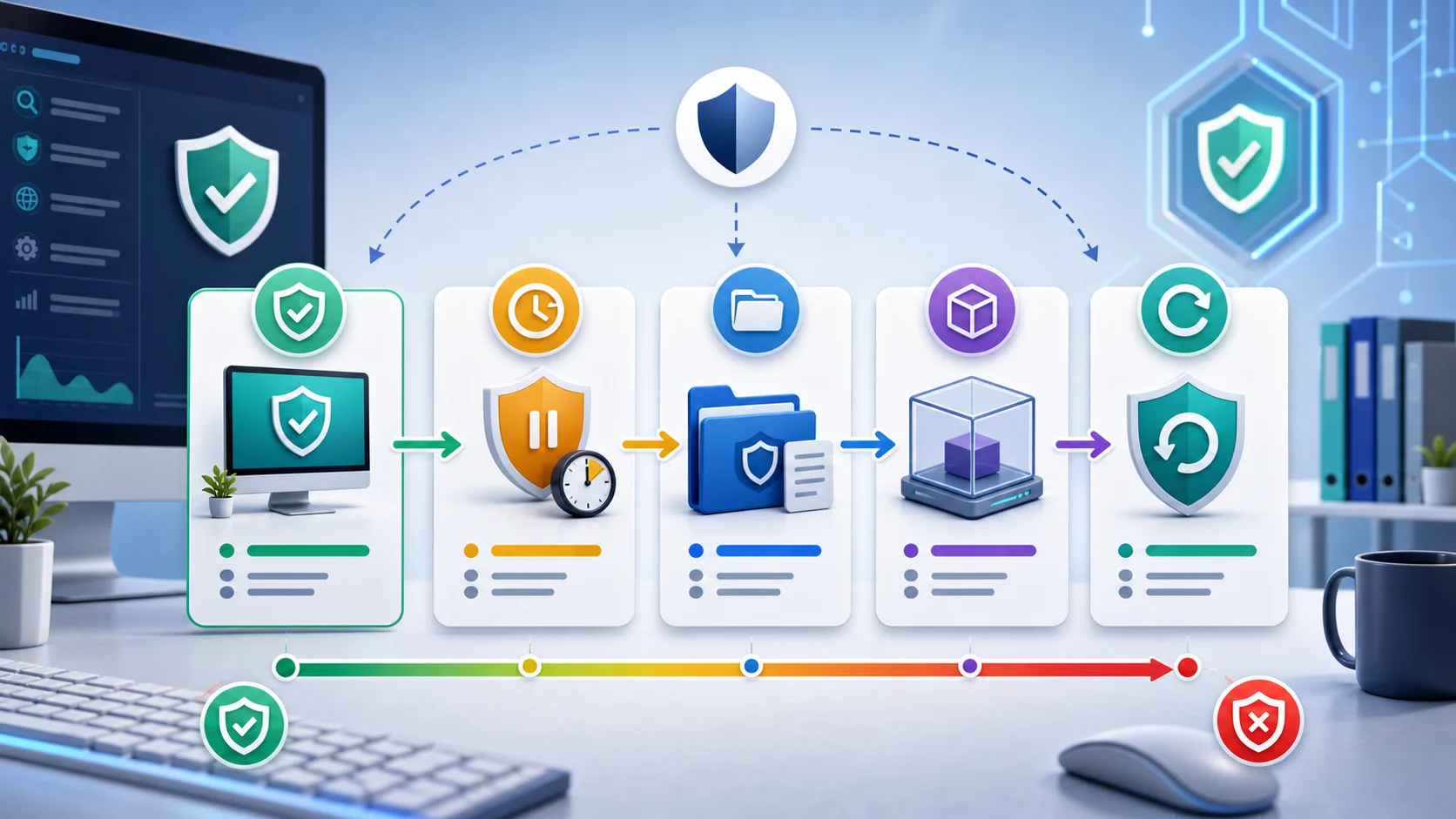
Si le réglage revient seul, vérifiez cette piste avant d’insister. Elle explique beaucoup de blocages sur les PC récents.
Si un bouton semble inactif ou si une modification revient en arrière, Tamper Protection peut être en cause. Cette protection anti-altération empêche des applications malveillantes de modifier des réglages sensibles comme la protection en temps réel ou la protection cloud. C’est volontaire : beaucoup d’attaques commencent par tenter de neutraliser l’antivirus.
Sur un PC personnel, l’administrateur peut généralement gérer ce réglage depuis Sécurité Windows. Sur un poste d’entreprise, la situation est différente. Les paramètres peuvent être imposés par Intune, Microsoft Defender for Endpoint, Configuration Manager ou une politique de sécurité. Dans ce cas, forcer localement une désactivation est une mauvaise piste.
Le signal à retenir est simple : si la machine est gérée par une organisation, demandez l’arbitrage de l’équipe IT. Un contournement local peut être bloqué, journalisé ou annulé automatiquement.
Sur un poste professionnel, le bon interlocuteur prime sur le bon bouton. La politique locale existe pour une raison.
Ce cas demande de la coordination plutôt qu’un bricolage local, car Windows doit savoir quel produit surveille réellement le poste. Deux protections actives peuvent se gêner, se contredire ou créer une impression trompeuse de double sécurité. Une installation propre, suivie d’un redémarrage et d’une vérification dans Sécurité Windows, vaut mieux qu’une modification manuelle de Defender.
Quand un antivirus tiers compatible est installé et correctement enregistré dans Windows, Defender peut passer dans un autre état. Sur Windows 10 et Windows 11, Microsoft documente des modes comme actif, passif ou désactivé selon le contexte, notamment selon la présence d’un autre produit et l’intégration à Defender for Endpoint.
Autrement dit, installer une suite de sécurité reconnue n’exige pas forcément de bricoler Defender à la main. Windows Security Center joue un rôle de coordination. Si deux produits tentent de faire la même surveillance active sans coordination, vous pouvez obtenir des conflits de performance, des alertes contradictoires ou une protection moins lisible.
Après installation, vérifiez simplement l’état dans Sécurité Windows. Si le nouveau produit est reconnu, l’interface indique généralement quel antivirus assure la protection principale. Si l’état est confus, le bon réflexe n’est pas de modifier le registre : il faut d’abord mettre à jour, redémarrer et consulter la documentation du produit installé.
Un statut clair vaut mieux qu’une protection supposée. Vérifiez l’état réel avant de continuer votre installation.
Ces trois démarches ne répondent pas au même besoin.
Quelques minutes
À utiliser pour une action courte et contrôlée, puis réactivation immédiate.
Cas précis
Utile pour un fichier ou un dossier maîtrisé, avec suppression après test.
Protection principale
À installer proprement pour que Windows reconnaisse le nouveau produit.
Une refonte sûre ne s’arrête pas au bouton de pause : elle prévoit l’exception et le retour arrière.

Une exclusion doit viser un fichier ou dossier maîtrisé, jamais tout un espace de téléchargement.

Après le test, réactivez, supprimez les exceptions et lancez une vérification.
La promesse “définitive” est souvent le mauvais signal dans ce sujet, surtout quand elle passe par le registre, les services ou des tâches planifiées. Ces manipulations changent selon les versions de Windows et peuvent être annulées par les protections modernes. Le vrai critère n’est pas de réussir à forcer un état, mais de savoir pourquoi il faudrait le faire et comment revenir proprement en arrière.
La première erreur est de chercher une désactivation permanente avant d’avoir identifié le problème. Beaucoup de tutoriels anciens recommandent des manipulations de registre, de services ou de tâches planifiées. Sur les versions modernes de Windows, ces méthodes sont souvent bloquées, réversibles ou incompatibles avec Tamper Protection.
La deuxième erreur est de suivre une commande trouvée au hasard sans comprendre son effet. Modifier un réglage antivirus ne ressemble pas à changer un thème d’interface. Vous touchez une couche de défense active, parfois liée à la stratégie de l’entreprise ou à un autre produit de sécurité.
La troisième erreur est d’oublier le retour arrière. Une exclusion créée pour un test, une protection cloud coupée “temporairement” ou un dossier autorisé pour le ransomware peuvent rester en place des mois. Le risque ne vient alors plus du test initial, mais de la configuration oubliée.
Le danger se déplace dans le temps quand l’exception reste active. C’est pour cela qu’il faut documenter.
Le test n’est fini qu’après vérification complète de la machine. C’est l’étape que l’on oublie le plus facilement.
Avant toute pause de protection, notez l’état initial. Ouvrez Sécurité Windows, regardez la protection en temps réel, la protection cloud, les exclusions et l’historique de protection. Ce relevé vous donne un point de comparaison si quelque chose ne revient pas comme prévu.
Après le test, réactivez les réglages modifiés, retirez les exclusions inutiles, vérifiez les mises à jour de renseignement de sécurité, puis lancez une analyse. Si vous avez exécuté un fichier incertain, une analyse hors ligne peut être plus adaptée, car elle se lance après redémarrage dans un environnement plus difficile à contourner. Le but n’est pas seulement de remettre un bouton sur “actif”, mais de confirmer que la machine n’a pas profité de la fenêtre de pause pour charger quelque chose de douteux.
Un même message d’alerte peut cacher plusieurs réalités techniques. Le contexte et l’origine du fichier font toute la différence.
Si Defender bloque un outil de développement que vous compilez vous-même, commencez par vérifier la chaîne de build. Une signature absente, un empaquetage agressif ou un comportement proche d’un dropper peut déclencher une alerte. Dans ce cas, la correction du build vaut mieux qu’une exclusion globale.
Si Defender bloque un logiciel connu téléchargé depuis le site officiel, vérifiez la signature, la réputation du fichier et la version. Un faux positif existe, mais un site miroir compromis aussi. Si le fournisseur propose un hash ou une procédure officielle, utilisez-la avant d’autoriser l’exécution.
Si le problème concerne un crack, un activateur ou un patch non officiel, la réponse est plus directe : ne désactivez pas Defender pour l’exécuter. Ce type de fichier est précisément l’un des scénarios où l’antivirus doit rester actif.
Un contournement volontaire annule ici le signal de sécurité le plus utile. Il faut l’écouter, pas l’effacer.
Si vous faites une analyse malware, utilisez une machine virtuelle, un snapshot et un environnement isolé du réseau principal. Sur votre PC personnel, désactiver Defender pour “voir ce qui se passe” est rarement une expérience utile.
Defender n’est pas un seul interrupteur isolé dans Windows. Plusieurs couches peuvent intervenir selon l’alerte observée : réputation de l’application, protection cloud, blocage d’accès aux dossiers, quarantaine ou analyse hors ligne. C’est pour cela qu’un message “bloqué par sécurité” ne signifie pas automatiquement que l’antivirus doit être suspendu ; il faut d’abord identifier la couche qui a réagi.
Defender ne se limite pas au bouton de protection en temps réel. Dans Sécurité Windows, d’autres couches peuvent compter : réputation des applications, protection cloud, historique de protection, accès contrôlé aux dossiers et analyses hors ligne. Les ignorer donne une vision trop simplifiée du problème.
L’accès contrôlé aux dossiers, par exemple, peut bloquer des applications qui essaient de modifier des emplacements sensibles. Ce n’est pas forcément l’antivirus qui “se trompe” : la protection anti-ransomware peut estimer qu’un programme n’a pas à écrire dans Documents, Images ou un dossier protégé. Dans ce cas, couper Defender entier est une réponse trop large.
La meilleure approche consiste à identifier quelle couche bloque réellement l’action. L’historique de protection donne souvent un indice : fichier mis en quarantaine, application bloquée, menace détectée, accès dossier refusé. À partir de là, vous pouvez choisir le réglage le plus précis au lieu de neutraliser toute la défense.
Quand le doute porte sur une infection déjà présente, l’analyse hors ligne mérite aussi d’être envisagée. Elle redémarre la machine dans un contexte différent, avant que certains programmes ne se chargent complètement. Ce n’est pas une garantie absolue, mais c’est plus cohérent qu’une désactivation au hasard sur un système que vous soupçonnez déjà compromis.
La bonne méthode est plus simple qu’un script copié-collé. Elle tient au périmètre, à la durée et au contrôle final.
La méthode sûre tient en une phrase : ne désactivez que ce que vous comprenez, pour la durée la plus courte possible, avec une étape de contrôle après coup. Si vous pouvez résoudre le problème avec une exclusion précise, une VM ou un antivirus tiers correctement installé, évitez la coupure globale.
Pour un particulier, le chemin le plus sain est de passer par Sécurité Windows, pas par des scripts copiés-collés. Pour une entreprise, le chemin normal passe par la politique IT. Et pour un test risqué, le bon poste est une machine isolée, pas l’ordinateur qui contient vos mots de passe, vos documents et vos sessions ouvertes.
Microsoft Defender peut parfois gêner un diagnostic, mais il gêne aussi les logiciels malveillants. C’est exactement son rôle. Le désactiver doit rester une opération encadrée, jamais un réglage permanent installé par habitude.
Si vous avez un doute, ne coupez pas la protection principale. Isolez d’abord le test dans un environnement séparé.
Pour approfondir ce point, consultez analyse big data pour entreprises paris, qui traite plus précisément de analyse big data à paris : par où une entreprise doit commencer.

À lire aussi




Recevez des analyses concrètes sur vos enjeux métiers et opérationnels, avec des exemples, des points de vigilance et des décisions à prioriser.
Aucun spam. Désinscription en un clic.
