


Changer la langue d'un iPhone sans modifier le reste
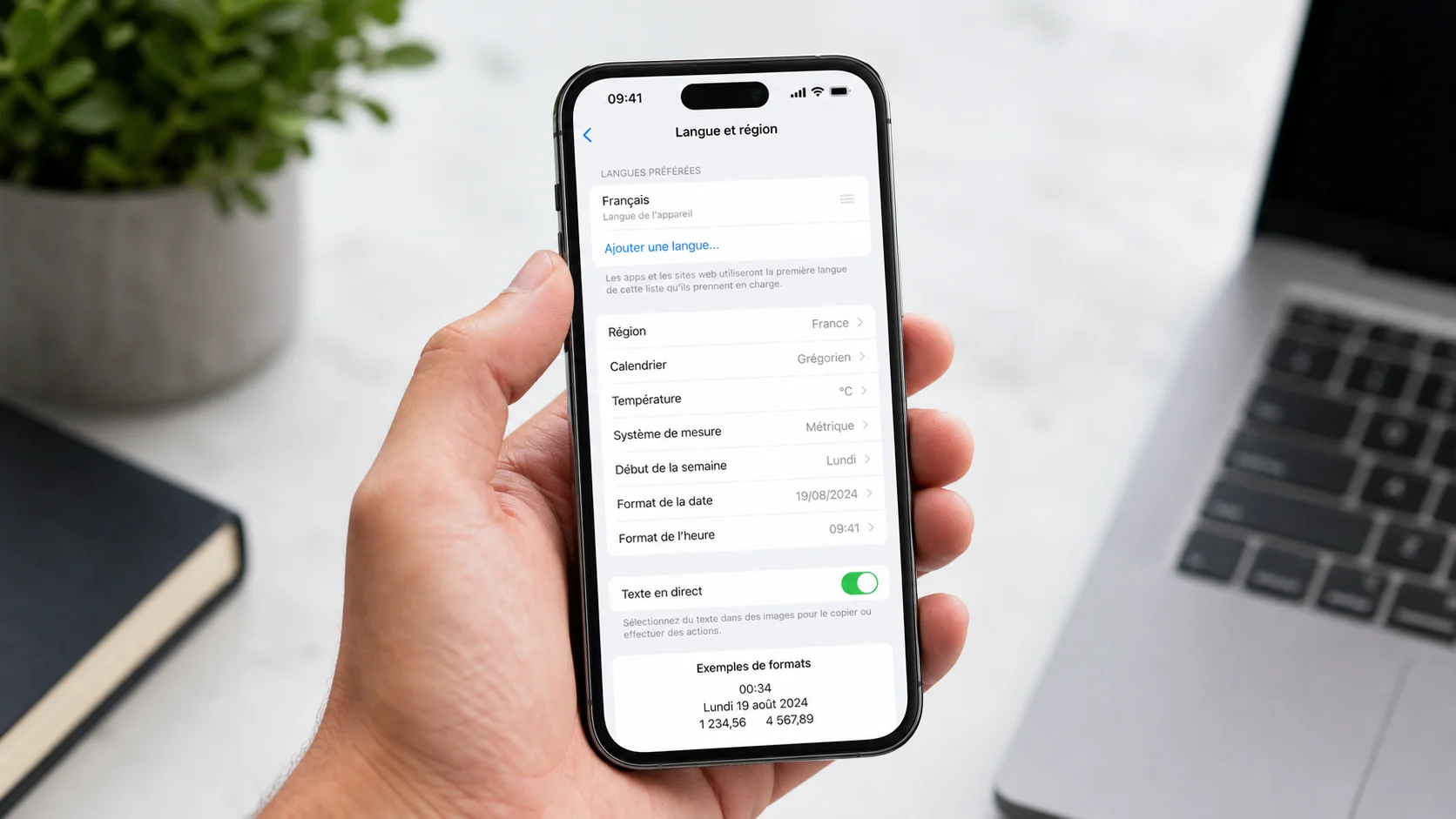
Pour changer la langue d’un iPhone, ouvrez Réglages, allez dans Général, puis Langue et région. Touchez Langue de l’iPhone, choisissez la langue voulue et confirmez. L’appareil redémarre l’interface dans cette langue après quelques secondes.
Ce réglage ne change pas tout. Le clavier, la région, les formats de date, Siri et certaines applications peuvent garder leurs propres paramètres. C’est souvent là que les confusions commencent, surtout quand l’iPhone reste partiellement en français ou qu’un clavier étranger apparaît.
En bref
- ✓Le chemin principal est Réglages > Général > Langue et région.
- ✓La langue de l’iPhone modifie l’interface du système, pas forcément tous les claviers.
- ✓La région règle les formats de date, d’heure, de monnaie et certains services.
- ✓Siri et les claviers peuvent demander un réglage séparé.
- ✓Si une app reste dans l’ancienne langue, vérifiez son réglage propre ou redémarrez-la.
Comment changer la langue sur un iPhone ?
Allez dans Réglages, ouvrez Général, puis Langue et région. Touchez Langue de l’iPhone, sélectionnez la nouvelle langue et confirmez le changement. L’iPhone applique ensuite la langue au système, aux menus et à la plupart des applications compatibles avec ce réglage.
| Réglage | Ce qu’il modifie | À ne pas confondre avec |
|---|---|---|
| Langue de l’iPhone | Menus, boutons, réglages système | Langue du clavier |
| Langues préférées | Ordre utilisé par les apps compatibles | Traduction automatique |
| Région | Formats, monnaie, calendrier, services locaux | Langue affichée |
| Clavier | Saisie, autocorrection, suggestions | Langue de l’interface |
| Siri | Langue de l’assistant vocal | Langue générale d’iOS |
Changer seulement le clavier sans changer tout l’iPhone
Si vous voulez écrire dans une autre langue sans modifier les menus, ne changez pas la langue de l’iPhone. Ajoutez plutôt un clavier depuis Réglages, Général, Clavier, puis Claviers. Vous pourrez ensuite passer d’une langue à l’autre avec l’icône globe.
C’est le bon choix si vous rédigez parfois en anglais, espagnol ou allemand, mais que vous voulez garder l’interface en français. L’autocorrection et les suggestions s’adaptent alors au clavier utilisé, sans bouleverser l’ensemble du téléphone.
À lire aussi
Le guide consacré à Modifier son nom sur Facebook sans bloquer détaille les éléments utiles autour de modifier son nom sur facebook sans bloquer son profil.
Région, langue préférée et Siri ne font pas la même chose
La région ne sert pas seulement à afficher un pays. Elle peut influencer les formats de date, les unités, la monnaie, certains contenus disponibles et quelques comportements d’apps. Mettre l’iPhone en anglais tout en gardant la région France est donc possible, et même fréquent.
Les langues préférées servent surtout aux applications. Si une app existe en plusieurs langues, elle regarde l’ordre de cette liste pour choisir celle à afficher. Siri, lui, possède son propre réglage de langue et de voix. Il peut donc rester en français alors que l’interface est passée en anglais.
Ce détail est important quand l’iPhone sert à suivre un tutoriel étranger ou à aider quelqu’un dans une autre langue. Vous pouvez placer l’anglais en tête pour certaines apps, tout en conservant la région française pour les formats. C’est souvent plus propre que de modifier tout le téléphone à chaque besoin ponctuel.
Checklist
Vérifications après changement
- ✓Ouvrir Réglages pour confirmer que les menus ont changé.
- ✓Vérifier le clavier actif dans une note ou un message.
- ✓Contrôler la région si les dates ou la monnaie semblent incohérentes.
- ✓Ouvrir Siri si l’assistant ne répond pas dans la bonne langue.
- ✓Fermer puis rouvrir les apps qui restent dans l’ancienne langue.
Pourquoi certaines applications restent dans l’ancienne langue ?
Une application peut garder sa langue si elle a son propre réglage, si elle n’a pas encore été relancée ou si elle ne propose pas la langue choisie. Dans ce cas, le problème ne vient pas forcément de l’iPhone. Il faut regarder dans les réglages de l’app ou la fermer complètement.
Sur iOS, certaines applications permettent aussi de choisir une langue app par app depuis les réglages du téléphone. Cette option est pratique si vous voulez garder l’iPhone en français, mais utiliser une application précise en anglais pour suivre des menus ou un tutoriel.
Que faire si la mauvaise langue revient ?
Si l’ancienne langue revient après quelques minutes, vérifiez d’abord la liste des langues préférées. Une langue placée plus haut dans la liste peut être utilisée par certaines apps, même si la langue principale de l’iPhone semble correcte. Remettez l’ordre voulu, puis relancez les applications concernées.
Si le changement ne tient toujours pas, regardez si un profil professionnel, scolaire ou familial impose certains réglages. C’est rare sur un iPhone personnel, mais plus fréquent sur un téléphone fourni par une entreprise. Dans ce cas, certains paramètres peuvent être limités ou synchronisés par l’organisation.
Les erreurs fréquentes à éviter
La première erreur consiste à modifier la région au lieu de la langue. Le téléphone peut alors afficher les formats d’un autre pays sans changer tous les menus. La deuxième est de supprimer un clavier utile, ce qui peut rendre la saisie plus pénible avec les accents ou l’autocorrection.
Évitez aussi de changer plusieurs réglages en même temps. Si vous modifiez langue, région, clavier et Siri d’un coup, il devient plus difficile de comprendre ce qui provoque un affichage étrange. Procédez dans l’ordre : interface, puis clavier, puis région, puis Siri.
Quand faut-il redémarrer l’iPhone ?
Le changement de langue s’applique normalement sans redémarrage manuel complet. Mais si des menus restent bloqués dans l’ancienne langue, redémarrer l’iPhone peut aider. C’est aussi utile après une mise à jour ou si plusieurs applications affichent encore des textes mélangés.
Si le problème ne concerne qu’une seule application, commencez par la fermer puis la rouvrir. Si elle reste dans la mauvaise langue, cherchez son propre réglage linguistique ou vérifiez que la langue choisie est bien présente dans la liste des langues préférées.
Le bon ordre pour ne rien dérégler
Commencez par le réglage le plus ciblé. Pour écrire dans une autre langue, ajoutez un clavier. Pour afficher les menus iOS autrement, changez la langue de l’iPhone. Pour les formats locaux, modifiez seulement la région. Cette séparation évite de créer un problème plus large que le besoin initial.
Après chaque changement, testez une action simple : ouvrir Réglages, écrire une phrase, lancer Siri ou consulter une app qui posait problème. Vous saurez tout de suite quel réglage a corrigé la situation, et vous pourrez revenir en arrière plus facilement si le résultat ne convient pas.
Le bon réflexe est donc simple : changez d’abord la langue de l’iPhone, puis ajustez seulement ce qui ne suit pas, comme le clavier, Siri ou une application précise. Vous évitez ainsi de dérégler la région ou les formats sans raison.
Questions fréquentes sur la langue de l’iPhone
Pas toujours. Le clavier peut rester séparé. Pour écrire dans une autre langue, ajoutez ou modifiez les claviers dans Réglages > Général > Clavier.
Oui. La langue de l’interface et la région sont deux réglages différents. Vous pouvez afficher les menus en anglais tout en gardant les formats français.
Siri possède son propre réglage. Il faut le modifier dans les réglages Siri si vous voulez changer la langue de l’assistant vocal.
Elle peut avoir son propre réglage, ne pas proposer la nouvelle langue ou nécessiter une relance complète.
Non. Le réglage change l’affichage et certains formats, mais ne supprime pas vos photos, messages ou applications.

À lire aussi
À lire ensuite


Des contenus utiles pour décider avec méthode
Recevez des analyses concrètes sur vos enjeux métiers et opérationnels, avec des exemples, des points de vigilance et des décisions à prioriser.
Aucun spam. Désinscription en un clic.
