


Windows video capture, le bon outil selon ce que vous filmez
Windows video capture peut vouloir dire plusieurs choses : filmer une manipulation, enregistrer un bug, capturer un extrait de jeu ou préparer un tutoriel. Sous Windows, il existe plusieurs solutions natives ou faciles à installer, mais le bon choix dépend surtout de la zone à filmer, du son et du montage attendu.
Pour une capture rapide, inutile de partir directement sur un logiciel complexe. Pour une vidéo commentée, une démo propre ou une session longue, il faut en revanche vérifier le micro, le format de sortie et les limites de l’outil avant de lancer l’enregistrement.
En bref
- ✓Capture rapide : l’Outil Capture suffit pour enregistrer une zone simple de l’écran.
- ✓Jeu ou application : Xbox Game Bar reste pratique pour un clip court, mais il ne couvre pas tous les écrans.
- ✓Tutoriel propre : Clipchamp aide quand il faut ajouter webcam, micro, découpe ou export soigné.
- ✓Session longue : OBS devient plus adapté si vous voulez scènes, sources multiples et réglages avancés.
- ✓Avant d’enregistrer : testez toujours micro, résolution, notifications et espace disque.
Quel outil Windows utiliser pour capturer une vidéo ?
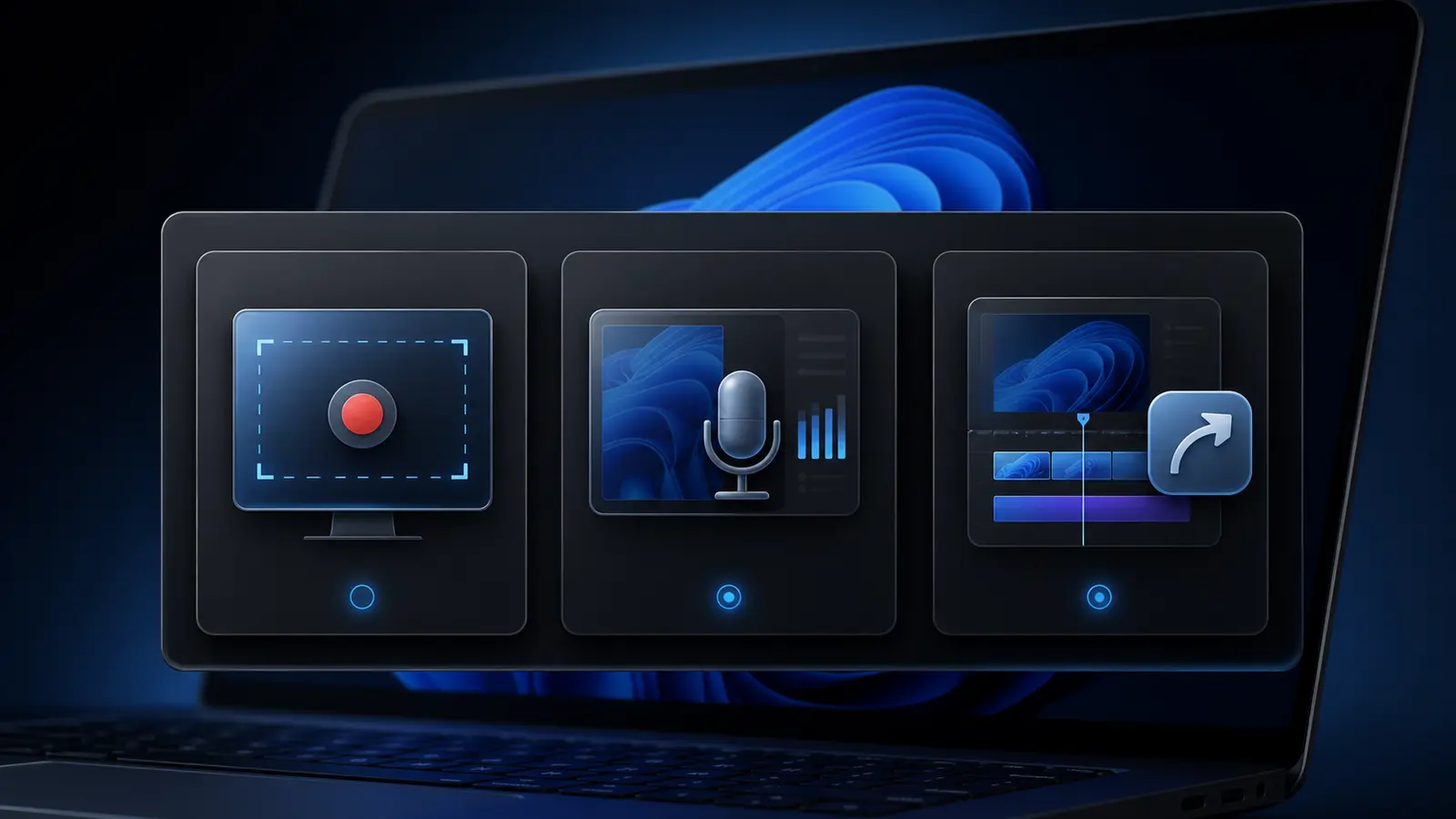
Pour une capture vidéo Windows, utilisez l’Outil Capture si vous voulez filmer une zone courte, Xbox Game Bar si vous enregistrez un jeu ou une application compatible, Clipchamp si vous voulez monter la vidéo, et OBS si vous avez besoin d’un enregistrement long, commenté ou vraiment réglable.
| Besoin | Outil à privilégier | Limite à connaître |
|---|---|---|
| Filmer une manipulation courte | Outil Capture | Fonctions audio à vérifier selon la version |
| Enregistrer un clip de jeu | Xbox Game Bar | Ne capture pas toujours le Bureau ou certains écrans système |
| Préparer un tutoriel simple | Clipchamp | Moins direct qu’un raccourci clavier, mais plus pratique pour monter |
| Gérer micro, scènes et longue session | OBS Studio | Plus puissant, donc plus long à configurer proprement |
L’Outil Capture suffit-il pour enregistrer son écran ?
L’Outil Capture est le choix le plus logique pour une vidéo courte : montrer un réglage, reproduire un bug, expliquer deux clics ou envoyer une preuve visuelle. Il a l’avantage d’être intégré à Windows, donc accessible sans installer un gros logiciel.
Son intérêt est la simplicité. Vous choisissez une zone, vous lancez l’enregistrement, puis vous récupérez une vidéo exploitable. En revanche, il ne faut pas le traiter comme un studio complet. Avant une prise importante, vérifiez le son capturé, la durée confortable et l’emplacement du fichier.
À lire aussi
gameplay émergent prolonge cette lecture avec un focus sur gameplay émergent, la liberté qui crée les meilleurs souvenirs.
Quand Xbox Game Bar reste le meilleur raccourci
Xbox Game Bar est utile pour capturer rapidement un jeu, une fenêtre compatible ou un extrait d’application. Le raccourci Windows + G permet d’ouvrir la barre, puis de lancer une capture sans préparer tout un projet vidéo.
Le piège, c’est son périmètre. Si vous voulez filmer le Bureau, l’Explorateur de fichiers, une installation système ou une manipulation hors application, l’outil peut devenir frustrant. Dans ce cas, ne perdez pas dix minutes à forcer : passez à l’Outil Capture ou à une solution plus souple.
Clipchamp est plus pertinent quand la vidéo doit être propre
Clipchamp devient intéressant dès que la capture n’est pas seulement une preuve brute. Pour un tutoriel, une présentation rapide, une explication envoyée à une équipe ou une vidéo à publier, le montage compte presque autant que l’enregistrement.
Vous pouvez couper les temps morts, ajuster le début et la fin, ajouter une webcam ou préparer un export plus présentable. C’est moins immédiat qu’un simple bouton d’enregistrement, mais beaucoup plus confortable quand le résultat doit être compréhensible par quelqu’un d’autre.
Faut-il installer OBS pour une capture vidéo Windows ?
OBS n’est pas nécessaire pour tout le monde. Il devient pertinent si vous enregistrez souvent, si vous voulez séparer les sources audio, capturer plusieurs fenêtres, préparer des scènes ou conserver une qualité stable sur de longues sessions.
Pour un usage ponctuel, OBS peut être excessif. Pour un créateur, un formateur, un streamer ou quelqu’un qui documente régulièrement des bugs, c’est au contraire l’outil qui évite de recommencer les prises à cause d’un mauvais réglage. Le vrai coût est le temps de configuration initial.
Les réglages qui changent vraiment la qualité
Une mauvaise capture vidéo vient rarement d’un seul bouton. Le plus souvent, le problème vient d’une résolution trop basse, d’un son absent, d’une fenêtre mal cadrée ou d’une interface encombrée de notifications.
- Résolution : filmez assez grand pour que les menus restent lisibles.
- Audio : testez micro et son système avant une prise longue.
- Cadence : 30 images par seconde suffisent souvent pour un tutoriel, 60 peuvent aider pour un jeu.
- Confidentialité : masquez mails, noms de fichiers, favoris et fenêtres personnelles.
- Poids du fichier : plus la vidéo est longue et détaillée, plus l’export devient lourd.
Checklist
Checklist avant de lancer l’enregistrement
- ✓Fermer les notifications visibles et les onglets contenant des données privées.
- ✓Tester le micro sur dix secondes avant une longue prise.
- ✓Choisir la bonne zone : écran complet, fenêtre ou rectangle précis.
- ✓Vérifier l’espace disque si la capture dépasse quelques minutes.
- ✓Prévoir un nom de fichier clair pour retrouver la prise rapidement.
- ✓Faire une courte répétition si la vidéo sert à expliquer une manipulation.
Les erreurs à éviter avant de partager la vidéo
La première erreur est d’enregistrer directement la vraie prise sans test. Dix secondes suffisent pour vérifier que l’image est nette, que le micro fonctionne et que la fenêtre capturée correspond bien à ce que vous voulez montrer.
La deuxième erreur consiste à garder toute la session brute. Une capture de trois minutes avec trente secondes utiles fatigue vite le destinataire. Même pour un simple bug report, couper le début, la recherche et les hésitations rend la vidéo beaucoup plus exploitable.
Enfin, pensez à ce qui apparaît à l’écran. Une capture vidéo Windows peut exposer une adresse mail, un dossier client, un nom d’utilisateur ou une notification privée. C’est banal, mais c’est précisément le genre de détail qu’on remarque trop tard.
La méthode simple pour choisir vite
Si vous hésitez, partez du résultat attendu. Une preuve rapide demande l’Outil Capture. Un clip de jeu demande Xbox Game Bar. Une vidéo à expliquer ou nettoyer demande Clipchamp. Une session récurrente ou avancée demande OBS.
Ce tri évite de transformer une petite capture en projet technique. Le meilleur outil n’est pas forcément le plus complet : c’est celui qui produit une vidéo lisible, avec le bon son, dans un format que vous pouvez partager sans reprise.
Pour approfondir ce point, consultez capture écran Windows, qui traite plus précisément de faire une capture d’écran sur windows sans chercher le bon raccourci.
Questions fréquentes sur Windows video capture
Le plus simple est d’utiliser l’Outil Capture pour une zone courte, Xbox Game Bar pour une application ou un jeu, ou Clipchamp si vous voulez enregistrer puis monter la vidéo. Pour une configuration avancée, OBS reste plus complet.
Xbox Game Bar est pensé pour les jeux et certaines applications. Selon le contexte, il peut refuser le Bureau, l’Explorateur ou certains écrans système. Dans ce cas, utilisez plutôt l’Outil Capture, Clipchamp ou un outil dédié.
Les fonctions disponibles dépendent de la version de Windows et de l’application installée. Avant une vraie prise, lancez un test court pour vérifier si le micro ou l’audio système sont bien capturés dans votre configuration.
Pour un tutoriel simple, Clipchamp ou l’Outil Capture peuvent suffire. Si vous avez besoin d’une webcam, de scènes, de transitions ou de sources audio séparées, OBS offre davantage de contrôle.
Le MP4 reste le format le plus simple à partager, car il fonctionne dans la plupart des lecteurs, navigateurs et plateformes. Gardez une résolution lisible, mais évitez un débit trop lourd pour une vidéo envoyée par message.

À lire aussi
À lire ensuite


Des contenus utiles pour décider avec méthode
Recevez des analyses concrètes sur vos enjeux métiers et opérationnels, avec des exemples, des points de vigilance et des décisions à prioriser.
Aucun spam. Désinscription en un clic.
