


Presse-papiers iPhone, où le trouver vraiment
Sur iPhone, le presse-papiers ne se trouve pas dans une application ou un dossier visible. Il fonctionne en arrière-plan : vous copiez un texte, une image ou un lien, puis vous le retrouvez en touchant un champ compatible et en choisissant Coller.
Il n’existe donc pas de bouton “ouvrir le presse-papiers” dans iOS. Le point important est de savoir où coller, combien de temps le contenu reste disponible, et pourquoi l’iPhone ne montre pas un historique complet comme certains ordinateurs ou claviers Android.
En bref
- ✓Le presse-papiers iPhone n’est pas une app visible.
- ✓Pour le retrouver, touchez un champ de texte puis choisissez Coller.
- ✓iOS garde surtout le dernier élément copié, pas un historique complet.
- ✓Certaines apps ou claviers tiers peuvent proposer un historique, avec prudence.
- ✓Le Presse-papiers universel peut transmettre une copie entre iPhone, iPad et Mac compatibles.
Où trouver le presse-papiers sur iPhone ?
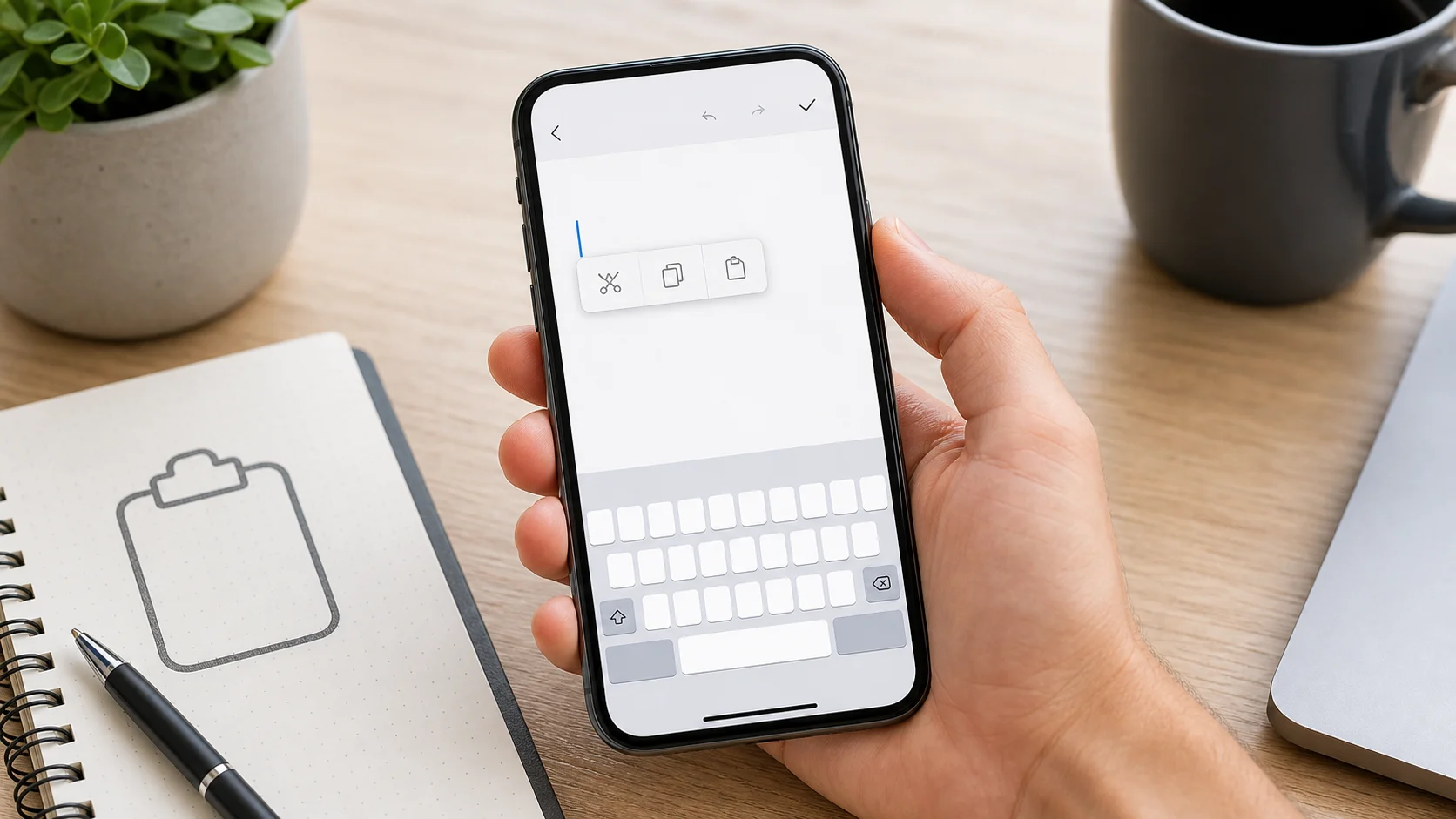
Vous ne pouvez pas ouvrir le presse-papiers iPhone comme une application. Pour l’utiliser, allez dans Notes, Messages, Mail ou tout champ de saisie, touchez l’écran quelques instants, puis choisissez Coller. Si l’option apparaît, le dernier élément copié est encore disponible.
| Situation | Ce qu’il faut faire | Ce que cela indique |
|---|---|---|
| Vous venez de copier du texte | Ouvrir Notes ou Messages, toucher le champ, puis Coller | Le contenu est dans le presse-papiers |
| Coller n’apparaît pas | Recopier l’élément ou essayer un autre champ | Rien n’est disponible ou le champ ne l’accepte pas |
| Vous cherchez un historique | iOS ne l’affiche pas nativement | Seul le dernier élément est généralement accessible |
| Vous copiez depuis un Mac | Vérifier le Presse-papiers universel | La copie peut venir d’un autre appareil Apple |
Pourquoi il n’y a pas d’historique visible ?
iOS privilégie un presse-papiers temporaire. Quand vous copiez un nouvel élément, il remplace généralement le précédent. Cette logique limite les mauvaises surprises : mots de passe, liens privés, adresses ou extraits sensibles ne restent pas affichés dans une liste accessible.
C’est aussi pour cette raison qu’un utilisateur venant de Windows ou d’Android peut être déstabilisé. Sur iPhone, l’action normale n’est pas d’ouvrir un historique, mais de coller directement le dernier contenu copié dans l’application où vous en avez besoin.
Comment vérifier ce qui est copié ?
Le test le plus simple consiste à ouvrir Notes, créer une note vide, toucher la zone blanche et choisir Coller. Si quelque chose apparaît, vous savez ce qui était dans le presse-papiers. Si rien ne se passe, copiez à nouveau le texte ou le lien depuis sa source.
À lire aussi
Pour compléter cette lecture, transférer données nouvel iPhone apporte des repères utiles sur transférer ses données vers un nouvel iphone sans rien oublier.
Pour une image, essayez dans Notes, Messages ou une application qui accepte les images collées. Tous les champs ne supportent pas les mêmes formats. Un champ de recherche peut accepter du texte, mais refuser une photo ou un fichier.
Checklist
À vérifier si Coller ne marche pas
- ✓Recopier l’élément voulu depuis sa source.
- ✓Tester dans Notes plutôt que dans un champ de recherche.
- ✓Vérifier que le champ accepte le format copié.
- ✓Fermer puis rouvrir l’application si le menu ne s’affiche pas.
- ✓Éviter les claviers tiers pour les contenus sensibles.
Peut-on voir un historique du presse-papiers ?
Pas avec les réglages natifs de l’iPhone. iOS ne propose pas un panneau historique équivalent à certains gestionnaires de presse-papiers. Des applications ou claviers tiers peuvent promettre cette fonction, mais il faut rester prudent : le presse-papiers peut contenir des informations personnelles.
Si vous avez souvent besoin de conserver plusieurs extraits, utilisez plutôt une note temporaire, un brouillon de mail ou une application de prise de notes. C’est moins automatique, mais plus clair et plus maîtrisable qu’un historique invisible géré par une application inconnue.
Un gestionnaire externe peut rendre service pour des textes non sensibles, comme des réponses types ou des liens publics. En revanche, évitez d’y faire passer un code à usage unique, une adresse privée, une copie de document ou un mot de passe. Le confort d’un historique ne doit pas créer un risque de confidentialité.
Et le Presse-papiers universel Apple ?
Le Presse-papiers universel permet de copier sur un appareil Apple et de coller sur un autre, par exemple depuis un Mac vers un iPhone. Il dépend de la proximité des appareils, du même compte Apple, du Wi-Fi, du Bluetooth et de la continuité activée.
Quand cela fonctionne, vous n’avez rien de spécial à ouvrir. Vous copiez sur un appareil, puis vous collez sur l’autre dans un champ compatible. Si cela ne marche pas, commencez par vérifier que les deux appareils sont connectés au même compte et que les connexions sans fil sont actives.
Le point à retenir : ce système ne crée pas un dossier commun visible. Il prolonge seulement l’action copier-coller entre appareils. Si vous copiez autre chose entre-temps, le contenu attendu peut être remplacé avant même d’avoir été collé sur l’iPhone.
Que faire pour ne pas perdre un texte copié ?
Quand le texte est important, ne comptez pas uniquement sur le presse-papiers. Collez-le tout de suite dans Notes, dans un brouillon ou dans l’application finale. Vous obtenez une trace visible, modifiable et récupérable si vous copiez autre chose par erreur.
Pour plusieurs extraits, créez une note “à coller” et ajoutez chaque élément l’un sous l’autre. Cette méthode remplace efficacement un historique manuel, sans installer d’application supplémentaire et sans exposer vos données à un clavier tiers.
Les erreurs fréquentes à éviter
La première erreur est de chercher une app “Presse-papiers” dans l’iPhone. Elle n’existe pas. La deuxième est de croire que l’iPhone garde toutes les anciennes copies. En pratique, il faut considérer que seul le dernier élément copié est fiable.
Évitez aussi de coller des mots de passe, codes ou informations bancaires dans des applications tierces juste pour vérifier le contenu du presse-papiers. Pour ce type de donnée, utilisez le gestionnaire de mots de passe prévu ou recopiez l’information directement dans le champ final.
La méthode la plus sûre au quotidien
Pour un usage simple, copiez l’élément, allez immédiatement dans l’application de destination, touchez le champ puis collez. Si vous devez garder plusieurs extraits, préparez une note dédiée et collez-les dans l’ordre. Vous transformez ainsi un presse-papiers temporaire en zone de travail lisible.
Cette méthode évite de dépendre d’un historique que l’iPhone ne montre pas. Elle réduit aussi les risques de perdre un lien important en copiant autre chose juste après.
La réponse courte est donc simple : le presse-papiers iPhone se retrouve au moment de coller, pas dans un menu caché. Pour travailler proprement, copiez, collez vite, et utilisez Notes si vous devez garder plusieurs éléments.
Pour approfondir ce point, consultez gifs on iphone, qui traite plus précisément de gif sur iphone, envoyer une animation sans chercher partout.
Questions fréquentes sur le presse-papiers iPhone
Il n’y a pas d’emplacement visible. Le contenu copié se récupère en touchant un champ compatible puis en choisissant Coller.
Pas nativement sur iPhone. iOS ne propose pas de panneau d’historique complet du presse-papiers.
Le presse-papiers peut être vide, le contenu peut avoir été remplacé, ou le champ utilisé peut ne pas accepter ce format.
Oui, avec le Presse-papiers universel si les appareils compatibles utilisent le même compte Apple et les fonctions nécessaires.
Elle peut l’être pour certains usages, mais il faut éviter d’y faire passer des données sensibles.

À lire aussi
À lire ensuite


Des contenus utiles pour décider avec méthode
Recevez des analyses concrètes sur vos enjeux métiers et opérationnels, avec des exemples, des points de vigilance et des décisions à prioriser.
Aucun spam. Désinscription en un clic.
