

Presse-papiers Mac : retrouver, coller et synchroniser ses copies
En bref
- ✓Sur Mac, ⌘C copie la sélection et ⌘V la colle dans l’application active. ⌥⇧⌘V colle le contenu en adaptant son style lorsque l’app le permet.
- ✓Sous macOS Tahoe ou une version ultérieure, Spotlight peut rechercher des éléments récents du presse-papiers et les recopier.
- ✓Le presse-papiers universel sert à copier entre Mac, iPhone et iPad, mais il dépend de la continuité, du même compte Apple et des connexions activées.
Le press papier Mac désigne le presse-papiers d’un ordinateur Apple. Sur un Mac, cet espace l’espace temporaire qui reçoit un texte, une image, un lien ou un fichier lorsque vous le copiez ou le coupez. Dans l’usage courant, la méthode est immédiate : sélectionnez un élément, appuyez sur ⌘C, placez le curseur ailleurs puis utilisez ⌘V. La difficulté commence lorsque vous cherchez un élément copié plus tôt, un texte sans sa mise en forme ou un contenu présent sur un autre appareil Apple.
La réponse dépend alors de votre version de macOS. Les raccourcis classiques restent largement compatibles, tandis que macOS Tahoe ajoute une recherche dans l’historique du presse-papiers via Spotlight. Il faut aussi distinguer cet historique local du presse-papiers universel, qui transmet temporairement un contenu entre appareils compatibles.
Comment utiliser le presse-papiers Mac au quotidien ?
Pour utiliser le press papier Mac, sélectionnez un contenu puis dans l’application active puis appuyez sur Commande + C. Vous pouvez également ouvrir le menu Édition ou utiliser le menu contextuel. Pour le coller, cliquez dans le document ou le champ de destination et appuyez sur Commande + V.
La commande fonctionne pour du texte, des images, des liens et, dans de nombreuses apps, des fichiers. Ce sont toutefois les applications qui déterminent ce qu’elles autorisent. Si Copier ou Coller apparaît grisé, le problème ne vient pas forcément du presse-papiers : la sélection peut être absente, protégée ou incompatible avec la zone de destination.
- ⌘C : copier la sélection ;
- ⌘X : couper lorsque l’application l’autorise ;
- ⌘V : coller le contenu disponible ;
- ⌥⇧⌘V : coller en adaptant le style lorsque l’app le prend en charge ;
- ⌘Z : annuler une modification de l’application, sans restaurer automatiquement tout un historique de copies.
Comment retrouver un ancien élément copié sur Mac ?
Sous macOS Tahoe ou une version ultérieure, Apple propose une recherche de l’historique du presse-papiers dans Spotlight. Appuyez sur ⌘Barre d’espace pour ouvrir Spotlight, puis cliquez sur le bouton Presse-papiers. Le raccourci ⌘4 peut aussi ouvrir cette vue lorsqu’elle est disponible.
Saisissez ensuite un mot ou une expression présents dans l’élément recherché. Lorsque le résultat apparaît, sélectionnez-le et utilisez la commande de copie proposée. Revenez dans l’application cible et appuyez sur ⌘V. Cette fonction facilite la récupération d’une adresse, d’un extrait ou d’un lien copié quelques instants auparavant.
Lors de la première utilisation, macOS peut demander d’activer l’accès à cette fonction dans Spotlight. Si le bouton n’apparaît pas, vérifiez la version du système et les réglages de Spotlight. Une mise à jour ne transforme pas pour autant toutes les copies anciennes en archive permanente : l’historique reste une fonction à utiliser avec prudence.
Quelle différence entre le presse-papiers et son historique ?
Le presse-papiers classique contient le contenu actuellement prêt à être collé. Chaque nouvelle copie remplace généralement ce contenu pour les besoins de la commande ⌘V. L’historique du presse-papiers, lorsqu’il est proposé par le système, permet de retrouver plusieurs éléments récents au lieu de dépendre uniquement de la dernière copie.
Cette distinction explique pourquoi une ancienne méthode ou une application de gestion du presse-papiers peut se comporter différemment de Spotlight. Les gestionnaires tiers ajoutent parfois des catégories, des favoris ou des recherches, mais ils peuvent aussi lire les contenus copiés. Choisissez-les avec attention et contrôlez leurs autorisations.
Comment coller du texte sans garder sa mise en forme ?
Un texte copié depuis une page web ou un traitement de texte peut conserver sa police, sa couleur et sa taille. Pour l’intégrer au style du document cible, utilisez Option + Maj + Commande + V lorsque l’application propose cette commande. Apple la décrit comme une fonction de collage et d’adaptation du style.
Le résultat dépend de l’application de destination. Certaines remplacent la commande par « Coller et adapter le style », d’autres ne prennent pas en charge le raccourci. Dans ce cas, utilisez le menu Édition et recherchez une commande équivalente. Un éditeur de texte brut peut également supprimer le formatage, mais il peut faire perdre les liens ou certains caractères.
Utiliser le presse-papiers universel entre Mac et iPhone
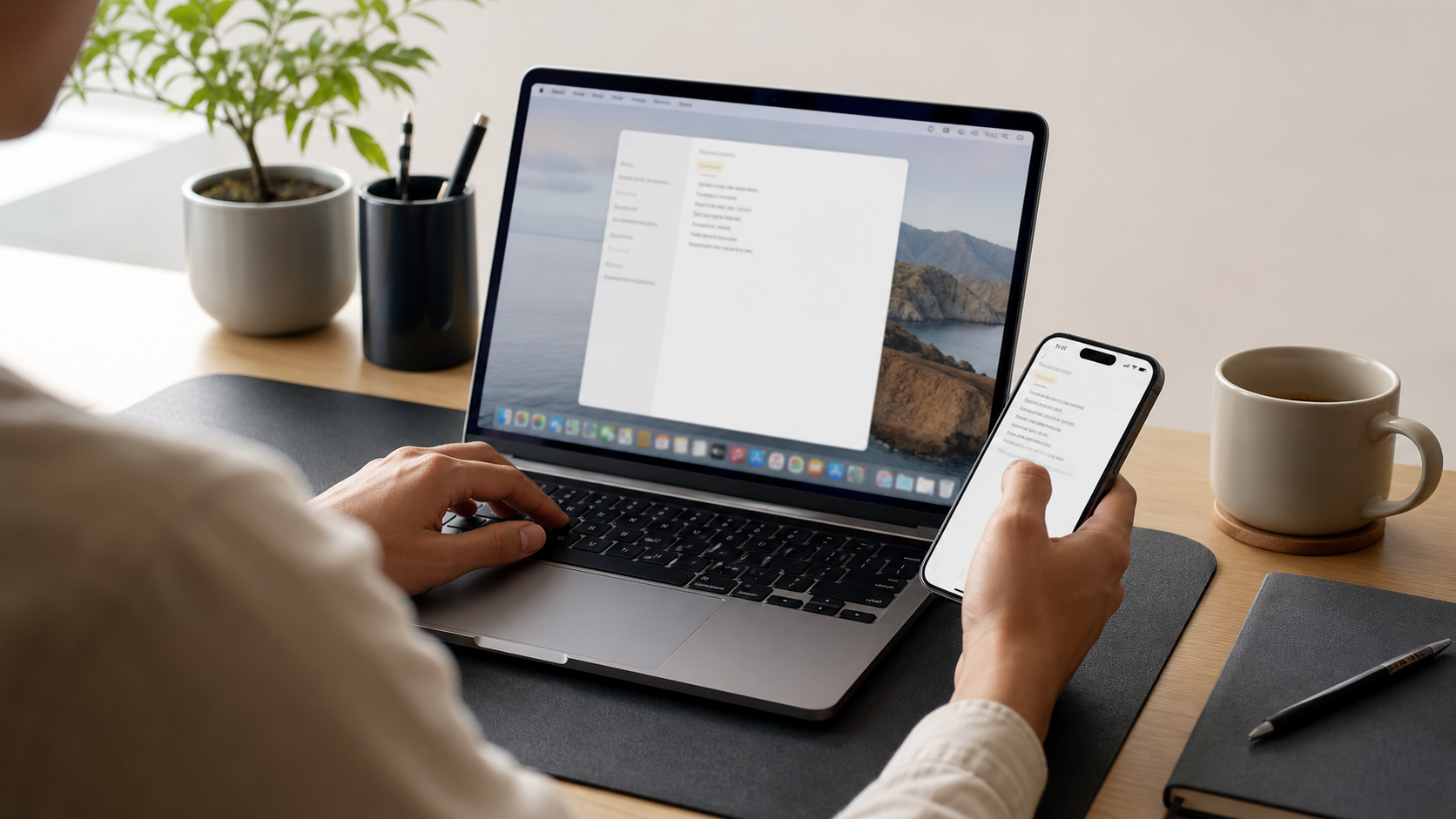
Le presse-papiers universel permet de copier un contenu sur un Mac puis de le coller sur un iPhone, un iPad ou un autre appareil Apple compatible. Vous pouvez par exemple copier une URL sur le Mac et la coller dans une app mobile. Le fonctionnement reste proche d’un copier-coller local, mais le contenu circule temporairement entre les appareils.
Pour que la continuité fonctionne, activez le Wi-Fi, le Bluetooth et Handoff sur les appareils concernés. Ils doivent aussi être connectés au même compte Apple et respecter les conditions de compatibilité de la fonction. Gardez les appareils à proximité et vérifiez que le compte utilisé est bien le même avant de chercher une panne dans l’application.
Pourquoi le copier-coller Mac ne fonctionne-t-il pas ?
Commencez par vérifier que la sélection existe encore et que le champ de destination accepte le type de contenu. Une image ne se colle pas forcément dans un champ texte, et certaines pages web bloquent une action particulière. Testez avec une courte phrase dans TextEdit ou Notes afin de déterminer si le problème vient de l’app d’origine ou de l’app cible.
- Refaites la copie avec ⌘C, sans changer de contenu entre-temps.
- Vérifiez que le curseur est bien placé dans la zone de destination.
- Essayez le menu Édition pour voir si Coller est disponible.
- Testez un autre document ou une autre application.
- Pour le presse-papiers universel, vérifiez Wi-Fi, Bluetooth, Handoff et le compte Apple.
Si le problème reste limité à une application, redémarrez cette application et recherchez une mise à jour. Si tout le système est concerné, un redémarrage du Mac peut réinitialiser certains états temporaires. Évitez d’installer immédiatement plusieurs utilitaires qui se disputeraient l’accès au presse-papiers.
Que faut-il savoir pour la confidentialité ?
Un élément copié peut contenir un mot de passe, un numéro de carte, une adresse privée ou un jeton d’accès. Avec un historique ou un utilitaire tiers, ces données peuvent rester consultables plus longtemps que prévu. Ne copiez pas une information sensible sans raison, puis effacez l’historique lorsque la fonction le permet.
Apple indique que des informations confidentielles peuvent apparaître dans l’historique consulté avec Spotlight. Vérifiez donc le contenu proposé avant de le recopier et ne donnez pas à une application de gestion du presse-papiers des permissions que vous ne comprenez pas. Pour un poste partagé, verrouillez la session et évitez de laisser une information sensible dans un document ou une fenêtre visible.
Le bon réflexe selon votre besoin
| Besoin | Méthode à essayer | Point de vigilance |
|---|---|---|
| Copier puis coller immédiatement | ⌘C puis ⌘V | L’app cible doit accepter le contenu |
| Retirer le style d’un texte | ⌥⇧⌘V | La commande dépend de l’application |
| Retrouver une copie récente | Spotlight puis Presse-papiers sous macOS Tahoe+ | La fonction et les éléments disponibles dépendent du système |
| Passer du Mac à l’iPhone | Presse-papiers universel | Wi-Fi, Bluetooth, Handoff et même compte Apple |
Le presse-papiers Mac reste donc simple pour une copie ponctuelle, mais ses fonctions avancées demandent de connaître la version du système. Utilisez l’historique pour retrouver un contenu récent, le presse-papiers universel pour changer d’appareil et les réglages de confidentialité pour éviter de conserver inutilement des données sensibles.
Questions fréquentes
Sur les versions récentes de macOS Tahoe, ouvrez Spotlight avec Commande + Barre d’espace puis le bouton Presse-papiers, ou utilisez Commande + 4. Les versions antérieures ne proposent pas nécessairement cet historique intégré.
Le raccourci Option + Maj + Commande + V peut coller en adaptant le style dans les apps qui prennent en charge cette commande.
Non. La disponibilité et la durée des éléments dépendent de la version de macOS et du fonctionnement de la fonction. Évitez d’y laisser des informations sensibles.

À lire aussi
À lire ensuite


Des contenus utiles pour décider avec méthode
Recevez des analyses concrètes sur vos enjeux métiers et opérationnels, avec des exemples, des points de vigilance et des décisions à prioriser.
Aucun spam. Désinscription en un clic.
