USB
Plus fiable pour associer, tester une panne, jouer longtemps ou réduire les coupures.


Connecter une manette PS4 ou PS5 ne se résume pas à “activer le Bluetooth”. La bonne méthode dépend d’abord de l’appareil visé : console PlayStation, PC Windows, Mac, smartphone, tablette ou boîtier TV. Le piège le plus courant consiste à refaire toujours le même geste alors que la manette garde souvent son ancien appairage, que le câble ne transmet parfois que la charge, ou que le jeu ne prend pas toutes les fonctions de la manette.
Ce guide repart de zéro. L’objectif n’est pas d’empiler des astuces vagues, mais de vous donner une séquence fiable : connecter vite, vérifier que l’appareil reconnaît bien la manette, puis corriger proprement si le voyant clignote, si la connexion saute ou si les boutons répondent mal.
Le bon geste dépend de l’écran visé. Avant de toucher aux menus, décidez si vous associez une console, un ordinateur ou un mobile.
Pour aller vite, choisissez d’abord le bon scénario de connexion. Une console PlayStation réclame presque toujours un premier contact par câble lorsqu’une manette n’a jamais été associée à cette console. Un PC ou un mobile passe plutôt par le Bluetooth, sauf si vous voulez réduire la latence ou éviter les coupures pendant une partie longue, ou si vous devez tester une manette dont le comportement semble irrégulier.
La règle simple est la suivante : USB pour associer ou sécuriser, Bluetooth pour jouer plus librement, réinitialisation seulement quand l’appairage précédent bloque encore la manette. Ce choix évite de multiplier les tentatives inutiles.
| Appareil | Méthode conseillée | Point à vérifier |
|---|---|---|
| PS4 | DUALSHOCK 4 en USB micro-USB, puis touche PS | Le câble doit transmettre les données, pas seulement charger. |
| PS5 | DualSense en USB-C, puis touche PS | Une DUALSHOCK 4 sert surtout aux jeux PS4 compatibles sur PS5. |
| PC Windows | USB ou Bluetooth depuis les paramètres Windows | Le jeu peut demander Steam Input, DS4Windows ou une configuration dédiée. |
| Mac, iPhone, Android | Bluetooth après mode appairage | Les fonctions avancées dépendent du système et du jeu. |
Si vous ne savez pas quel chemin choisir, commencez par une connexion USB courte. Elle permet de charger, d’associer, parfois de mettre à jour, et surtout de distinguer une panne de câble d’un problème Bluetooth.
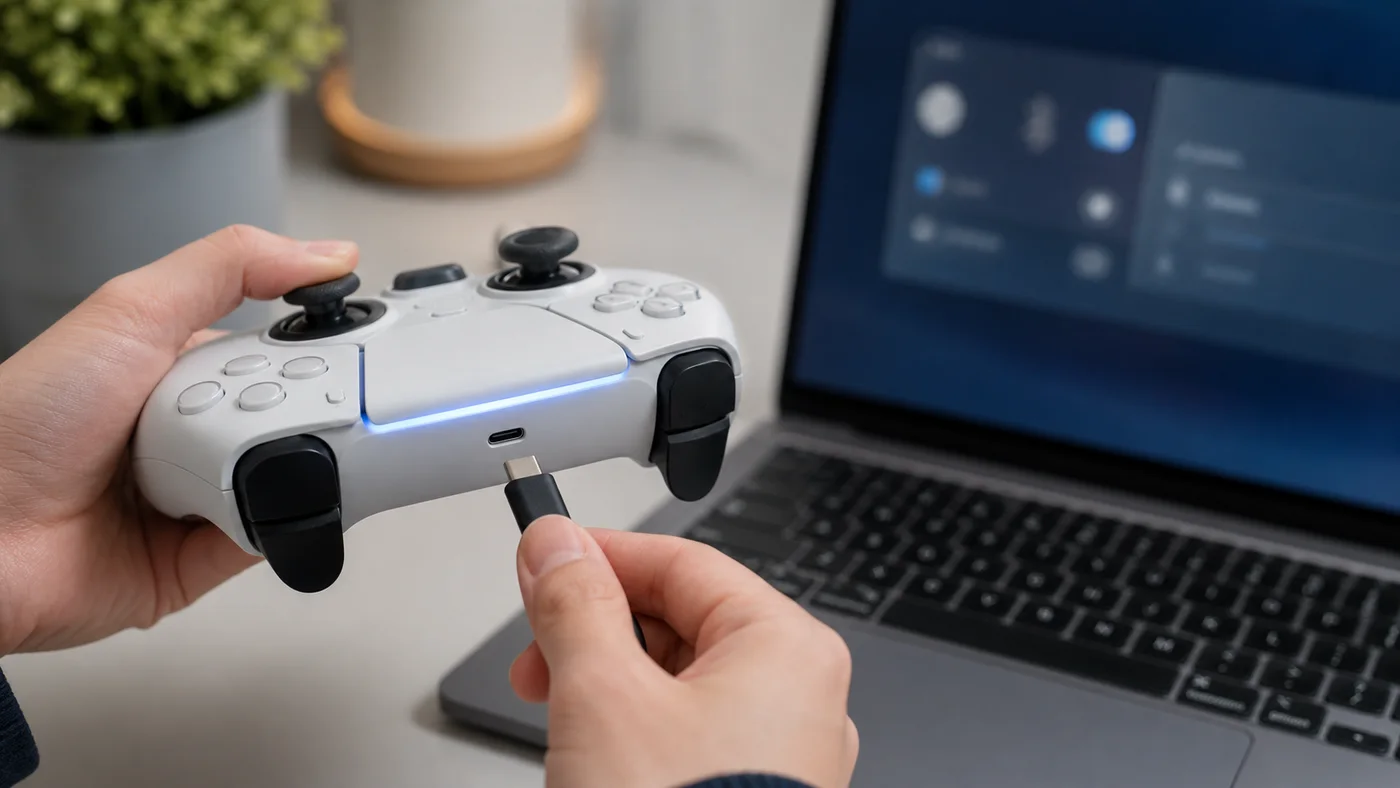
Sur console, ne commencez pas par le Bluetooth : la première association doit rester très classique. Branchez la manette avec un câble adapté, allumez la console, puis appuyez sur la touche PS. Si tout va bien, le voyant change d’état et la console vous propose de choisir un profil utilisateur, ce qui confirme que le câble a transmis les données nécessaires.
La PS4 utilise normalement une DUALSHOCK 4 avec un câble micro-USB, tandis que la PS5 utilise une DualSense avec un câble USB-C. Ce détail paraît banal, mais il évite une bonne partie des faux diagnostics : un câble fatigué, trop long, ou prévu uniquement pour la charge peut donner l’impression que la manette est morte alors qu’elle n’arrive simplement pas à échanger les données d’appairage.
Sur PS5, soyez aussi précis sur le type de manette. La DualSense est la manette prévue pour les jeux PS5. Une DUALSHOCK 4 peut être utile pour des jeux PS4 compatibles ou certains usages à distance, mais elle ne remplace pas systématiquement une DualSense dans les jeux PS5. C’est une limite de compatibilité, pas une panne.
Si vous associez une manette déjà utilisée ailleurs, coupez le Bluetooth de l’ancien appareil ou oubliez la manette dans ses réglages. Une manette qui tente encore de rejoindre un PC, un téléphone ou une autre console peut clignoter longtemps sans apparaître au bon endroit. Dans ce cas, l’ancien appairage est souvent le vrai coupable.
Le Bluetooth demande un timing plus serré, car la manette ne reste détectable qu’un moment. Pour une connexion sans fil, elle doit d’abord devenir visible : sur DualSense, maintenez généralement la touche PS et la touche Create jusqu’à ce que la barre lumineuse clignote ; sur DUALSHOCK 4, maintenez la touche PS et SHARE jusqu’au clignotement rapide. Ensuite seulement, ouvrez les réglages Bluetooth de l’ordinateur ou du téléphone.
Retrouvez aussi sauvegarder mac pour examiner sauvegarder un mac, la méthode simple pour ne pas perdre ses fichiers séparément.
Sur Windows, le chemin passe par les paramètres Bluetooth, comme pour un casque ou une souris. Activez le Bluetooth, lancez l’ajout d’un appareil, puis choisissez la manette lorsqu’elle apparaît. Si elle ne s’affiche pas, sortez du menu, désactivez/réactivez le Bluetooth et remettez la manette en mode appairage. La fenêtre d’appairage est courte : attendre trop longtemps suffit parfois à rater la détection.
Sur Mac, iPhone, iPad ou Android, la logique reste proche. Le nom exact affiché peut varier selon le système et la version de la manette. Après validation, testez immédiatement dans un jeu compatible plutôt que dans l’écran d’accueil : certains menus système ne réagissent pas à toutes les touches, alors que le jeu reconnaît bien le contrôleur Bluetooth.
La connexion sans fil est pratique, mais elle n’active pas forcément toutes les fonctions. Sur PC ou mobile, les vibrations, le haut-parleur, le micro, les gâchettes adaptatives de la DualSense ou le pavé tactile peuvent dépendre du jeu, du lanceur et du pilote. Pour éviter les mauvaises surprises, considérez l’USB comme le mode le plus stable lorsque vous cherchez la latence minimale ou la compatibilité maximale.
Les deux méthodes fonctionnent, mais elles ne répondent pas au même besoin.
Plus fiable pour associer, tester une panne, jouer longtemps ou réduire les coupures.
Plus confortable au canapé, mais plus sensible aux anciens appairages et aux interférences.
Le câble reste la méthode la plus nette pour déclarer la manette au bon profil.
Le Bluetooth suffit souvent, mais le jeu décide parfois des fonctions réellement disponibles.
Ici, le piège est rarement matériel : il vient souvent du souvenir de l’ancien appareil. La manette servait sur la console, puis sur un PC portable, puis sur un téléphone. Techniquement, elle peut se connecter à plusieurs environnements au fil du temps, mais elle ne devine pas toujours lequel vous voulez utiliser maintenant. Quand elle se réveille, elle peut tenter de rejoindre le dernier appareil connu avant même que votre nouvel écran soit prêt à l’accepter.
La méthode la plus propre est de fermer les portes inutiles. Si vous voulez reprendre la manette sur PS5 après une session PC, coupez le Bluetooth du PC ou supprimez la manette dans ses périphériques enregistrés. Si vous voulez l’utiliser sur mobile, éteignez la console ou débranchez-la complètement le temps de l’appairage. Ce petit nettoyage évite une situation agaçante : la manette semble visible, mais elle accroche le mauvais hôte.
Sur un ordinateur partagé, vérifiez aussi le profil et le lanceur. Une manette peut être reconnue par Windows, mais capturée par Steam, par un émulateur, par un service de cloud gaming ou par un ancien outil de mapping. Dans ce cas, le Bluetooth n’est pas en cause. Le vrai réglage se trouve dans la couche logicielle qui intercepte les boutons.
Pour un usage régulier entre plusieurs appareils, gardez une routine courte : éteindre l’ancien appareil, relancer le mode appairage, vérifier le nom détecté, tester dans le jeu. Cette séquence paraît basique, mais elle transforme un appairage capricieux en geste prévisible.
Le voyant raconte déjà une partie du diagnostic. Observez son comportement avant de changer les réglages, car chaque symptôme oriente la recherche.
Une manette qui ne se connecte pas n’a pas toujours le même symptôme. Le voyant qui clignote longtemps indique plutôt une recherche d’appareil. Une manette qui s’éteint vite peut manquer de batterie. Une manette qui charge mais ne s’associe pas pointe souvent vers un câble charge uniquement. Une manette reconnue par l’ordinateur mais pas par le jeu signale plutôt un problème de compatibilité logicielle, surtout si elle répond dans un menu de test mais pas dans la partie.
Le bon réflexe consiste à isoler chaque cause. Branchez la manette directement, sans hub USB. Essayez un autre câble. Supprimez l’ancien appairage Bluetooth dans les réglages de l’appareil. Redémarrez le jeu, puis le système. Cette méthode paraît moins spectaculaire qu’un reset immédiat, mais elle évite de modifier inutilement une configuration qui était presque correcte.
Sur PC, vérifiez aussi la couche jeu. Steam peut prendre en charge plusieurs manettes, certains jeux reconnaissent directement les contrôleurs modernes, d’autres attendent une manette de type Xbox ou nécessitent un outil de compatibilité. Dans ce cas, la connexion système fonctionne, mais le jeu ne sait pas encore interpréter correctement les entrées.
Si vous jouez sur mobile, gardez un autre point en tête : tous les jeux ne gèrent pas les manettes. Un contrôleur visible dans les réglages Bluetooth ne garantit pas que le jeu affichera une interface manette. Cherchez une option “contrôleur”, “gamepad” ou “manette” dans le menu du jeu avant de conclure à une panne.
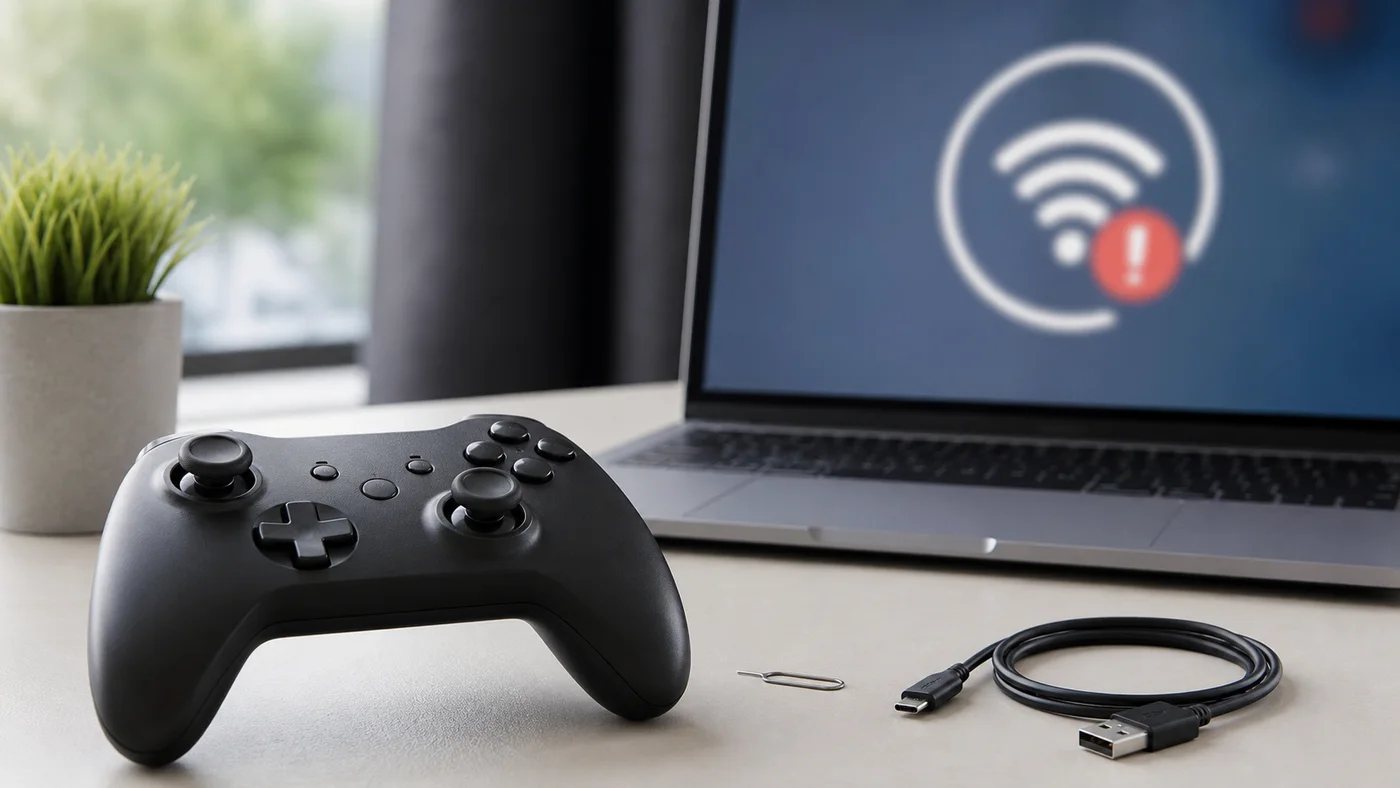
Ne réinitialisez pas trop tôt. Les causes simples se corrigent plus vite qu’un appairage effacé au mauvais moment.
Commencez par la batterie. Laissez la manette branchée quelques minutes sur une source fiable, puis testez-la en USB. Si elle répond en filaire mais disparaît en Bluetooth, le problème vient probablement de l’association sans fil, pas de la manette elle-même. Oubliez alors la manette dans l’ancien appareil, relancez le mode appairage et recommencez depuis les réglages Bluetooth, en gardant l’écran de détection ouvert.
Si la console ou l’ordinateur voit la manette puis la perd, éloignez les sources de perturbation : dongles USB collés, casque sans fil, routeur très proche, hub non alimenté, câble trop long. Le Bluetooth fonctionne bien dans un bureau propre, mais il supporte mal les interférences empilées, surtout quand la batterie de la manette est basse.
La réinitialisation doit arriver après ces vérifications. Sur les manettes PlayStation, un petit bouton de reset se trouve généralement à l’arrière. Utilisez un outil fin, maintenez quelques secondes, puis refaites l’association en USB ou en Bluetooth. Cette étape efface l’état de connexion courant ; elle est utile, mais ce n’est pas le premier geste à faire.
Suivez cet ordre pour éviter de réinitialiser inutilement une manette encore fonctionnelle.
Une connexion réussie peut encore devenir instable, surtout dans un bureau saturé d’accessoires sans fil ou pendant une longue session.
Une fois la manette connectée, la stabilité dépend surtout de trois éléments : batterie suffisante, distance raisonnable et environnement radio propre. Une manette placée loin du PC, derrière un meuble métallique ou à côté de plusieurs périphériques sans fil aura plus de risques de coupure ; pour une session compétitive, le câble USB reste la solution la plus rationnelle, même si le Bluetooth paraît plus confortable au départ et même si la première association semblait parfaite.
Gardez aussi vos attentes alignées avec l’appareil. Sur PS5, une DualSense reliée à la console offre l’expérience la plus complète. Sur PC, certaines fonctions avancées peuvent être absentes ou limitées selon le jeu. Sur mobile, la compatibilité dépend autant du système que du développeur. Une connexion réussie ne signifie donc pas automatiquement toutes les options de la manette.
Si vous alternez souvent entre console, ordinateur et téléphone, prenez l’habitude de supprimer l’association Bluetooth sur l’appareil que vous n’utilisez plus, ou de couper son Bluetooth pendant l’appairage suivant. Ce n’est pas très élégant, mais c’est souvent ce qui évite le faux problème. C’est le moyen le plus simple d’éviter la manette qui “revient” vers le mauvais écran au mauvais moment.
| Symptôme | Cause probable | Correction prioritaire |
|---|---|---|
| Clignote puis s’éteint | Batterie faible ou association ratée | Recharge, puis association USB. |
| Charge mais ne se connecte pas | Câble sans données | Tester un câble court compatible données. |
| Visible sur Windows mais pas dans le jeu | Support logiciel incomplet | Configurer le lanceur ou les options contrôleur du jeu. |
| Déconnexions régulières | Interférences ou batterie basse | Rapprocher la manette, enlever hubs/dongles, recharger. |
Gardez une seule piste à la fois. Sinon, le diagnostic tourne vite en boucle entre câble, Bluetooth et compatibilité logicielle.
Sur console, commencez par un vrai câble de données et la touche PS. Sur PC ou mobile, lancez le mode appairage juste avant le menu Bluetooth.
La différence entre une manette PS4 et une manette PS5 compte aussi. Elles se ressemblent dans leur logique de connexion, mais elles ne donnent pas toujours les mêmes fonctions selon l’appareil. Retenez surtout ceci : connexion reconnue ne veut pas toujours dire compatibilité complète.
Avec cette méthode, vous saurez rapidement si le problème vient de la manette, du câble, du Bluetooth ou du jeu. C’est moins frustrant que de recommencer dix fois le même appairage, et beaucoup plus fiable pour retrouver une session stable.
Pour approfondir ce point, consultez manette bluetooth pc reconnue mais ne fonctionne pas, qui traite plus précisément de manette bluetooth reconnue sur pc mais ne fonctionne pas : les vérifications qui règlent vraiment le problème.

À lire aussi


Recevez des analyses concrètes sur vos enjeux métiers et opérationnels, avec des exemples, des points de vigilance et des décisions à prioriser.
Aucun spam. Désinscription en un clic.
