
Informatique
Setup geek utile: bureau propre, gadgets et accessoires vraiment pratiques
Nora Belhaj · ·8 min


Sauvegarder un Mac devrait être un réflexe avant la panne, le vol, la mise à jour risquée ou le changement de machine. La méthode la plus simple consiste à utiliser Time Machine avec un disque externe dédié, puis à compléter si besoin avec iCloud Drive ou une copie manuelle des dossiers importants. Le point essentiel : la synchronisation n’est pas une sauvegarde complète.
Pour approfondir ce point, consultez transférer données nouvel iPhone, qui traite plus précisément de transférer ses données vers un nouvel iphone sans rien oublier.
La meilleure façon de sauvegarder un Mac est d’activer Time Machine sur un disque externe dédié. Une fois configuré, macOS sauvegarde automatiquement les fichiers, apps, photos, emails et documents pris en charge. C’est la solution la plus accessible pour restaurer un fichier supprimé, revenir à une version plus ancienne ou migrer vers un nouveau Mac.
iCloud Drive peut compléter cette protection, surtout pour retrouver les dossiers Bureau et Documents sur plusieurs appareils. Mais iCloud synchronise : si un fichier est supprimé ou modifié sur un appareil, le changement peut se propager. Pour cette raison, il ne faut pas le considérer comme l’unique filet de sécurité.
La combinaison la plus robuste reste simple : Time Machine pour la sauvegarde complète, iCloud pour l’accès multi-appareils, et une copie séparée pour les fichiers irremplaçables comme archives de travail, photos exportées, projets créatifs ou documents administratifs.
Les trois méthodes ne répondent pas au même besoin. Time Machine protège l’historique du Mac. iCloud facilite l’accès aux fichiers. La copie manuelle sert à isoler quelques dossiers importants sur un autre support. Le bon choix dépend donc du risque que vous voulez couvrir.
| Méthode | À quoi elle sert | Limite à connaître |
|---|---|---|
| Time Machine | Sauvegarde automatique du Mac et restauration | Demande un disque compatible et connecté régulièrement |
| iCloud Drive | Synchroniser Bureau, Documents et fichiers entre appareils | Ne remplace pas une sauvegarde indépendante |
| Copie manuelle | Mettre de côté des dossiers précis | Facile à oublier, pas d’historique automatique |
| Outil tiers | Cloud backup ou scénarios avancés | À choisir selon confidentialité, coût et restauration réelle |
Pour la majorité des utilisateurs, commencez par Time Machine. Ajoutez ensuite iCloud si vous voulez accéder aux mêmes fichiers sur iPhone, iPad ou un autre Mac. Gardez la copie manuelle pour ce qui ne doit jamais dépendre d’un seul compte ou d’un seul disque.
Pour approfondir ce point, consultez nettoyage du mac, qui traite plus précisément de nettoyage du mac, libérer de l’espace sans casser macos.
Le plus important est de choisir un disque qui servira vraiment à la sauvegarde. Évitez de mélanger photos, films, archives diverses et sauvegardes Time Machine sur le même volume si vous n’avez pas prévu de séparation claire. Un disque dédié limite les erreurs et simplifie la restauration.
Le chiffrement mérite une attention particulière. Il protège le contenu de la sauvegarde si le disque est perdu, mais le mot de passe devient indispensable pour restaurer. Notez-le dans un gestionnaire fiable. Une sauvegarde chiffrée sans mot de passe récupérable devient un coffre inutilisable.
iCloud peut synchroniser le Bureau, Documents, Photos, Notes, contacts, calendriers et d’autres données selon vos réglages. C’est très pratique pour retrouver un fichier ailleurs. Mais si votre objectif est de pouvoir restaurer tout le Mac après une panne de disque, Time Machine reste plus adapté.
Autre point important : l’option Bureau et Documents dans iCloud Drive déplace ces dossiers dans iCloud Drive. Vos fichiers restent accessibles depuis le Finder, mais ils utilisent votre stockage iCloud. Si le forfait est plein, la synchronisation peut se bloquer. Si vous utilisez déjà un autre cloud qui gère ces dossiers, il faut éviter les conflits.
Avant d’activer iCloud Drive, vérifiez donc l’espace disponible, les dossiers concernés et les appareils connectés au même compte Apple. Pour certains utilisateurs, iCloud est un confort. Pour d’autres, il peut créer de la confusion si les fichiers semblent “partis” alors qu’ils ont seulement changé d’emplacement.
La première erreur est de brancher un disque une fois, puis de l’oublier dans un tiroir. Une sauvegarde vieille de six mois ne protège pas les documents récents. Si vous utilisez un Mac portable, fixez un rythme simple : brancher le disque chaque semaine ou chaque fois que vous rentrez au bureau.
La deuxième erreur est de croire qu’un fichier dans le cloud est automatiquement protégé contre tout. Une suppression synchronisée, un compte inaccessible ou un dossier mal configuré peut mettre les fichiers en danger. La sauvegarde doit exister hors de la synchronisation active.
Pour approfondir ce point, consultez serveur nas maison, qui traite plus précisément de choisir un serveur nas maison simple pour stocker et sauvegarder ses fichiers.
La troisième erreur est de ne jamais tester la restauration. Ouvrez Time Machine de temps en temps, retrouvez un ancien document et vérifiez que le disque répond. Ce test rapide vaut mieux qu’une mauvaise surprise le jour où le Mac ne démarre plus.
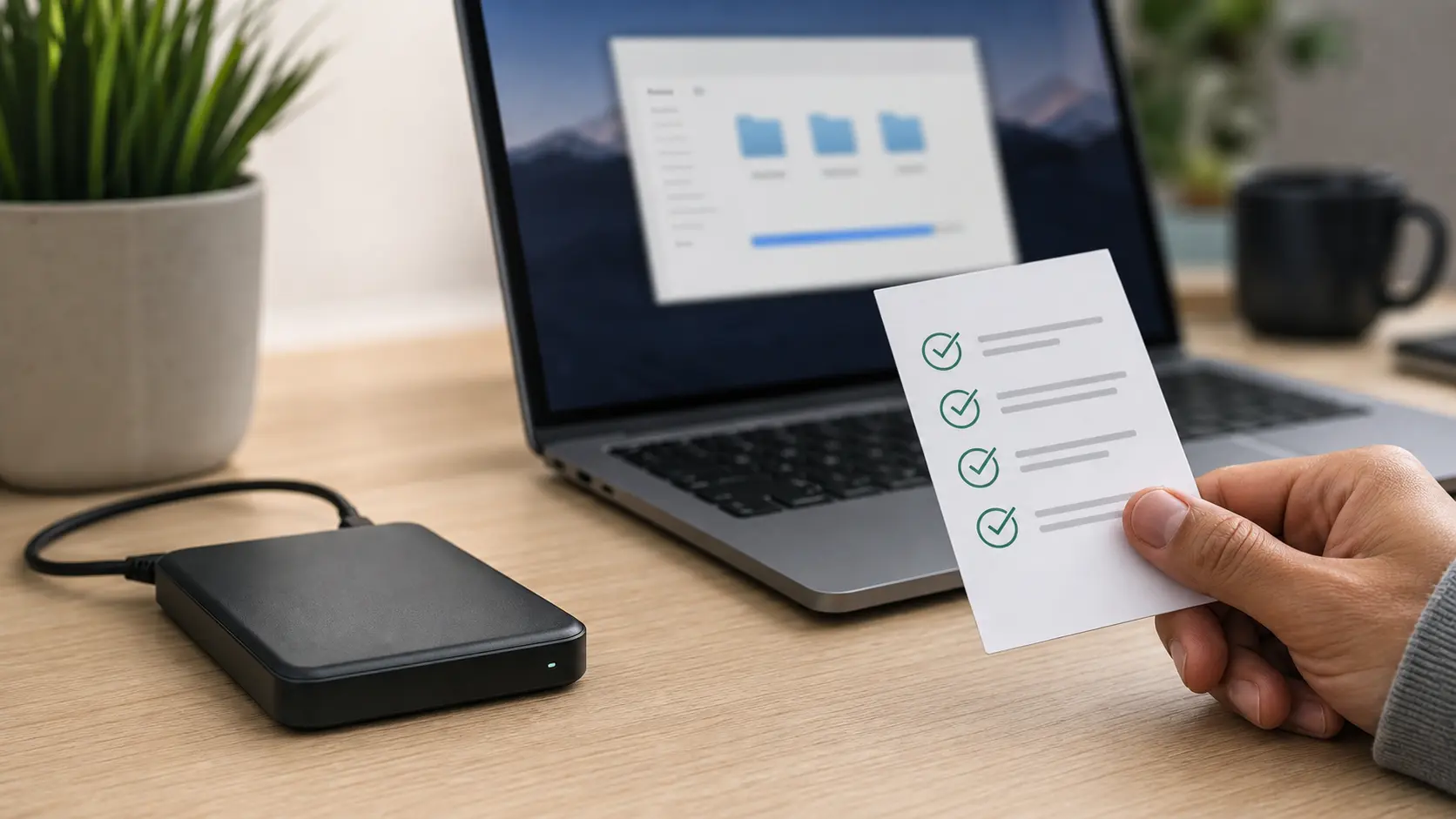
Pour un usage personnel ou professionnel léger, une routine suffit. Activez Time Machine, gardez le disque à portée de main, laissez macOS faire les sauvegardes automatiques, puis ajoutez une copie mensuelle des fichiers critiques sur un autre support ou un cloud indépendant.
Si vous travaillez sur des projets lourds, comme vidéo, musique, code ou photo, identifiez aussi les dossiers qui changent souvent. Certains fichiers volumineux peuvent ralentir les sauvegardes. Dans ce cas, il faut décider s’ils doivent être inclus, exclus ou sauvegardés par un outil plus spécialisé.
La bonne sauvegarde est celle que vous n’avez pas besoin de penser chaque jour. Elle doit être automatique, lisible et testée. C’est moins spectaculaire qu’un nouveau Mac, mais beaucoup plus utile quand un disque lâche.
Pour approfondir ce point, consultez mediacenter raspberry, qui traite plus précisément de media center raspberry pi, le montage simple pour la tv.
Une sauvegarde n’est fiable que si vous savez la relire. Une fois par mois, ouvrez Time Machine, retrouvez un ancien document et restaurez-en une copie dans un dossier temporaire. Ce test rapide confirme que le disque répond, que les versions existent et que vous comprenez la procédure avant une urgence.
Profitez-en pour regarder la date de dernière sauvegarde et l’espace restant sur le disque. Si Time Machine signale un retard ou si le disque est souvent déconnecté, corrigez la routine plutôt que d’attendre la panne. Une alerte ignorée pendant des semaines finit souvent par devenir une fausse sécurité.
Pour sauvegarder un Mac sans se compliquer la vie, commencez par Time Machine sur un disque externe dédié, suffisamment grand et branché régulièrement. Ajoutez iCloud pour synchroniser les fichiers utiles entre appareils, mais gardez en tête que sync ne veut pas dire sauvegarde indépendante.
Le vrai objectif n’est pas d’avoir une option activée dans les réglages. C’est de pouvoir restaurer vos fichiers le jour où vous en avez besoin.
Pour approfondir ce point, consultez mettre en veille mac, qui traite plus précisément de mettre un mac en veille rapidement, sans confondre les options.
Ces pages Apple permettent de contrôler les réglages Time Machine, les disques compatibles et le rôle réel d’iCloud Drive.
Configuration Time Machine, disque dédié, fréquence et restauration.
ConsulterTypes de disques compatibles et options réseau.
ConsulterVue d’ensemble Time Machine, iCloud, copie manuelle et outils tiers.
ConsulterFonctionnement et limites de Bureau/Documents dans iCloud Drive.
Consulter
À lire aussi





Recevez des analyses concrètes sur vos enjeux métiers et opérationnels, avec des exemples, des points de vigilance et des décisions à prioriser.
Aucun spam. Désinscription en un clic.
