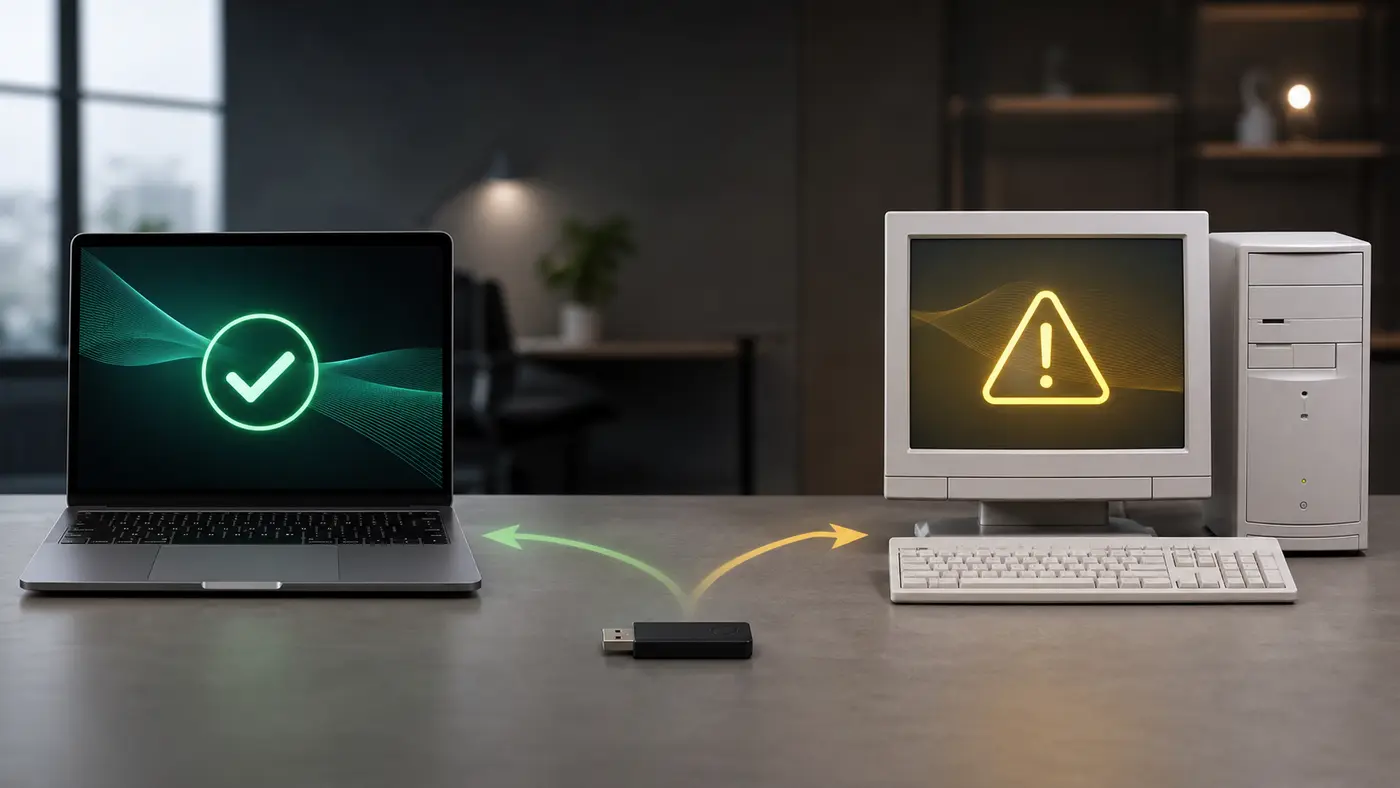
Flyby11 peut installer Windows 11 sur un vieux PC, mais pas sans risques
Flyby11 attire parce qu’il répond à une frustration simple : un PC encore utilisable se retrouve bloqué au moment d’installer Windows 11. Depuis la fin du support standard de Windows 10, le sujet est moins confortable qu’avant. Il ne s’agit plus seulement de “moderniser” un ancien ordinateur, mais de choisir entre sécurité, compatibilité, coût et continuité d’usage.
Pour approfondir ce point, consultez windows update, qui traite plus précisément de windows update sans panique, vérifier et installer les mises à jour.
La bonne question n’est donc pas “est-ce que Flyby11 marche ?”. La vraie question est plus opérationnelle : sur quelle machine, avec quel niveau de risque, et avec quel plan de retour arrière ?
En bref
✓Flyby11, désormais intégré à l’écosystème FlyOOBE, peut aider à lancer une installation de Windows 11 sur un PC que Microsoft classe comme non compatible.
✓Ce contournement ne transforme pas la machine en poste officiellement supporté : les exigences matérielles, les pilotes et les futures mises à jour restent le vrai sujet.
✓Depuis la fin du support standard de Windows 10, le choix sérieux oppose quatre options : PC compatible, ESU Windows 10 quand applicable, Linux léger ou migration non supportée assumée.
✓Sur un poste principal de PME, comptabilité, production ou données clients, la priorité reste la stabilité supportée, pas la bidouille réussie une fois.
✓Avant tout essai : sauvegarde complète, support de retour arrière, vérification CPU/TPM/Secure Boot et acceptation claire du risque.
Flyby11 contourne l’installation, il ne rend pas le PC officiellement compatible
Flyby11 sert à franchir certaines barrières de l’assistant Windows 11 sur une machine refusée par les contrôles classiques. Il peut donc permettre une mise à niveau qui échouait jusque-là. Mais le statut matériel du PC ne change pas : si Microsoft considère l’appareil comme non conforme, l’installation reste non supportée.
Cette distinction est décisive. Un contournement peut résoudre le blocage de départ, pas garantir les mises à jour futures, la stabilité des pilotes, les performances ou l’assistance éditeur. Pour un PC secondaire, c’est parfois acceptable. Pour un poste de travail central, c’est une dette technique.
En clair, Flyby11 n’est pas une baguette magique. C’est un raccourci de migration à utiliser seulement quand le risque est explicite.
Ce qui a changé depuis l’ancien discours autour de Windows 10
L’ancien article parlait d’une échéance à venir. En août 2026, l’échéance est passée : Microsoft a arrêté le support standard de Windows 10 le 14 octobre 2025. Continuer sans correctifs de sécurité n’a plus la même portée, surtout si le PC navigue sur le web, ouvre des pièces jointes ou accède à des comptes professionnels.
Il existe des mécanismes de transition comme les Extended Security Updates lorsque l’appareil, l’édition et la situation y donnent accès. Mais l’ESU est une passerelle, pas une prolongation confortable de plusieurs années. Elle doit servir à planifier la suite, pas à repousser indéfiniment le problème.
En parallèle, Windows 11 garde ses exigences minimales : processeur 64 bits compatible, 4 Go de RAM, 64 Go de stockage, démarrage UEFI avec Secure Boot et TPM 2.0. Beaucoup de PC encore rapides pour de la bureautique échouent précisément sur ces points.
Dans une PME, ce détail change l’analyse financière. Garder un ancien PC peut sembler économique, mais un poste non supporté oblige souvent à passer plus de temps sur les incidents, les pilotes, les sauvegardes et les mises à jour bloquées. Le vrai coût n’est pas seulement le prix d’un nouvel ordinateur : c’est aussi l’interruption possible, le support moins clair et la difficulté à prouver que l’environnement reste maîtrisé lors d’un audit ou d’une panne urgente.
Grille de décision
Les trois questions à trancher avant Flyby11
Le logiciel n’est qu’un outil. La décision dépend du rôle du PC, de son état matériel et du niveau de risque acceptable.
Décision
Le PC est-il critique ?
Impact décision : Un poste de caisse, comptabilité, production, support client ou direction ne doit pas dépendre d’une installation non supportée si une alternative fiable existe.
Décision
Le retour arrière est-il prêt ?
Impact décision : Sauvegarde image, fichiers copiés ailleurs, clés de chiffrement et support d’installation doivent être prêts avant de modifier le système.
Décision
Le matériel suit-il vraiment ?
Impact décision : Même si l’assistant contourne les contrôles, un vieux CPU, des pilotes abandonnés ou un SSD fatigué peuvent rendre Windows 11 instable.
Comprendre FlyOOBE, Flyby11 et le piège du téléchargement rapide
Le projet Flyby11 a évolué vers FlyOOBE, présenté par son dépôt comme l’évolution naturelle de l’outil initial. Le classique Flyby11 reste orienté mise à niveau Windows 10 vers Windows 11, tandis que FlyOOBE ajoute des fonctions autour de l’expérience de configuration et de personnalisation.
Le point pratique est simple : si vous décidez de tester l’outil, partez du dépôt officiel et de ses releases. Évitez les archives relayées par des sites inconnus, les packs “préactivés” ou les vidéos qui proposent un lien raccourci. Sur un sujet système, la source du binaire fait partie de la sécurité.
Le dépôt du projet rappelle aussi une limite importante : certaines exigences matérielles ne se contournent pas toutes proprement, notamment selon les versions récentes de Windows 11. Un PC très ancien peut donc rester un mauvais candidat même si l’assistant promet une installation rapide.
À lire aussi
Pour compléter cette lecture, Installer Windows 11 avec un fichier de apporte des repères utiles sur installer windows 11 avec un fichier de réponse sans mauvaise surprise.
Autre point à surveiller : un outil système évolue vite. Une méthode valable pour une version de Windows 11 peut devenir moins fiable après une mise à jour de setup, une nouvelle exigence processeur ou une modification côté Microsoft. Avant chaque essai, vérifiez la version de FlyOOBE, la version de Windows ciblée et les avertissements publiés par le projet, au lieu de suivre un tutoriel ancien sans recul, souvent copié sans mention des limites récentes.
Quand Flyby11 peut avoir du sens
Oui, mais seulement dans un cadre réversible.
Flyby11 peut être pertinent pour un ordinateur secondaire, un poste d’atelier, un PC familial utilisé sans données sensibles ou une machine de test. Dans ces cas, le coût d’un échec reste limité si vous avez déjà une sauvegarde et un autre appareil disponible.
Il peut aussi servir à prolonger raisonnablement une machine dont les composants sont encore sains : SSD correct, mémoire suffisante, processeur capable d’exécuter les versions récentes, pilotes graphiques stables et absence de périphérique métier exotique. Le contournement devient alors un choix assumé, pas un bricolage de survie.
Pour un particulier soigneux, l’intérêt est réel : moins de déchet électronique, moins de dépense immédiate, et parfois une expérience Windows 11 parfaitement acceptable au quotidien. Mais cette réussite ne doit pas masquer la responsabilité de maintenance.
Le cas le plus défendable reste le PC dont l’usage est simple et réversible : navigation, bureautique légère, consultation, machine d’appoint ou poste de test. Là, si la migration échoue, vous pouvez restaurer, réinstaller ou abandonner sans bloquer une activité. C’est très différent d’un poste qui contient des données clients, un logiciel métier sous licence ou l’unique accès administrateur d’une petite structure, où chaque heure d’arrêt a un coût concret.
Pour approfondir ce point, consultez windows repair, qui traite plus précisément de windows repair, réparer son pc sans tout réinstaller.
Le bon arbitrage n’est pas “Windows 11 ou rien”, mais “poste supporté, transition encadrée ou usage secondaire assumé”.
Quand il vaut mieux éviter
Poste critique, réponse courte : évitez.
Évitez Flyby11 sur un poste qui porte l’activité : facturation, comptabilité, support client, production, santé, juridique, direction ou accès administrateur. Si une mise à jour majeure se bloque, si un pilote tombe ou si un logiciel métier refuse l’environnement, vous devrez expliquer pourquoi le poste reposait sur une installation non supportée.
Évitez aussi si le PC n’a pas de sauvegarde récente, si le disque montre des signes de fatigue, si vous ne savez pas restaurer l’ancien système, ou si le propriétaire du poste confond “ça démarre” avec “c’est maintenable”. Une migration qui réussit le premier soir peut devenir pénible trois mois plus tard.
Dans une petite entreprise, la règle la plus saine est stricte : poste critique, solution supportée. Flyby11 peut rester dans un coin pour un test, pas pour porter une dépendance métier.
Attention aussi aux environnements où la conformité compte. Une assurance cyber, un prestataire informatique ou un audit interne peut demander pourquoi un poste continue à fonctionner hors prérequis officiels. Même si tout marche, le risque documentaire peut devenir gênant : vous devrez démontrer la sauvegarde, l’inventaire, la politique de mise à jour et les raisons de ce choix plutôt que seulement montrer que Windows démarre, ce qui demande une vraie discipline d’exploitation.
Situation
Décision prudente
Pourquoi
PC de comptabilité ou production
Remplacement ou mise à niveau supportée
Risque métier trop élevé
PC familial secondaire
Test possible avec sauvegarde
Retour arrière acceptable
Machine très ancienne
Linux léger ou recyclage
Performances et pilotes incertains
Comparatif
Quelle option choisir pour un vieux PC Windows 10 ?
Flyby11 n’est pas toujours le meilleur choix. Voici une lecture pragmatique selon le contexte.
Mise à niveau supportée
Programme ESU Windows 10
Flyby11/FlyOOBE
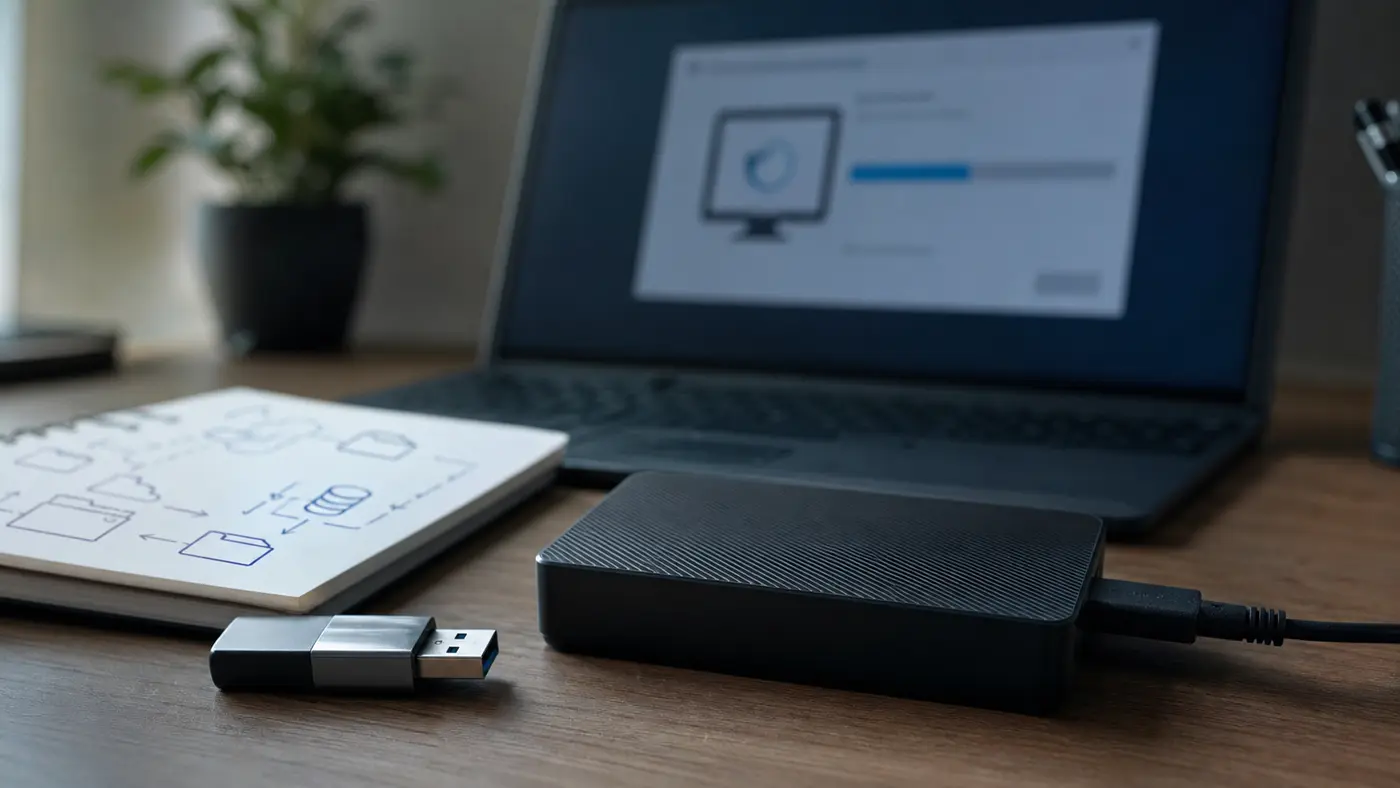
Une sauvegarde vérifiée et un support de récupération valent mieux qu’un assistant de migration lancé trop vite.
La préparation à faire avant toute tentative
Ne commencez pas par l’outil. Commencez par la restauration.
Avant de lancer Flyby11 ou FlyOOBE, préparez le retour arrière. Ce n’est pas une formalité. Une mise à niveau système touche les partitions, les pilotes, l’amorçage, le chiffrement et les comptes. Sans plan de restauration, le moindre incident peut transformer un vieux PC fonctionnel en chantier bloqué.
Pour approfondir ce point, consultez apptoid ios, qui traite plus précisément de apptoid ios, ce qu’il faut savoir avant d’installer aptoide.
Commencez par séparer deux sauvegardes. La première est une image ou une sauvegarde complète du système. La seconde est une copie simple des données essentielles : documents, photos, exports, archives métier, profils navigateur, favoris, fichiers de licence et mots de passe stockés proprement. Cette double approche évite de dépendre d’un seul outil de restauration.
Checklist
Checklist avant de lancer une migration non supportée
Si une seule ligne manque, il vaut mieux reporter. Une migration système ratée coûte plus cher que trente minutes de préparation.
✓Créer une image système ou une sauvegarde complète restaurable, puis vérifier qu’elle se lit depuis un autre support.
✓Copier séparément les dossiers utilisateur, fichiers métier, mots de passe exportés et clés de licence réellement nécessaires.
✓Noter la clé de récupération BitLocker, le compte administrateur local et les accès Microsoft associés au poste.
✓Vérifier processeur, RAM, stockage, UEFI, Secure Boot, TPM 2.0 et pilotes critiques avant de chercher à contourner le blocage.
✓Télécharger les outils uniquement depuis les sources officielles, notamment le dépôt GitHub du projet, puis contrôler la version utilisée.
✓Préparer un support de retour arrière Windows ou Linux avant de modifier le disque principal.
Une méthode prudente en sept étapes
Le contournement vient en dernier, pas en premier.
La méthode raisonnable consiste à tenter d’abord le chemin le plus propre, puis seulement à envisager le contournement. Cette progression limite les surprises et laisse une trace claire si vous intervenez sur le PC d’un proche ou d’un collaborateur.
Vérifier la compatibilité réelle dans le BIOS/UEFI et les paramètres Windows avant de conclure que le PC est bloqué.
Mettre à jour le BIOS et les pilotes essentiels depuis le fabricant, pas depuis un agrégateur douteux.
Contrôler l’état du disque et libérer assez d’espace pour la mise à niveau.
Télécharger l’ISO Windows depuis Microsoft ou passer par un outil reconnu.
Créer et tester le support de récupération avant toute modification.
Lancer Flyby11/FlyOOBE seulement si le blocage est clair et accepté.
Documenter la date, la version utilisée et le résultat pour savoir quoi corriger plus tard.
Cette discipline paraît lente, mais elle évite la panne la plus classique : un PC qui redémarre mal, une sauvegarde inexistante et personne capable de dire ce qui a été modifié.
Si vous intervenez pour quelqu’un d’autre, ajoutez un mini compte rendu. Notez le modèle du PC, le disque, la mémoire, la version Windows de départ, la version Windows 11 visée, l’outil utilisé et l’emplacement des sauvegardes. Cette trace simple protège contre la mémoire floue : trois mois plus tard, vous saurez si le problème vient d’un pilote, d’une mise à jour ou d’un choix de migration déjà identifié comme fragile, sans refaire tout le diagnostic.
Après installation, surveillez plus que le démarrage
Le premier redémarrage ne prouve pas la stabilité.
Un Windows 11 qui affiche le bureau n’est pas forcément un Windows 11 sain. Pendant les jours suivants, surveillez Windows Update, les pilotes, la sortie de veille, l’audio, le Wi-Fi, l’impression, le Bluetooth et les logiciels qui manipulent des fichiers sensibles. Les problèmes apparaissent souvent après quelques cycles de mise à jour.
Pour approfondir ce point, consultez windows management framework, qui traite plus précisément de windows management framework, à quoi ça sert encore sur un poste windows.
Gardez l’ancienne sauvegarde au moins plusieurs semaines. Notez aussi la fenêtre de retour arrière disponible dans Windows si elle existe encore après la migration. Si le PC devient instable, mieux vaut restaurer vite que multiplier les correctifs aléatoires.
Sur un usage professionnel, ajoutez une vérification sécurité : antivirus actif, chiffrement compris, comptes nettoyés, navigateur à jour, extensions vérifiées et droits administrateur limités. Le poste non supporté doit être considéré comme plus fragile, même s’il semble rapide.
Prévoyez enfin une sortie. Si l’ordinateur demande déjà des contournements pour rester à jour en 2026, il ne faut pas le traiter comme une plateforme stable pour cinq ans. Fixez une date de réévaluation, un budget minimal et un critère d’arrêt : absence de mise à jour majeure, panne de pilote, ralentissements répétés ou nouvel avertissement de sécurité. Sans plan de remplacement, la solution temporaire devient vite une habitude risquée, surtout quand personne ne se souvient du compromis initial.
Le bon verdict pour 2026
Flyby11 reste intéressant parce qu’il donne une issue à des machines encore utiles. Il évite parfois un remplacement prématuré et peut rendre service à des utilisateurs capables de gérer une restauration. Mais le discours “Windows 11 sans compromis” n’est plus défendable. Le compromis existe : support officiel, mises à jour futures, responsabilité de maintenance et temps passé en cas de panne.
La recommandation pragmatique est donc nette. Pour un PC principal, cherchez d’abord une voie supportée : activation TPM/Secure Boot, mise à jour BIOS, remplacement raisonnable ou transition ESU si disponible. Pour un PC secondaire, Flyby11/FlyOOBE peut se tester à condition d’avoir une sauvegarde vérifiée et d’accepter le statut non supporté.
Si vous hésitez encore, classez la machine avant d’agir : poste critique, poste utile mais remplaçable, ou simple machine de confort. Flyby11 ne devrait concerner que les deux derniers cas, jamais un ordinateur dont l’arrêt désorganiserait le travail.
Le bon résultat n’est pas seulement d’installer Windows 11. C’est de garder un ordinateur utilisable, sécurisé et récupérable.
À lire aussi
Pour compléter cette lecture, manette bluetooth pc reconnue mais ne fonctionne pas apporte des repères utiles sur manette bluetooth reconnue sur pc mais ne fonctionne pas : les vérifications qui règlent vraiment le problème.
Questions fréquentes
Non. Il peut contourner certains contrôles d’installation, mais il ne change ni le processeur, ni le TPM, ni le statut de support indiqué par Microsoft.
Oui si le poste est critique. Dans une PME, un PC non supporté peut compliquer les mises à jour, le support logiciel, les audits de sécurité et la restauration après incident.
Seulement avec une mesure de transition assumée, par exemple un programme ESU applicable ou un poste isolé à faible risque. Sans mises à jour de sécurité, ce n’est pas une base durable.
Rendre le PC compatible quand c’est possible, remplacer une machine trop ancienne ou basculer un usage secondaire vers un système léger. Flyby11 doit rester une décision encadrée.
Technicien de formation, j'ai assemblé mon premier PC à 12 ans et n'ai jamais arrêté depuis. Vingt ans de configurations, de benchmarks et de dépannages m'ont donné une e…