
Informatique
Comprendre le DNS simplement, son fonctionnement et les erreurs fréquentes
Clément Pham · ·8 min


Sur Windows, il n’existe pas un seul bon raccourci de capture d’écran. Le bon choix dépend de ce que vous voulez obtenir : copier l’image, enregistrer un fichier, sélectionner une zone ou capturer une fenêtre précise.
Le plus simple est de mémoriser trois gestes : Windows + Maj + S pour choisir une zone, Windows + Impr. écran pour enregistrer tout l’écran, et Alt + Impr. écran pour la fenêtre active.
Utilisez Windows + Maj + S pour sélectionner une zone, Windows + Impr. écran pour enregistrer l’écran complet, et Alt + Impr. écran pour capturer la fenêtre active. La touche Impr. écran seule copie généralement l’écran dans le presse-papiers, sans créer de fichier.
| Objectif | Raccourci | Résultat |
|---|---|---|
| Choisir une zone | Windows + Maj + S | Capture à coller ou à ouvrir depuis la notification. |
| Enregistrer tout l’écran | Windows + Impr. écran | Fichier image créé automatiquement. |
| Capturer la fenêtre active | Alt + Impr. écran | Image copiée dans le presse-papiers. |
| Copier l’écran entier | Impr. écran | À coller dans Paint, Word, Teams ou un mail. |
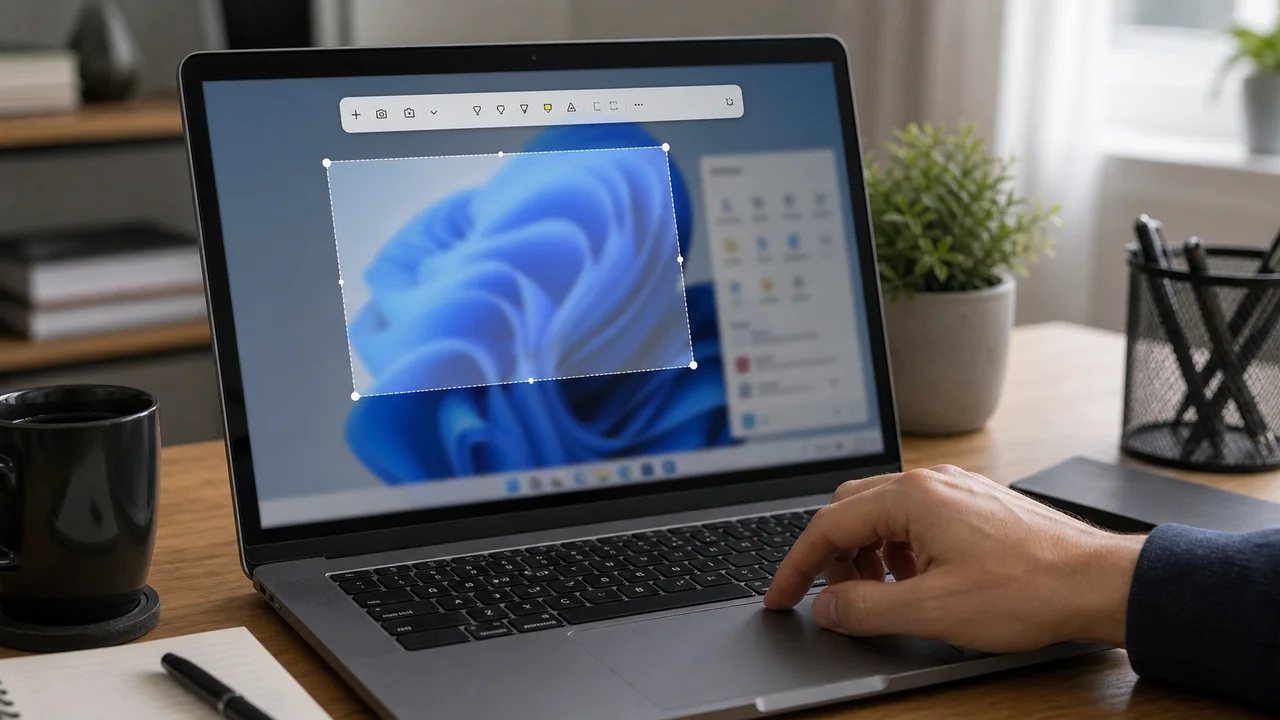
Le raccourci le plus polyvalent est Windows + Maj + S. L’écran s’assombrit, puis vous choisissez une zone rectangulaire, une fenêtre, l’écran entier ou une forme libre selon la version de Windows et les options affichées.
Une fois la capture faite, elle est copiée dans le presse-papiers. Vous pouvez la coller directement avec Ctrl + V. Si une notification apparaît, cliquez dessus pour ouvrir l’outil Capture, annoter l’image, l’enregistrer ou la partager.
C’est le bon choix pour montrer un message d’erreur, une partie de tableau, une zone de formulaire ou une option dans une fenêtre. Vous gagnez du temps parce que la capture contient déjà la zone utile.
Si vous voulez obtenir un fichier immédiatement, utilisez Windows + Impr. écran. L’écran peut clignoter brièvement, puis Windows enregistre l’image dans le dossier Images, généralement dans Captures d’écran.
Le sujet de windows movie maker, le logiciel culte à ne plus télécharger est développé dans windows movie maker.
Cette méthode est pratique pour garder une preuve rapide avant une manipulation, capturer un état d’écran ou documenter une anomalie. Elle est moins précise qu’une sélection de zone, mais elle évite d’ouvrir un logiciel pour enregistrer l’image.
Si vous ne retrouvez pas le fichier, ouvrez l’Explorateur puis regardez dans Images et Captures d’écran. Sur certains postes synchronisés avec OneDrive, le dossier peut être redirigé. Le principe reste le même : ce raccourci sert à produire un fichier, pas seulement à copier une image.
Alt + Impr. écran copie uniquement la fenêtre active. C’est utile quand plusieurs applications sont ouvertes et que vous ne voulez pas montrer l’arrière-plan, les onglets ou les conversations visibles derrière.
Après le raccourci, collez l’image dans l’application voulue : mail, messagerie, document, outil de ticketing ou éditeur d’image. Si rien ne se colle, vérifiez que la bonne fenêtre était bien active au moment du raccourci.
C’est aussi le meilleur réflexe pour signaler un bug applicatif sans exposer tout le bureau. Avant d’appuyer, cliquez une fois dans la fenêtre à capturer : Windows saura alors quelle interface est active.
Sur certains claviers, la touche Impr. écran partage une fonction avec une autre touche. Il faut alors appuyer sur Fn + Impr. écran. Sur d’autres PC, Windows peut ouvrir l’outil Capture au lieu de copier directement l’écran.
Fn + Impr. écran.PrtSc, PrtScn ou Print Screen.Sur un clavier compact, le marquage peut être très discret. Cherchez les variantes PrtSc, PrtScn, Print Screen ou une icône de capture. Quand un ordinateur portable impose la touche Fn, le raccourci complet peut donc devenir Fn + Windows + Impr. écran.
L’outil Capture est plus confortable quand vous devez annoter, retarder la capture ou enregistrer proprement le fichier. Il permet aussi de reprendre une capture avant de l’envoyer, ce qui réduit les erreurs de partage.
Pour approfondir ce point, consultez écran noir et blanc Windows 10, qui traite plus précisément de retrouver les couleurs quand windows 10 passe en noir et blanc.
Le délai de capture est particulièrement utile pour un menu déroulant, une infobulle ou une fenêtre qui disparaît dès que vous cliquez ailleurs. Lancez l’outil, choisissez un délai court, préparez l’écran, puis laissez la capture se déclencher.
Pour annoter proprement, limitez-vous à quelques repères : un encadré, une flèche, un surlignage. Une capture trop chargée devient moins lisible qu’une phrase d’explication. Le bon objectif est de faire comprendre où regarder, pas de transformer l’image en affiche.
Une capture peut révéler plus d’informations que prévu.
Pour montrer une action en mouvement, une capture d’image ne suffit pas toujours. Windows propose des outils d’enregistrement d’écran selon la version et le contexte, notamment via l’outil Capture récent ou la barre de jeu. Pour un simple bug visuel, une image reste souvent plus claire.
Le bon réflexe : image fixe pour une erreur, une fenêtre ou une preuve ; vidéo courte pour une manipulation qui ne se comprend qu’en plusieurs étapes.
Pour une interface, un message d’erreur ou du texte, gardez le PNG quand c’est possible : les lettres restent plus nettes. Pour une image plus légère à envoyer rapidement, le JPG peut suffire, mais il compresse davantage les détails fins.
Dans un ticket support, nommez le fichier de manière utile : date, application, problème. Un fichier nommé capture-erreur-login-2026-07-10.png sera plus exploitable qu’un simple Capture.png, surtout quand plusieurs captures circulent dans la même conversation.
Dans la majorité des cas, Windows + Maj + S est le raccourci à retenir. Il capture seulement ce qui compte et évite les recadrages. Gardez Windows + Impr. écran pour enregistrer vite, et Alt + Impr. écran pour isoler une fenêtre.
Avant tout partage, relisez la capture comme une pièce jointe sensible : une notification, une adresse ou un onglet ouvert peut suffire à divulguer une information inutile.
Pour approfondir ce point, consultez windows video capture, qui traite plus précisément de windows video capture, le bon outil selon ce que vous filmez.

À lire aussi



Recevez des analyses concrètes sur vos enjeux métiers et opérationnels, avec des exemples, des points de vigilance et des décisions à prioriser.
Aucun spam. Désinscription en un clic.
