


GIF sur iPhone, envoyer une animation sans chercher partout
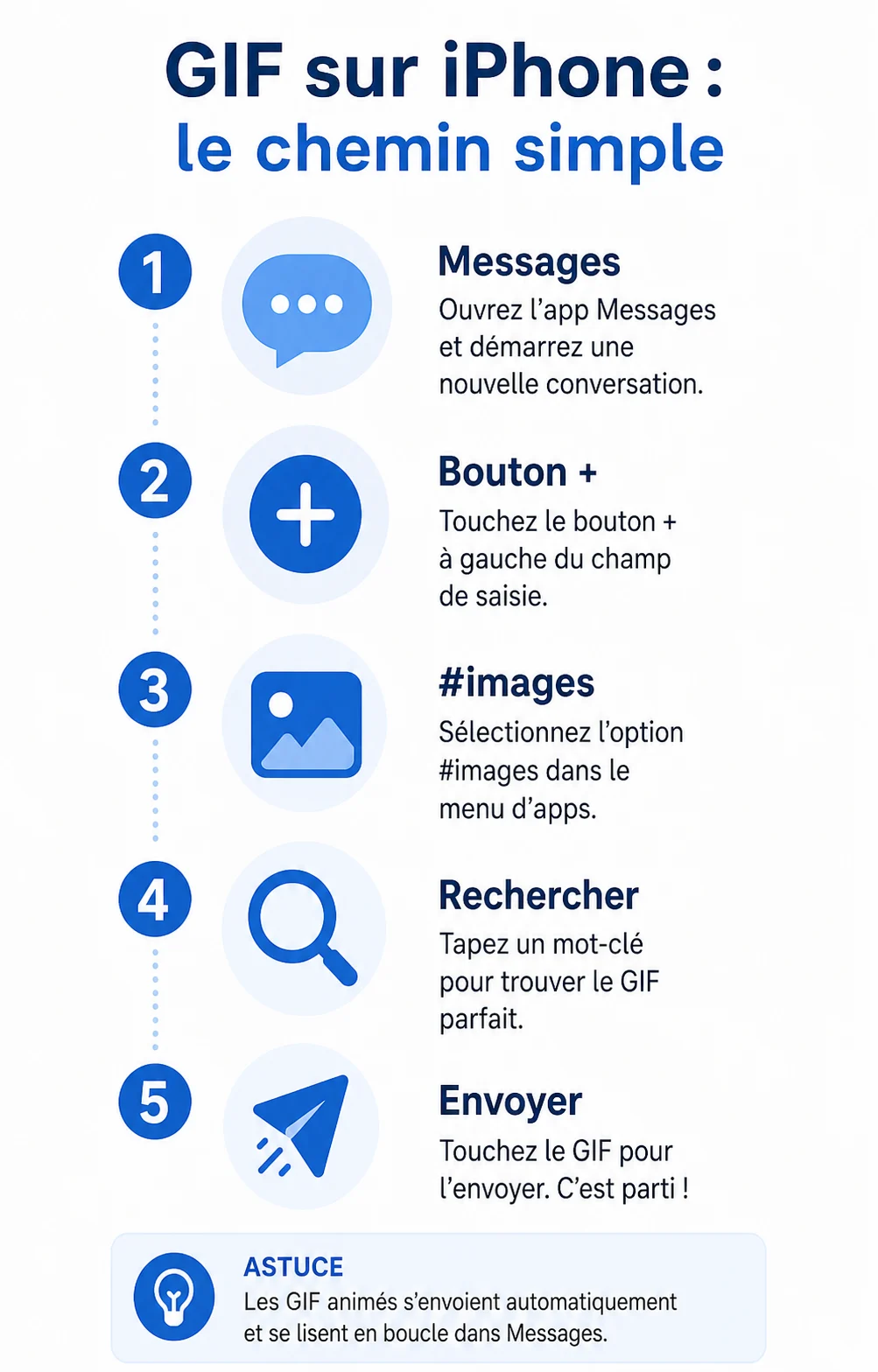
Sur iPhone, le chemin le plus simple pour envoyer un GIF passe par Messages : ouvrez une conversation, touchez le bouton +, choisissez #images, cherchez une animation, puis envoyez-la. Si #images n’apparaît pas, l’option peut être cachée, indisponible selon la région ou remplacée par une app tierce.
La requête “gifs on iphone” mélange souvent trois besoins : envoyer un GIF, retrouver le bouton #images ou sauvegarder une animation reçue. Le bon réflexe est donc de commencer par Messages, puis de vérifier le contexte : iMessage ou SMS, région, réseau et app utilisée.
En bref
- ✓Dans Messages, ouvrez une conversation, touchez +, puis choisissez #images pour chercher et envoyer un GIF.
- ✓Si #images n’apparaît pas, regardez dans “Plus”, vérifiez la région, la connexion et les apps Messages activées.
- ✓Un GIF reçu peut être enregistré dans Photos quand l’option est proposée, mais certains GIF restent liés à l’app qui les envoie.
- ✓Pour créer votre propre animation, passez plutôt par une Live Photo, Raccourcis ou une app dédiée.
Comment envoyer un GIF sur iPhone avec Messages ?
Pour envoyer un GIF sur iPhone, ouvrez Messages, entrez dans une conversation, touchez le bouton + à gauche du champ de saisie, puis sélectionnez #images. Recherchez un mot-clé, touchez le GIF qui vous convient, ajoutez éventuellement un texte et envoyez le message.
- Ouvrez Messages et choisissez une conversation.
- Touchez le bouton + près du champ de saisie.
- Sélectionnez #images. Il faut parfois faire défiler le menu.
- Utilisez la recherche avec un mot simple : “merci”, “bravo”, “birthday”, “chat”.
- Touchez le GIF, vérifiez l’aperçu, puis envoyez.
Le premier point à retenir est que #images fonctionne comme une app intégrée à Messages. Elle ne se trouve pas dans Photos ni dans Réglages comme un dossier de fichiers. Si vous cherchez “où sont mes GIF”, commencez donc dans une conversation, pas dans la galerie.
Pourquoi #images n’apparaît pas ?
#images peut manquer si l’app Messages n’affiche pas toutes ses extensions, si la fonction n’est pas disponible dans votre région, si le réseau bloque la recherche ou si le menu a été réorganisé. Ce n’est pas forcément un bug grave de l’iPhone.
| Symptôme | Cause probable | Action utile |
|---|---|---|
| #images absent du menu + | App masquée ou rangée plus bas | Ouvrir Plus, faire défiler, modifier l’ordre des apps |
| Recherche vide | Connexion faible ou service temporairement indisponible | Tester Wi-Fi/4G, fermer Messages, relancer |
| GIF impossible à envoyer | Conversation SMS/MMS, taille ou réseau | Réessayer en iMessage ou via une autre app |
| Bouton disponible sur un iPhone mais pas l’autre | Version iOS, région ou réglages différents | Comparer iOS, langue/région et apps Messages |
Le cas le plus courant reste l’option simplement cachée. Touchez +, regardez les apps proposées, puis descendez jusqu’à “Plus” si le menu le permet. Les apps Messages peuvent être déplacées, masquées ou réorganisées avec le temps.
À lire aussi
Pour compléter cette lecture, changer la langue iphone apporte des repères utiles sur changer la langue d’un iphone sans modifier le reste.
Checklist
À vérifier si #images manque
La disparition de #images vient souvent d’un réglage, d’une région ou d’un affichage du menu.
- ✓Ouvrir une conversation Messages, pas seulement l’écran de liste.
- ✓Toucher le bouton + puis faire défiler les apps si #images n’est pas visible.
- ✓Regarder dans Plus ou modifier l’ordre des apps Messages.
- ✓Vérifier la connexion réseau, car la recherche GIF dépend d’un service en ligne.
- ✓Redémarrer Messages ou l’iPhone si le menu reste incomplet.
- ✓Tester une autre app comme WhatsApp ou une app GIF si #images n’est pas disponible dans votre région.
Peut-on sauvegarder un GIF sur iPhone ?
Oui, mais tout dépend de sa provenance. Un GIF reçu dans Messages peut parfois être enregistré depuis le menu de partage ou par appui prolongé. Un GIF trouvé sur le web peut aussi être sauvegardé dans Photos, mais certains sites ou apps envoient plutôt une vidéo courte, un sticker ou un lien.
Dans Photos, les GIF animés ne se comportent pas toujours comme une image classique. Vous pouvez les retrouver parmi les images ou médias animés selon la version iOS et la source du fichier. Si l’animation ne bouge plus, c’est souvent que le format a été converti ou que l’app utilisée ne conserve pas l’animation.
Pour une collection de GIF favoris, une app dédiée reste plus pratique. Elle permet de classer, rechercher et partager rapidement, alors que Photos n’est pas vraiment pensé comme une bibliothèque de réactions animées.
Comment créer son propre GIF avec un iPhone ?
L’iPhone ne met pas un bouton “créer un GIF” directement dans Messages. Pour fabriquer une animation, les chemins les plus simples sont une Live Photo avec effet Boucle ou Rebond, un raccourci iOS qui convertit une vidéo courte, ou une app spécialisée.
La Live Photo est la solution la plus rapide si vous voulez transformer un petit moment en animation. Le résultat n’est pas toujours un GIF universel au sens strict, mais il peut produire un effet animé facile à partager dans l’écosystème Apple.
Pour publier sur un site, un forum ou un réseau qui demande vraiment un fichier .gif, vérifiez le format exporté. Beaucoup d’apps affichent “GIF” dans l’interface, mais envoient en réalité une vidéo compressée ou un sticker animé.
Les erreurs fréquentes avec les GIF sur iPhone
La première erreur est de chercher un dossier “GIF” dans l’iPhone. Les GIF envoyés par #images ne sont pas forcément stockés comme une bibliothèque locale. Ils sont d’abord sélectionnés depuis Messages.
Pour approfondir ce point, consultez visite Puy du Fou, qui traite plus précisément de réussir sa visite au puy du fou sans courir partout.
La deuxième erreur est de confondre GIF, sticker, Live Photo et petite vidéo. Visuellement, tout bouge, mais le format n’est pas le même. Cette différence explique pourquoi une animation se partage bien dans une app et se fige dans une autre.
La troisième erreur est de supposer que l’expérience sera identique avec tous les contacts. Entre iMessage, SMS, MMS, RCS, WhatsApp ou Instagram, le même fichier peut être compressé, converti ou refusé. Si l’envoi compte vraiment, testez-le dans l’app finale.
Quand utiliser une autre app que Messages ?
Messages suffit pour une réaction rapide, mais ce n’est pas toujours le meilleur outil. Si vous voulez une recherche plus large, des favoris, des catégories ou un GIF précis à réutiliser souvent, une app spécialisée comme un clavier GIF ou une messagerie tierce sera plus confortable.
Le choix dépend aussi du destinataire. Avec un contact sur iMessage, #images est généralement le chemin le plus fluide. Avec un groupe qui mélange iPhone, Android et applications différentes, une animation envoyée depuis WhatsApp, Signal, Discord ou Instagram peut mieux conserver son aperçu.
Pour un usage professionnel ou public, vérifiez toujours le ton du GIF avant l’envoi. Une animation drôle dans une conversation privée peut devenir maladroite dans un message client, un groupe d’équipe ou une discussion familiale large. Le format est léger, mais le contexte reste important.
La méthode la plus fiable
Pour un usage quotidien, utilisez #images dans Messages quand il est disponible, puis gardez une app GIF ou une source web comme solution de secours. Si vous créez vos propres animations, partez d’une Live Photo ou d’une vidéo très courte pour éviter les fichiers trop lourds.
Le bon test est simple : l’animation doit s’afficher avant l’envoi, partir sans message d’erreur et rester animée chez le destinataire. Si l’un de ces trois points échoue, changez de source, réduisez la taille ou utilisez une autre app.
Pour approfondir ce point, consultez filigrane document, qui traite plus précisément de pourquoi filigraner un document avant de l’envoyer ?.
Questions fréquentes sur les GIF iPhone
Dans Messages, les GIF sont surtout accessibles via #images. Ouvrez une conversation, touchez le bouton +, puis #images. Vous pouvez aussi envoyer un GIF depuis Photos, Safari, WhatsApp ou une app dédiée selon sa provenance.
#images peut être masqué dans le menu Plus, désactivé dans les apps Messages, indisponible selon la région ou bloqué temporairement par un souci de réseau. Commencez par chercher dans le menu +, redémarrer Messages et vérifier la connexion.
Oui, quand l’option est disponible, vous pouvez appuyer sur le GIF ou utiliser le menu de partage pour l’enregistrer. Certains GIF envoyés par des apps tierces restent toutefois liés à cette app et ne se sauvegardent pas toujours comme un fichier classique.
L’iPhone ne propose pas un bouton unique “créer un GIF” dans Messages. Le plus simple est d’utiliser une Live Photo avec un effet de boucle, un raccourci iOS ou une app spécialisée, puis de partager le résultat.
Cela dépend de l’opérateur, du format et du type de conversation. Dans iMessage, l’expérience est généralement plus fluide. Avec SMS/MMS ou certains échanges vers Android, la qualité, la taille ou l’envoi peuvent varier.

À lire aussi
À lire ensuite




Des contenus utiles pour décider avec méthode
Recevez des analyses concrètes sur vos enjeux métiers et opérationnels, avec des exemples, des points de vigilance et des décisions à prioriser.
Aucun spam. Désinscription en un clic.
