Navigateur
SoloSimplicité immédiate
Le coût caché est la dépendance au compte principal et le partage moins propre entre personnes.


Un gestionnaire de mots de passe se choisit moins par marque que par usage. Pour gérer vos mots de passe de manière plus simple et plus sûre, le navigateur suffit souvent si vous restez seul dans Chrome, Safari, Edge ou Firefox. Un coffre cloud devient plus pratique dès qu’il faut synchroniser plusieurs appareils, partager des accès ou séparer vie perso et travail. KeePass ou KeePassXC garde l’avantage du contrôle local, mais seulement si vous acceptez de gérer la sauvegarde, les copies de secours et le jour où il faudra restaurer le coffre sur une nouvelle machine.
Le meilleur choix n’est donc pas “le plus sécurisé” sur le papier. C’est une décision d’usage avant d’être un duel de fiches techniques.
C’est celui que vous allez vraiment utiliser, avec un mot de passe maître solide, de la 2FA quand elle existe, et une sortie possible si vous devez changer d’outil. Un coffre parfait que vous contournez avec des notes non protégées est moins utile qu’un outil plus simple mais adopté partout. C’est là que le gestionnaire de mots de passe prend tout son sens.
Les classements du type top 10 des gestionnaires de mots de passe, « les 10 gestionnaires de mots de passe à connaître » ou les 15 gestionnaires de mots de passe BDM peuvent aider à repérer des noms, mais les gestionnaires de mots de passe BDM ou d’autres comparatifs ne remplacent pas une réflexion sur votre profil (solo, famille, freelance, équipe) et sur la manière dont vous accédez à vos comptes au quotidien.
Il n’existe pas de vainqueur universel. Un outil intégré au navigateur peut être assez bon pour quelqu’un qui vit dans un seul écosystème. Le même choix devient vite limité pour une famille, un freelance ou une personne qui alterne Windows, Android, iPhone et plusieurs navigateurs. Ce n’est pas un défaut du navigateur : c’est simplement le moment où le besoin dépasse le stockage personnel et devient une gestion d’accès.
Le tableau ci-dessous est une synthèse éditoriale, pas un audit de sécurité. Il compare les grandes familles de solutions pour aider à trier le besoin avant de regarder les marques.
| Solution | Meilleur cas d’usage | Points forts | Limites | Niveau d’effort | À choisir si |
|---|---|---|---|---|---|
| Navigateur ou compte Google/Apple/Microsoft | Usage solo dans un même écosystème | Très pratique, déjà intégré, remplissage rapide | Partage limité, dépendance au compte principal, migration parfois moins confortable | Faible | Vous utilisez surtout les mêmes appareils et votre compte principal est protégé par 2FA |
| Gestionnaire cloud spécialisé | Multi-appareils, famille, freelance, petite équipe | Synchronisation, applications, extensions, partage, parfois alertes et accès d’urgence | Dépendance au fournisseur, abonnement possible, confiance dans ses pratiques | Moyen | Vous devez retrouver et partager des accès sans bricolage |
| KeePass ou KeePassXC | Utilisateur avancé, coffre local, préférence open source | Fichier contrôlé par l’utilisateur, portabilité, logique locale | Sauvegarde et synchronisation à gérer soi-même, perte du fichier ou du mot de passe maître | Élevé | Vous savez où vit votre coffre et comment le restaurer |
La nuance importante est là : un gestionnaire cloud bien configuré avec MFA peut être plus robuste au quotidien qu’un coffre local oublié sur une clé USB sans copie fiable. À l’inverse, KeePass peut être très pertinent pour un profil qui comprend la contrainte et veut limiter la dépendance à un fournisseur. La sécurité réelle vient moins du nom de l’outil que de la routine : création, sauvegarde, récupération, partage, révocation et vérification régulière des accès sensibles.
Chaque famille de solutions simplifie quelque chose et déplace une contrainte ailleurs.
Simplicité immédiate
Le coût caché est la dépendance au compte principal et le partage moins propre entre personnes.
Synchronisation et partage
Le coût caché est la confiance dans le fournisseur, son modèle économique et ses règles de récupération.
Contrôle local
Le coût caché est la maintenance : sauvegarde, synchronisation, versions compatibles et discipline utilisateur.
Un coffre ne sert pas à rassurer. Il sert à changer une habitude, tous les jours, sans créer une nouvelle usine à gaz.
Le rôle d’un coffre-fort mot de passe est surtout de vous empêcher de recycler le même identifiant partout, sans rendre la connexion quotidienne pénible. France Num présente ce type d’outil comme un moyen de mémoriser des mots de passe efficaces pour des comptes personnels et professionnels. C’est la réponse concrète à la question « pourquoi utiliser un gestionnaire de mots de passe ? » : rendre possible des identifiants uniques sans sacrifier le confort.
Les recommandations du Centre canadien pour la cybersécurité vont dans le même sens : créer, stocker et retenir des mots de passe complexes aide à limiter la réutilisation. Le gestionnaire reste toutefois un point sensible, donc il doit être configuré avec sérieux.
Un exemple simple suffit : mail, banque, réseau social, administration, jeu vidéo. Ces cinq comptes ne devraient pas partager le même mot de passe, parce qu’une fuite sur le service le moins protégé peut ouvrir la porte aux autres.
Les mots de passe navigateur ne sont pas automatiquement une mauvaise idée. Pour un utilisateur Android + Chrome, Google Password Manager peut suffire si le compte Google est protégé par 2FA, si les appareils sont personnels et si l’usage reste concentré dans l’écosystème Google. Même logique pour iPhone + Safari ou Windows + Edge, avec les limites propres à chaque environnement. Dans ce scénario, le gain principal est la friction presque nulle : l’outil est déjà là, donc l’utilisateur l’adopte vraiment.
Ce choix devient plus fragile quand la vie numérique se complexifie. Une famille qui partage des accès, un freelance qui conserve des comptes clients, ou quelqu’un qui passe sans cesse de Chrome à Firefox puis à Safari aura vite besoin d’un outil plus neutre. Le navigateur est très pratique tant qu’il n’a pas à jouer le rôle d’un coffre partagé. Dès que plusieurs personnes dépendent du même secret, il faut pouvoir donner, retirer et tracer l’accès proprement.
La vraie condition est souvent le compte principal. S’il est compromis, mal protégé ou laissé ouvert sur un ordinateur partagé, le confort se retourne contre vous. Verrouillage de session, code appareil, biométrie et 2FA ne sont pas des options décoratives.
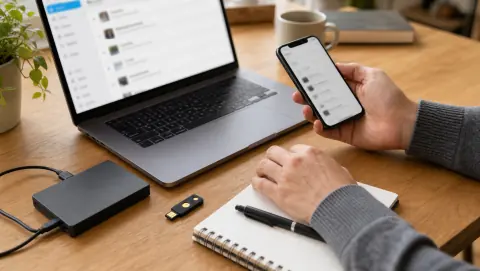
Les gestionnaires cloud spécialisés comme Bitwarden, 1Password, Dashlane, LastPass, Proton Pass ou NordPass ne doivent pas être lus comme un simple “plus sécurisé”. Leur intérêt principal est pratique : applications mobiles, extensions navigateur, synchronisation entre appareils, partage contrôlé, révocation des accès et parfois alertes sur les mots de passe réutilisés ou exposés.
Pour une famille, le gain est immédiat. Envoyer un mot de passe Netflix, impôts, assurance ou compte administratif par SMS crée des traces dans l’historique et finit souvent en version obsolète. Un partage sécurisé permet de donner accès sans recopier le secret partout, puis de retirer cet accès si le besoin disparaît.
Pour un freelance, la question devient encore plus nette : il faut séparer les accès clients, les accès personnels et les comptes de test. Un coffre cloud orienté partage évite le fichier texte chiffré “en attendant”, qui finit rarement bien documenté. Il permet aussi de retirer un accès client sans fouiller dans des messages anciens, ce qui devient précieux quand plusieurs projets se croisent.
Le prix ou l’essai gratuit ne prouvent rien sur la sécurité : ils servent surtout à tester votre usage réel, à mesurer le coût et la friction d’adoption. Les tarifs changent, les offres évoluent, et la bonne comparaison doit toujours revenir aux fonctions utilisées : export, récupération, 2FA, partage et compatibilité. Si le fournisseur change son offre ou si vous quittez l’écosystème, ces critères deviennent plus importants que la remise du premier mois.
Regardez aussi le jour où quelqu’un quitte le foyer ou l’équipe. Un bon coffre cloud doit permettre de retirer un accès sans changer manuellement vingt mots de passe dans l’urgence. Pour une petite équipe, c’est souvent plus important qu’une interface plus jolie ou qu’une fonction avancée rarement utilisée.
KeePass et KeePassXC conviennent à un profil qui veut savoir où se trouve son coffre. La logique est différente d’un service cloud : vous gardez un fichier local, vous choisissez comment le synchroniser, et vous décidez où le sauvegarder. C’est confortable pour un utilisateur avancé, mais moins tolérant aux oublis.
Le risque principal n’est pas théorique. Si le fichier est perdu, corrompu ou jamais sauvegardé, vous pouvez perdre l’accès à votre coffre. Si le mot de passe maître est oublié, il n’existe pas toujours de récupération magique. Le contrôle local est puissant seulement si la routine de sauvegarde est testée, documentée et répétable sur une autre machine.
Un bon scénario KeePass ressemble à ceci : téléchargement depuis une source fiable, coffre principal, copie de sauvegarde chiffrée, synchronisation maîtrisée via un espace de confiance, et test régulier de restauration. Ce n’est pas beaucoup pour un profil technique. C’est déjà trop pour quelqu’un qui veut juste arrêter de réutiliser trois mots de passe.
Le choix local devient solide quand la maintenance est prévue avant la migration.
Le mauvais choix n’est pas toujours le moins sécurisé sur le papier. C’est souvent celui qu’on ne sait pas quitter, restaurer ou utiliser sur l’appareil du quotidien. Avant d’importer tout votre historique Chrome ou un vieux fichier CSV, prenez dix minutes pour vérifier les sorties de secours.
Les passkeys méritent une mention courte. Elles réduisent la dépendance au couple identifiant + mot de passe sur certains services, mais elles ne remplacent pas encore la gestion de tous les comptes existants. Un gestionnaire reste utile pour stocker l’ancien monde, organiser les accès partagés et conserver les informations de récupération. En pratique, la période de transition va durer longtemps : certains comptes passeront aux passkeys, d’autres garderont un mot de passe classique.
Avant de migrer, testez sur dix comptes, pas sur tout votre historique. Exportez depuis l’ancien outil, importez dans le nouveau, vérifiez les doublons, puis connectez-vous réellement depuis un ordinateur et un smartphone. Cette répétition paraît basique, mais elle révèle vite les champs mal reconnus, les URL manquantes ou les notes privées qu’il ne fallait pas perdre.
Le bon outil doit rester utilisable le jour où vous changez de téléphone, de navigateur ou de fournisseur.

Export, import et sauvegarde doivent être vérifiés sur quelques comptes avant migration massive.
Si vous hésitez encore, partez du scénario le plus fréquent plutôt que de la fiche technique la plus flatteuse. Un outil trop exigeant sera contourné. Un outil trop fermé deviendra agaçant dès que votre usage change.
| Profil | Choix conseillé | Pourquoi | Point de vigilance |
|---|---|---|---|
| Solo simple, même écosystème | Navigateur ou gestionnaire de compte | Friction minimale, déjà intégré | Protéger le compte principal avec 2FA |
| Solo multi-appareils et multi-navigateurs | Gestionnaire cloud | Synchronisation plus fluide | Vérifier export et récupération |
| Famille | Cloud avec partage | Évite SMS, notes et mots de passe copiés partout | Regarder limites de partage et coût |
| Freelance | Cloud spécialisé | Sépare accès clients et comptes personnels | Prévoir révocation et export |
| Petite équipe | Solution orientée équipe | Gestion des accès et départ d’un membre | Vérifier administration et journalisation |
| Utilisateur avancé local-first | KeePass ou KeePassXC | Contrôle du fichier et de l’emplacement | Sauvegarde testée, synchronisation comprise |
| Profil exposé ou sensible | Décision au cas par cas | Séparation des comptes, MFA et hygiène stricte | Ne pas improviser avec un outil mal maîtrisé |
Mon raccourci de terrain tient en trois lignes. Restez sur le navigateur pour un usage solo simple. Choisissez le cloud pour le multi-appareils ou le partage sécurisé. Prenez KeePass/KeePassXC seulement si la sauvegarde, la restauration et la synchronisation sont déjà claires dans votre tête.
Un gestionnaire de mots de passe n’est pas magique, mais il réduit fortement les mauvaises habitudes si vous choisissez un outil que vous utilisez vraiment. La bonne migration commence petit : choisir la famille d’outil, activer la 2FA quand elle existe, vérifier l’export ou la sauvegarde, puis déplacer progressivement les comptes sensibles.
Le vrai test arrive six mois plus tard. Si vous savez encore ajouter un compte, partager un accès proprement et restaurer votre coffre, vous avez probablement choisi le bon compromis. Si vous hésitez encore à ouvrir l’application ou si personne dans le foyer ne sait récupérer un accès partagé, le choix est trop théorique.
Gardez une règle simple : ne migrez jamais tous vos accès vers un système dont vous n’avez pas testé la restauration. Un coffre pratique mais impossible à récupérer devient un nouveau point de fragilité. Le bon gestionnaire est celui qui reste lisible quand tout va bien, et récupérable quand un téléphone, un ordinateur ou un compte principal disparaît, pour gérer vos mots de passe de manière plus sereine au quotidien.
Le sujet touche à la sécurité des comptes. Ces sources servent à cadrer les bonnes pratiques, sans transformer l’article en audit d’un fournisseur précis.
Rôle général d’un gestionnaire de mots de passe pour comptes personnels et professionnels.
Mise à jour le 10 juin 2026 ConsulterBénéfices, risques et authentification multifacteur pour les gestionnaires de mots de passe.
Février 2024 Consulter
À lire aussi





Recevez des analyses concrètes sur vos enjeux métiers et opérationnels, avec des exemples, des points de vigilance et des décisions à prioriser.
Aucun spam. Désinscription en un clic.
