pwd
Affiche le dossier courant. À utiliser avant une opération de copie, déplacement ou suppression.


Apprendre les commandes Linux ne veut pas dire mémoriser une encyclopédie. Pour un débutant ou une débutante, le vrai déclic consiste à comprendre où l’on se trouve, ce que l’on vise, puis quelle commande modifie réellement les fichiers. Avec ce repère, le terminal Linux cesse d’être une console intimidante : il devient un outil de navigation assez logique, à condition de ralentir au moment où une commande va modifier un fichier, un dossier ou des droits. C’est exactement ce dont on a besoin quand on cherche des commandes Linux pour débutant.
Le bon départ, pour un débutant en commandes Linux, tient en quelques commandes de base : pwd pour se situer, ls pour regarder, cd pour se déplacer, cp pour copier, mv pour déplacer ou renommer, puis chmod pour gérer les permissions. Le piège n’est pas la syntaxe elle-même, mais l’automatisme trop rapide quand on ne vérifie ni le dossier courant, ni la cible.
pwd → afficher le dossier courantls → lister les fichiers du dossiercd dossier/ → changer de dossiercp source destination → copier un fichier ou un dossiermv source destination → déplacer ou renommerchmod options fichier → changer les permissionsCe petit socle couvre l’essentiel des commandes Linux débutant nécessaires pour suivre la plupart des tutoriels.
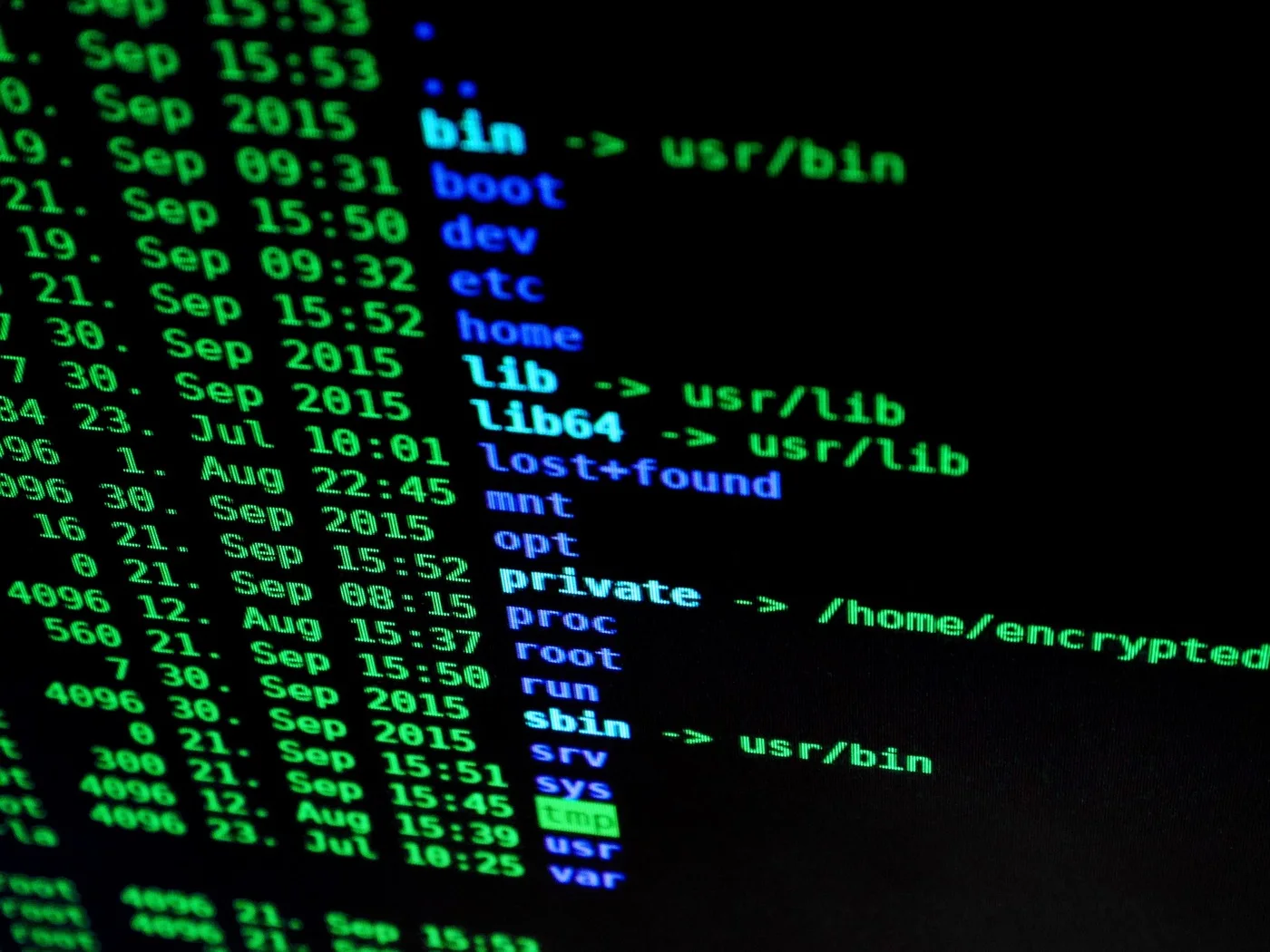
Commencez par vous situer, puis regardez autour : dans une interface graphique, vous voyez le dossier ouvert, alors que dans un terminal cette information n’est pas toujours affichée de façon claire. La commande pwd montre le chemin du dossier courant et répond à une question simple : “si je lance une action maintenant, où va-t-elle s’appliquer ?” Ce réflexe paraît lent au début, mais il économise beaucoup de corrections ensuite.
Ce contrôle paraît banal, pourtant il évite beaucoup de petites catastrophes. Un fichier copié dans le mauvais dossier, une archive extraite au mauvais endroit ou une commande lancée depuis le répertoire parent viennent souvent d’un contexte mal vérifié. Avant de taper plus vite, tapez donc plus juste.
Ensuite, ls sert à regarder le contenu du dossier. Sans option, la commande donne une vue simple. Avec ls -l, vous obtenez plus de détails : type, droits, propriétaire, taille et date. Avec ls -a, vous voyez aussi les fichiers cachés, souvent précédés d’un point.
pwd           # afficher le chemin complet du dossier courant
ls            # lister les fichiers
ls -l         # détails (taille, date, droits...)
ls -a         # inclut les fichiers cachés (dont le nom commence par .)
Elles servent surtout à observer avant d’agir.
Affiche le dossier courant. À utiliser avant une opération de copie, déplacement ou suppression.
Liste les fichiers visibles. Les options ajoutent du détail sans modifier le contenu.
Ouvre le manuel d’une commande. Utile pour confirmer une option avant de l’utiliser.
Le déplacement paraît simple, mais le contexte change tout. Une même commande peut viser deux endroits selon votre point de départ.
cd signifie “change directory”. La commande permet d’entrer dans un dossier, de remonter d’un niveau ou de revenir vers votre dossier personnel. Le chemin peut être absolu, en partant de la racine, ou relatif, en partant du dossier où vous êtes déjà. C’est une différence importante : un chemin relatif dépend du contexte, un chemin absolu reste stable.
Pour débuter, gardez trois repères. cd dossier entre dans un dossier situé au même niveau. cd .. remonte d’un niveau. cd ~ revient au dossier utilisateur. Ces trois formes couvrent déjà une grande partie des usages quotidiens, surtout si vous vérifiez avec pwd après un changement de dossier.
cd Documents     # entrer dans le dossier "Documents"
cd ..            # remonter au dossier parent
cd ~             # revenir à votre dossier personnel (/home/votre_nom)
La complétion avec la touche Tab mérite aussi d’être utilisée tôt. Elle réduit les fautes de frappe et révèle les dossiers disponibles. Si rien ne se complète, ce n’est pas forcément Linux qui “refuse” : le chemin est peut-être faux, ambigu ou situé ailleurs.
Un débutant progresse plus vite quand il accepte ce rythme : regarder, se déplacer, regarder encore. Ce n’est pas lent. C’est une méthode.
Les chemins relatifs sont pratiques, mais ils expliquent beaucoup d’erreurs. Depuis /home/alex/documents, écrire cd photos ne fonctionnera que si le dossier photos est bien dans documents. Depuis un autre endroit, la même commande peut échouer ou viser un dossier différent. À l’inverse, un chemin absolu comme /home/alex/photos désigne toujours le même emplacement.
Quand vous suivez un tutoriel, vérifiez donc si l’auteur parle de son propre dossier ou du vôtre. Les noms d’utilisateur, les chemins de téléchargement et les dossiers de projet changent d’une machine à l’autre. Adapter le chemin est une compétence plus importante que recopier exactement la ligne.
cp copie un fichier ou un dossier. La logique de base est source puis destination : ce que vous copiez, puis l’endroit où vous le copiez. Pour un dossier, il faut généralement ajouter une option récursive, souvent -r, parce que Linux doit copier tout ce qu’il contient. Sans cette option, la commande peut refuser l’opération, ce qui est préférable à une copie incomplète que l’on ne détecte que plus tard.
mv sert à déplacer, mais aussi à renommer. C’est pratique, et parfois déroutant : mv ancien.txt nouveau.txt renomme le fichier, tandis que mv fichier.txt dossier/ le déplace. La commande ne demande pas toujours une confirmation visible, donc la destination doit être relue avant validation.
cp fichier.txt sauvegarde.txt       # copier un fichier
cp fichier.txt dossier/             # copier dans un dossier
cp -r projet/ projet_sauvegarde/    # copier un dossier complet

mv fichier.txt ../                  # déplacer dans le dossier parent
mv ancien.txt nouveau.txt           # renommer un fichier
mv fichier.txt dossier/             # déplacer dans un autre dossier
Dans les deux cas, le danger vient rarement d’une commande compliquée. Il vient d’un chemin mal ciblé, d’un fichier existant déjà à destination ou d’une option utilisée sans comprendre son effet. Le terminal fait exactement ce qui est demandé, même quand la demande n’est pas celle que vous aviez en tête.
Un bon réflexe consiste à commencer par des fichiers de test. Créez un dossier temporaire, placez-y deux fichiers sans importance, puis copiez, renommez et déplacez-les. Vous verrez immédiatement la différence entre une destination qui est un dossier et une destination qui devient un nouveau nom de fichier.
Une bonne progression distingue les commandes de consultation et les commandes d’action.
Observer
Peu risqué : elles aident à comprendre le contexte avant de décider.
Changer de contexte
La commande ne modifie pas les fichiers, mais elle change le lieu des prochaines actions.
Modifier l’organisation
Elles copient, déplacent ou renomment : la cible doit être claire.
Changer les droits
Elle peut rendre un fichier exécutable ou au contraire bloquer un usage attendu.
Les permissions ne sont pas un détail technique. Elles décident qui peut lire, modifier ou exécuter un fichier.
chmod modifie les droits d’accès. Sur Linux, un fichier peut être lisible, modifiable ou exécutable selon l’utilisateur, le groupe et les autres utilisateurs. Pour un débutant, le plus important est de comprendre que “donner les droits” n’est pas une formule magique. C’est une modification de sécurité.
Vous verrez souvent chmod +x script.sh. Cette forme rend un script exécutable, ce qui peut être utile après avoir créé un petit fichier Bash. À l’inverse, copier des commandes numériques comme chmod 777 sans comprendre ouvre beaucoup trop de droits dans la plupart des cas. C’est rarement le bon réflexe.
chmod +x script.sh    # rendre un script exécutable par vous
chmod 640 fichier     # lecture/écriture pour vous, lecture pour le groupe
chmod 600 fichier     # lecture/écriture seulement pour vous
La règle saine est simple : donnez le droit nécessaire, pas plus. Si un fichier doit seulement être lancé par vous, inutile de l’ouvrir à tout le monde.
Cette prudence vaut surtout quand vous travaillez dans un dossier partagé, un projet web local ou une machine utilisée par plusieurs comptes. Une permission trop large peut rester invisible pendant des semaines, puis expliquer plus tard un comportement étrange : fichier modifié par le mauvais utilisateur, script exécutable par tout le monde, ou dossier devenu difficile à synchroniser. Le bon droit est celui qui permet l’action prévue sans ouvrir le reste.
Quand une commande échoue avec une erreur de permission, l’objectif n’est pas de forcer immédiatement avec sudo ou chmod. Il faut d’abord identifier qui possède le fichier, quels droits sont affichés par ls -l, et quelle action est réellement bloquée. Cette minute d’analyse évite des corrections brutales qui créent un problème plus large.
Elles évitent de transformer un blocage simple en faille de permissions.
Le fichier doit-il être lu, modifié ou exécuté ?
Impact décision : Le droit ajouté doit correspondre à l’usage, pas à une intuition.
Est-ce pour vous, pour un groupe ou pour tous les utilisateurs ?
Impact décision : La portée trop large est le piège classique.
Le script ou binaire vient-il d’une source fiable ?
Impact décision : Rendre exécutable un fichier douteux augmente le risque.
Tout ne se règle pas en forçant : sudo exécute une commande avec des privilèges élevés et peut être nécessaire pour installer un paquet, modifier un fichier système ou gérer un service. Mais il ne doit pas devenir le premier réflexe dès qu’une commande échoue. Si une opération ordinaire demande soudain sudo, il faut comprendre pourquoi : mauvais dossier, propriétaire différent, fichier système ou simple faute de chemin ne se corrigent pas de la même manière.
À l’inverse, man est sous-utilisé par les débutants. man ls, man chmod ou man mv donnent les options, la syntaxe et parfois des exemples. La lecture peut paraître dense, mais chercher une option précise dans la page évite de dépendre uniquement de réponses copiées depuis un forum.
La commande --help est souvent plus courte. Elle suffit quand vous cherchez une option simple, par exemple vérifier comment afficher les fichiers cachés ou copier un dossier. Entre man et --help, Linux fournit déjà une première documentation locale.
Ce réflexe paraît scolaire, mais il change la manière d’apprendre. Au lieu de chercher une commande complète et de la lancer telle quelle, vous apprenez à repérer l’option utile, à vérifier son effet, puis à l’adapter à votre chemin. C’est plus lent au début, mais beaucoup plus solide dès que le tutoriel ne correspond pas exactement à votre machine.
Le terminal est fiable quand la cible est claire. pwd, ls et une destination relue évitent davantage d’erreurs que dix options mémorisées.
Entraînez-vous dans un bac à sable, loin de vos vrais documents. C’est le meilleur endroit pour se tromper utilement.
Pour apprendre, créez un dossier de test dans votre espace utilisateur. Ajoutez quelques fichiers vides, copiez-les, renommez-les, déplacez-les, puis observez le résultat avec ls. Cette zone d’exercice est beaucoup plus saine que des essais dans des dossiers système ou dans un répertoire contenant des documents importants.
Vous pouvez ensuite introduire une commande à la fois. Un jour pour cd et ls, un autre pour cp et mv, puis chmod seulement quand la logique des fichiers devient claire. Cette progression paraît modeste, mais elle construit une mémoire fiable : vous savez ce que la commande fait, pas seulement à quoi elle ressemble.
Gardez aussi une trace de vos commandes utiles. Pas une collection infinie, plutôt une petite fiche avec vos cinq usages fréquents. Le but n’est pas de devenir administrateur système en une soirée, mais de ne plus bloquer devant un terminal quand un tutoriel demande d’ouvrir un dossier, copier un fichier ou rendre un script exécutable.
Pour vous entraîner, répétez une mini-séquence : afficher le dossier courant, créer ou choisir un dossier de test, entrer dedans, lister son contenu, copier un fichier, le renommer, puis revenir au dossier parent. Cette boucle courte ancre les gestes dans le bon ordre. Elle montre aussi ce que chaque commande change réellement.
Ne cherchez pas à tout automatiser au début. Les alias, scripts et commandes combinées viendront plus tard. Tant que les chemins, sources et destinations ne sont pas naturels, les raccourcis ajoutent surtout une couche de confusion. La vitesse vient après la compréhension.
Le bon signe de progression est très concret : vous relisez vos chemins avant d’appuyer sur Entrée.
Ce simple arrêt évite beaucoup d’allers-retours. Il crée aussi une habitude saine pour les commandes plus avancées.
Un débutant n’a pas besoin de connaître tout Linux pour devenir à l’aise. Il lui faut un socle court, mais bien compris : se situer, lister, se déplacer, copier, déplacer, puis ajuster les permissions avec prudence. Cette base suffit déjà à suivre beaucoup de tutoriels et à reprendre la main quand une erreur vient d’un mauvais dossier ou d’un chemin mal écrit.
Apprenez donc les réflexes de vérification en même temps que les commandes. C’est là que le terminal devient vraiment moins intimidant pour un débutant en commandes Linux.

À lire aussi





Recevez des analyses concrètes sur vos enjeux métiers et opérationnels, avec des exemples, des points de vigilance et des décisions à prioriser.
Aucun spam. Désinscription en un clic.

