Informatique
Setup geek utile: bureau propre, gadgets et accessoires vraiment pratiques
Nora Belhaj · ·8 min


La requête liens avec Windows renvoie le plus souvent à Lien avec Windows, l’application mobile associée à Mobile connecté sur PC. Elle sert à relier un téléphone à Windows pour consulter certaines notifications, messages, appels ou photos sans garder le mobile en main, avec des limites qui dépendent beaucoup de l’appareil.
Lien avec Windows sert à associer un smartphone à un PC pour retrouver sur Windows certaines fonctions du téléphone : notifications, messages, appels, photos ou état de connexion selon le modèle. Le vrai duo est simple : l’application Mobile connecté sur le PC et l’application mobile qui autorise l’accès côté téléphone.
La confusion vient du nom. Sur un PC Windows récent, l’utilisateur ouvre plutôt Mobile connecté. Sur le téléphone, il installe ou active Lien avec Windows. Les deux applications travaillent ensemble, mais elles ne donnent pas toutes les mêmes possibilités selon que le mobile tourne sous Android ou iOS.
| Besoin | Ce que l’app peut aider à faire | Limite à connaître |
|---|---|---|
| Lire ses notifications | Afficher certaines alertes du téléphone sur le PC. | Il faut accepter les autorisations de notification sur le mobile. |
| Répondre à des messages | Gérer SMS ou conversations compatibles depuis Windows. | Les possibilités varient fortement entre Android et iPhone. |
| Passer un appel | Utiliser le PC comme relais pour certains appels. | Bluetooth, micro, haut-parleur et autorisations doivent suivre. |
| Voir des photos | Consulter rapidement des images récentes du téléphone. | Ce n’est pas un archivage complet ni une sauvegarde durable. |
La méthode la plus propre consiste à partir du PC. Ouvrez Mobile connecté dans Windows, choisissez le type de téléphone, puis suivez l’appairage proposé. Le téléphone peut demander de scanner un QR code, d’ouvrir une URL Microsoft ou de valider plusieurs permissions.
Sur Android, certains modèles ont déjà Lien avec Windows dans les réglages rapides ou dans les fonctions avancées. Dans ce cas, inutile d’installer une APK trouvée au hasard : vérifiez d’abord les réglages du téléphone, puis le Google Play Store officiel si l’application n’est pas présente.
Évitez aussi de multiplier les comptes pendant l’appairage. Si le PC utilise un compte Microsoft professionnel et le téléphone un compte personnel, certaines étapes peuvent devenir confuses. Pour un usage simple à la maison, partez du compte qui ouvre déjà la session Windows et gardez le téléphone déverrouillé pendant toute la configuration.
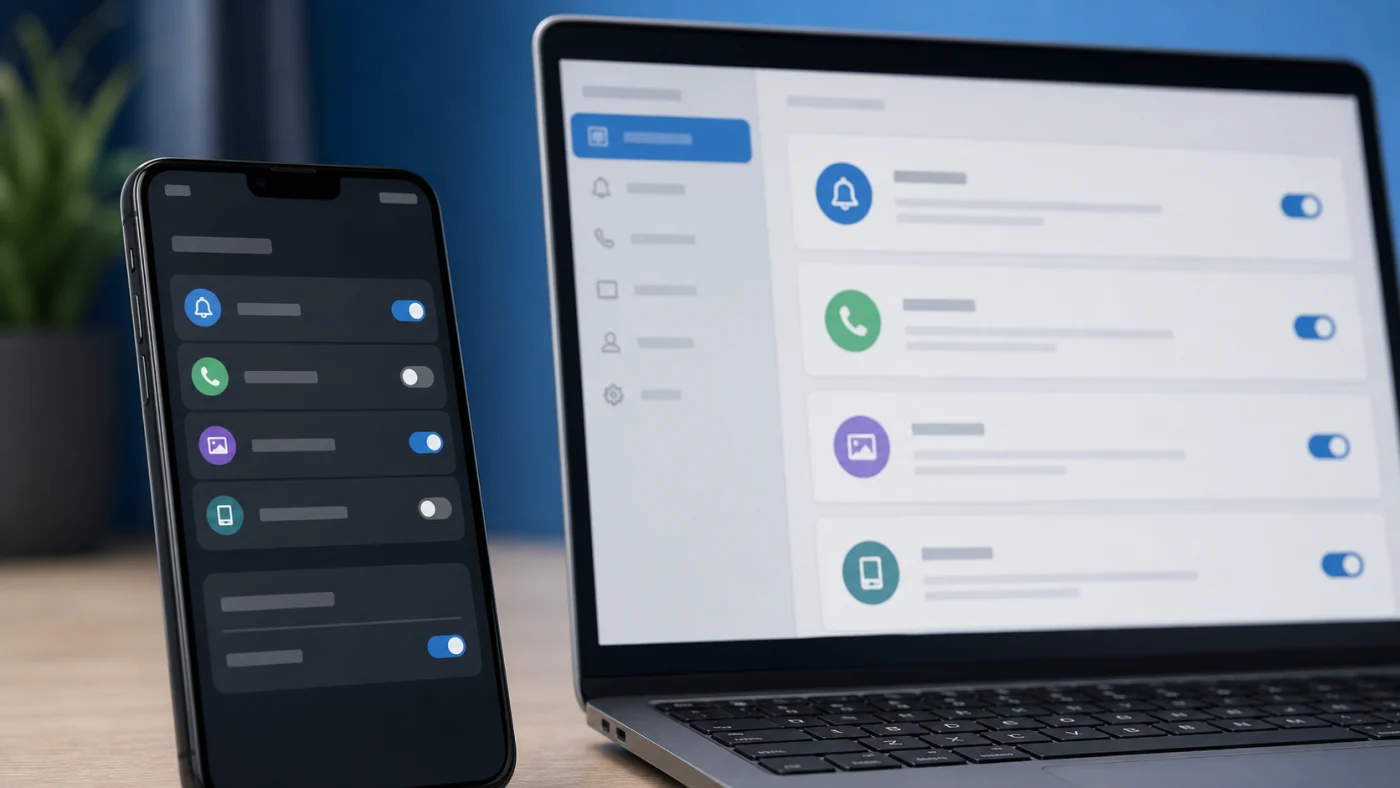
L’application ne transforme pas votre smartphone en disque réseau complet. Elle crée plutôt une passerelle d’usage entre le PC et le téléphone. C’est pratique pour traiter un code reçu par SMS, voir une notification pendant que l’on travaille, récupérer une photo récente ou répondre rapidement à un appel.
Cette distinction évite une mauvaise attente : si vous voulez déplacer beaucoup de fichiers, classer des photos ou sauvegarder tout le téléphone, une solution dédiée sera plus adaptée. Lien avec Windows est excellent pour la continuité entre appareils, moins pour l’archivage massif.
Chaque fonction visible sur le PC correspond à une autorisation côté mobile. Si les notifications ne remontent pas, si les photos restent absentes ou si les appels échouent, le problème vient souvent d’un réglage désactivé plutôt que d’un bug général de Windows.
Avant de réinstaller l’application, vérifiez ces points dans l’ordre.
Android reste le terrain le plus complet, surtout sur certains téléphones où Lien avec Windows est intégré par le constructeur. Des modèles Samsung, Honor ou Surface Duo ont parfois des fonctions plus avancées que d’autres Android, parce que l’intégration système est plus profonde.
Sur iPhone, il faut être plus prudent. L’association existe, mais iOS encadre davantage l’accès aux messages, notifications et appels. Si votre objectif est de piloter presque tout le téléphone depuis le PC, un Android compatible donnera souvent une expérience plus riche.
Le dépannage doit rester simple. Commencez par ouvrir Mobile connecté sur le PC et Lien avec Windows sur le téléphone, puis vérifiez que les deux appareils sont proches, à jour et connectés normalement. Ensuite seulement, supprimez l’appairage et recommencez. Réinstaller dès le départ fait perdre du temps quand le blocage vient seulement d’une permission.
Si l’association réussit mais que rien ne remonte, regardez fonction par fonction. Les notifications peuvent être bloquées par Android ou iOS, les appels par Bluetooth, les photos par un accès média refusé, et les messages par une limitation de l’app ou du système. Cette lecture par symptôme évite de chercher une panne unique qui n’existe pas.
| Symptôme | Cause probable | Vérification rapide |
|---|---|---|
| Notifications absentes | Permission refusée ou économie d’énergie trop stricte. | Réactiver les notifications et autoriser l’activité en arrière-plan. |
| Appels impossibles | Bluetooth coupé ou périphérique audio mal choisi. | Reconnecter le téléphone et tester micro/casque dans Windows. |
| Photos non visibles | Accès média incomplet ou synchronisation retardée. | Ouvrir l’app mobile, garder l’écran actif et vérifier les autorisations. |
L’app crée une passerelle entre deux appareils personnels. C’est pratique, mais cela signifie aussi que des notifications, messages ou appels peuvent apparaître sur l’écran du PC. Sur un ordinateur partagé, familial ou professionnel, limitez les fonctions visibles et verrouillez la session quand vous vous éloignez.
Pour un usage propre, n’accordez que les autorisations dont vous avez besoin. Si vous voulez seulement gérer les appels, il n’est pas nécessaire d’ouvrir toutes les catégories. Et si vous changez de PC, pensez à supprimer l’ancien appareil associé dans Mobile connecté et dans les réglages du téléphone.
Évitez de l’utiliser comme unique solution pour récupérer des données importantes. Pour transférer beaucoup de photos, un câble, le partage local ou un stockage cloud peuvent être plus fiables. Pour une sauvegarde, préférez un outil conçu pour restaurer les données, pas seulement pour les afficher.
La bonne approche est donc pragmatique : gardez Lien avec Windows pour les usages quotidiens rapides, puis utilisez un autre canal dès que l’enjeu devient la conservation, la migration ou le partage de gros volumes.
Les fonctions de Lien avec Windows évoluent selon Windows, Android, iOS et les constructeurs. Ces sources permettent de vérifier l’état actuel sans s’appuyer sur une APK ou un tutoriel ancien.
Confirmer le couple Mobile connecté côté PC et Lien avec Windows côté mobile, ainsi que le principe de synchronisation.
ConsulterVérifier les points de dépannage, la version de l’application et les réglages de téléphone compatibles.
ConsulterContrôler les fonctions Android mises en avant : messages, appels, notifications et photos selon autorisations.
ConsulterConfirmer l’existence de l’application iOS et rester prudent sur les fonctions disponibles selon l’appareil.
Consulter
À lire aussi





Recevez des analyses concrètes sur vos enjeux métiers et opérationnels, avec des exemples, des points de vigilance et des décisions à prioriser.
Aucun spam. Désinscription en un clic.
