Installer
Installation classique
Image adaptée pour installer Kali sur un disque ou une machine dédiée.


Télécharger une ISO Kali Linux paraît anodin : on cherche un fichier, on prépare une clé USB, puis on démarre. En réalité, ce fichier concentre plusieurs décisions importantes. Il faut choisir le bon type d’image, vérifier son intégrité, comprendre ce que l’on va écrire sur le support USB et garder en tête que Kali n’est pas une distribution Linux ordinaire.
Kali Linux est pensée pour les tests de sécurité, la formation, les laboratoires et l’audit autorisé. Cela ne rend pas son téléchargement dangereux en soi, mais cela impose un cadre d’usage clair. Une mauvaise image, une source douteuse ou une clé écrite trop vite peuvent faire perdre du temps, voire effacer le mauvais support.
Le bon réflexe consiste à ralentir avant le premier boot. Cette minute gagnée évite souvent une heure de dépannage.
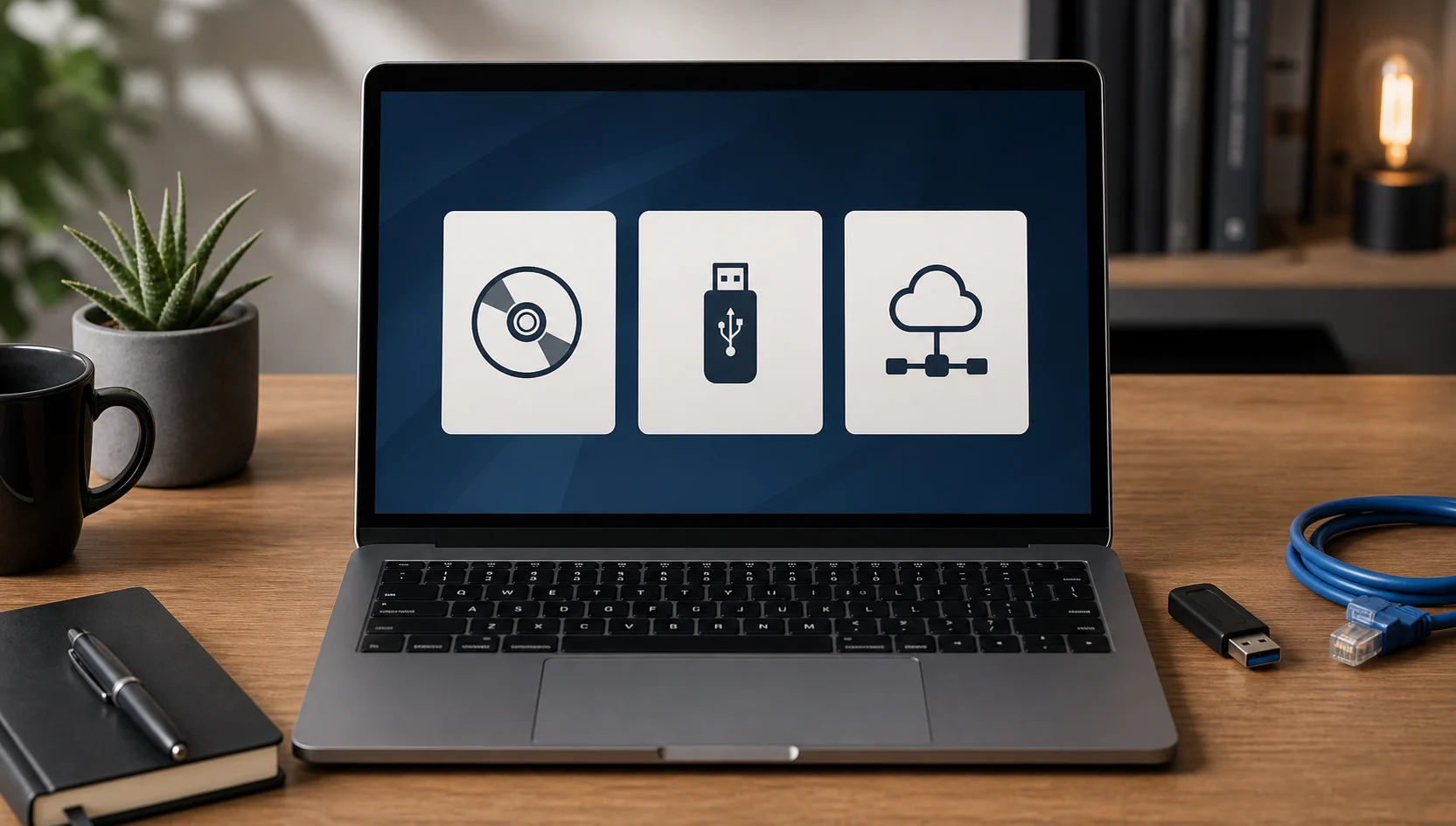
La confusion vient souvent du mot “installer”. Ici, tout commence par une image à démarrer, puis par un choix d’usage.
Une ISO est une image disque. Elle contient de quoi démarrer un système, lancer un environnement live ou installer Kali sur un disque. Ce n’est pas un simple programme Windows que l’on double-clique pour “installer Kali”. Le fichier doit être utilisé avec un outil adapté, une machine virtuelle ou un support bootable.
Cette distinction évite beaucoup de confusions. Si vous téléchargez l’ISO depuis Windows, le fichier arrive bien sur votre PC, mais Kali ne s’installe pas automatiquement. Il faut ensuite décider si vous voulez tester en live, installer dans une machine virtuelle, créer une clé USB ou installer sur un disque dédié. Chaque option a ses risques et ses avantages.
Pour un débutant, la machine virtuelle ou le live USB restent souvent les options les plus prudentes. Elles permettent d’observer l’environnement, de comprendre les menus, de vérifier le matériel reconnu et de revenir en arrière sans toucher immédiatement au disque principal. Une installation complète demande plus de méthode, surtout si la machine contient déjà des données, un système de travail ou des partitions que vous ne voulez pas risquer.
Gardez aussi une idée simple : Kali est un outil spécialisé. Son intérêt vient de son écosystème sécurité, pas de sa facilité comme poste quotidien.
La page officielle Kali propose plusieurs familles d’images. L’image Installer sert aux installations classiques. L’image Live permet de démarrer depuis un support sans installer tout de suite. La NetInstaller est plus légère, mais télécharge une partie des paquets pendant l’installation. L’image Everything est beaucoup plus complète et vise surtout les usages de laboratoire ou les situations où l’on veut disposer d’un large ensemble hors connexion.
Le mauvais réflexe consiste à télécharger le fichier le plus lourd en pensant qu’il sera “plus complet donc meilleur”. Ce n’est pas toujours vrai. Une image volumineuse demande plus de temps, plus d’espace et peut être inutile si vous voulez seulement découvrir Kali ou préparer une installation standard. À l’inverse, une image réseau peut devenir pénible si la connexion est instable.
Le bon choix part de votre scénario. Pour une découverte rapide, l’image Live suffit souvent. Pour installer sur une machine dédiée, l’image Installer est plus claire. Pour une salle de formation ou un lab hors connexion, une image plus complète peut se justifier. Le format doit répondre au contexte, pas à une impression de puissance.
Cette décision doit rester pratique. Elle n’a pas besoin d’être spectaculaire.
La bonne ISO n’est pas la plus grosse. C’est celle qui correspond au mode d’usage.
Installation classique
Image adaptée pour installer Kali sur un disque ou une machine dédiée.
Test sans installation
Permet de démarrer depuis USB, utile pour découvrir ou dépanner sans modifier le disque.
Installation via réseau
Image plus légère, mais dépendante d’une connexion stable pendant l’installation.
Image très complète
Téléchargement plus lourd, surtout utile en laboratoire ou hors connexion.
Une ISO de distribution sécurité ne doit pas venir d’un miroir obscur, d’un lien raccourci ou d’un forum. Le site officiel Kali et les pages de documentation donnent la source, les empreintes et les indications de vérification. Cette provenance réduit le risque d’image modifiée, corrompue ou simplement périmée.
C’est un point plus important qu’il n’y paraît. Une distribution orientée sécurité contient de nombreux outils sensibles. Si l’image elle-même n’est pas fiable, tout le reste devient suspect. Le premier contrôle de sécurité n’est donc pas dans Kali ; il se trouve avant, au moment de récupérer le fichier ISO.
Évitez aussi de conserver pendant des mois une vieille image dont vous avez oublié l’origine. Si vous devez réinstaller, reprenez une image récente depuis la source officielle et recommencez la vérification. Le temps gagné en recyclant un ancien fichier ne compense pas le doute sur sa version, son intégrité ou sa compatibilité avec le matériel actuel. Cette discipline paraît un peu lente, mais elle évite de diagnostiquer ensuite un bug qui vient simplement d’un fichier obsolète.
Dans un contexte d’équipe, cette traçabilité devient encore plus utile. Si deux personnes travaillent avec des images différentes, l’une en live USB et l’autre en VM, les écarts de comportement peuvent venir de la version, du type d’image, des paquets présents ou du mode de démarrage. Noter la source et la date du téléchargement évite de chercher une cause réseau ou matérielle alors que le problème vient simplement d’un environnement de départ différent.
Cette vérification prend peu de temps. Elle change pourtant le niveau de confiance du fichier avant toute utilisation.
La vérification d’empreinte consiste à calculer une valeur à partir du fichier téléchargé, puis à la comparer avec celle publiée par Kali. Si les valeurs ne correspondent pas, le fichier ne doit pas être utilisé. Il peut être incomplet, corrompu ou ne pas être celui que vous pensez avoir téléchargé. Sur une distribution orientée sécurité, l’intégrité du fichier n’est pas une formalité ; c’est la première brique de confiance.
Ce contrôle n’est pas réservé aux administrateurs système. Sur Windows, macOS ou Linux, il existe des outils intégrés ou simples pour calculer une empreinte SHA256. Le principe reste le même : vous ne faites pas confiance au nom du fichier, vous vérifiez son contenu réel.
La signature GPG ajoute un niveau supplémentaire quand elle est utilisée correctement. Elle permet de vérifier que l’empreinte publiée vient bien de la source attendue. Pour un usage ponctuel, beaucoup d’utilisateurs se limitent au SHA256 ; pour un usage pro, formation ou lab partagé, la signature GPG devient plus défendable, parce qu’elle documente mieux la chaîne de confiance.
Cette étape paraît scolaire, mais elle a une vraie valeur : elle transforme un téléchargement en fichier contrôlé. Si le résultat ne correspond pas, ne cherchez pas à forcer le démarrage ; supprimez le fichier et reprenez depuis la source officielle.
La clé USB doit être traitée comme un support sacrifiable. Ce n’est pas un dossier portable à préserver.
Écrire une ISO sur une clé USB n’est pas une copie classique. L’outil d’écriture remplace la structure du support pour le rendre bootable. Si vous choisissez le mauvais disque, vous pouvez effacer une clé de travail, un disque externe ou un support contenant des sauvegardes. La vigilance porte donc autant sur l’outil que sur le périphérique cible, et cette vérification doit venir avant toute recherche de performance ou de rapidité.
Avant de lancer l’écriture, retirez les supports inutiles. Gardez uniquement la clé destinée à Kali si possible. Vérifiez sa taille, son nom, sa lettre de lecteur ou son identifiant. Sauvegardez ce qui doit l’être, car l’opération n’est pas faite pour conserver les fichiers présents sur la clé. Ce contrôle du support cible est banal, mais c’est lui qui évite l’erreur la plus coûteuse.
Après l’écriture, Windows peut afficher une clé illisible ou proposer de formater une partition. Ce comportement peut être normal avec une image Linux bootable. Ne reformatez pas automatiquement si votre objectif est justement de démarrer dessus. Redémarrez plutôt la machine et choisissez le support USB dans le menu de boot.
À ce stade, ne changez qu’un paramètre à la fois. Vous saurez ce qui a corrigé le démarrage.
Si la machine ne démarre pas sur la clé, ne réécrivez pas l’image immédiatement. Vérifiez d’abord l’ordre de boot, le mode UEFI, le menu de démarrage ponctuel, puis le port USB utilisé. Une clé bien écrite peut sembler défectueuse simplement parce que le firmware ne la choisit pas au démarrage ou parce qu’un réglage de sécurité bloque temporairement le périphérique externe.
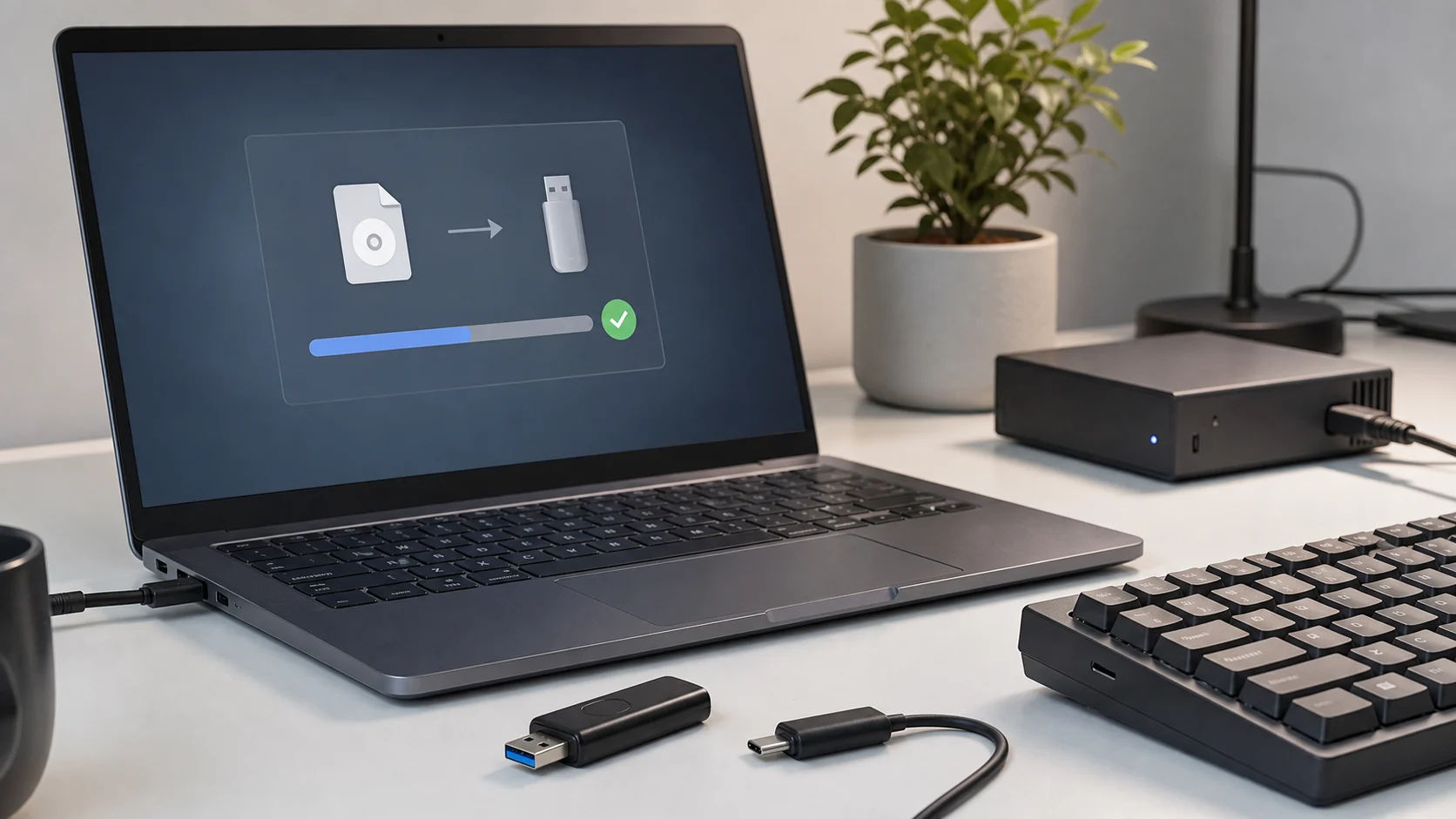
La machine virtuelle est souvent le meilleur terrain d’apprentissage. Elle isole Kali de votre système principal, permet de créer des snapshots et évite de toucher au partitionnement. Elle demande un PC assez confortable, mais elle réduit beaucoup les erreurs de débutant. Pour tester une interface, suivre un cours ou monter un petit lab, c’est une option propre.
Le live USB est intéressant quand vous voulez tester le matériel réel : carte Wi-Fi, démarrage, clavier, écran, périphériques. Il peut aussi servir de support portable. En revanche, il faut comprendre ce qui est persistant ou non. Sans configuration de persistance, les changements faits pendant une session live peuvent disparaître au redémarrage.
L’installation sur disque vient plus tard. Elle a du sens pour une machine dédiée ou un environnement de travail régulier, mais elle demande une vraie décision : partitionnement, chiffrement éventuel, mises à jour, comptes utilisateurs et sauvegardes. Ce n’est pas l’étape la plus intelligente pour découvrir Kali en dix minutes.
| Option | Avantage | Vigilance |
|---|---|---|
| Machine virtuelle | Apprentissage contrôlé, retour arrière facile | Performances et accès matériel parfois limités |
| Live USB | Test du matériel réel sans installation complète | Persistance à comprendre, clé correctement écrite |
| Installation dédiée | Environnement stable pour un usage régulier | Partitionnement, sauvegardes et maintenance |
Les erreurs les plus gênantes arrivent tôt. Elles précèdent souvent le premier outil lancé dans Kali.
La première erreur est de confondre Kali avec une distribution généraliste. Elle peut naviguer sur le web, installer des logiciels et fonctionner comme un Linux classique, mais ce n’est pas son objectif principal. Pour bureautique, jeu ou usage familial, une distribution plus généraliste sera souvent plus confortable, plus stable dans la durée et plus simple à maintenir pour un poste quotidien.
La deuxième erreur est d’ignorer les alertes antivirus sans réfléchir. Certains outils de sécurité intégrés à Kali peuvent déclencher des détections, surtout sous Windows. Cela ne signifie pas automatiquement que l’ISO est malveillante, mais cela renforce l’importance de la provenance officielle, de la vérification et du contexte d’usage. Le bon réflexe est d’analyser l’alerte, pas de désactiver toute protection sans comprendre.
La troisième erreur est de démarrer sans cadre légal. Les outils présents dans Kali doivent être utilisés sur vos systèmes, vos labs ou des environnements explicitement autorisés. L’ISO ne donne aucune permission particulière. La compétence technique commence aussi par la limite d’autorisation.
Une autre erreur, plus discrète, consiste à confondre apprentissage et collection d’outils. Kali contient beaucoup d’utilitaires, mais leur présence ne remplace pas la compréhension du réseau, des systèmes, des journaux et des permissions. Un lab propre, quelques objectifs précis et des notes de test valent mieux qu’un environnement rempli d’outils lancés au hasard. C’est cette méthode qui transforme l’ISO en support d’apprentissage sérieux.
À l’inverse, un cadre clair rend Kali beaucoup plus intéressant. Vous pouvez préparer une VM vulnérable volontairement, documenter un scénario, limiter le réseau au lab et revenir à un snapshot propre après chaque essai. Dans ce contexte, les outils Kali deviennent des instruments d’analyse, pas une collection de raccourcis opaques.
Commencez par définir l’objectif réel. Si vous voulez découvrir Kali, choisissez une machine virtuelle ou une image Live. Si vous voulez installer sur une machine de test, prenez l’image Installer. Si vous êtes en lab hors connexion, regardez les images plus complètes, mais seulement si vous savez pourquoi vous en avez besoin.
Téléchargez ensuite depuis Kali, vérifiez l’empreinte, puis préparez le support. Notez la version utilisée et gardez le lien de source. Ces détails paraissent accessoires, mais ils aident énormément si vous devez reproduire l’installation, expliquer un problème ou comparer deux comportements sur deux machines différentes.
Enfin, démarrez dans un contexte contrôlé. Une VM, un vieux PC dédié ou un lab isolé valent mieux qu’un poste principal rempli de données. Kali est un excellent outil pour apprendre, mais il récompense davantage la méthode que l’improvisation.
Pour garder une trace propre, notez la date, le nom exact de l’image, le type d’installation choisi, le hash vérifié et l’outil utilisé pour écrire la clé. Ce petit journal aide à reproduire un test, à expliquer une anomalie ou à revenir à une image connue si une mise à jour change un comportement. Dans un groupe de formation ou une petite équipe, il évite aussi que chacun parte d’une version différente sans le savoir.
Kali n’est pas toujours la première étape. Si vous ne savez pas encore ce qu’est une partition, un menu de boot ou une machine virtuelle, commencez par ces bases. Si vous cherchez seulement un Linux rapide pour naviguer, coder ou recycler un PC, une distribution généraliste sera plus adaptée. Et si votre objectif est de tester un réseau qui ne vous appartient pas, la bonne réponse n’est pas technique : il faut d’abord une autorisation explicite.
Cette prudence ne retire rien à l’intérêt de Kali. Elle évite simplement de transformer un outil spécialisé en source de confusion. Une ISO bien choisie, bien vérifiée et lancée dans un lab clair vous fera progresser plus vite qu’une installation principale improvisée.
Le meilleur départ reste réversible. C’est aussi le plus facile à documenter.
Ces contrôles évitent la plupart des erreurs de départ.
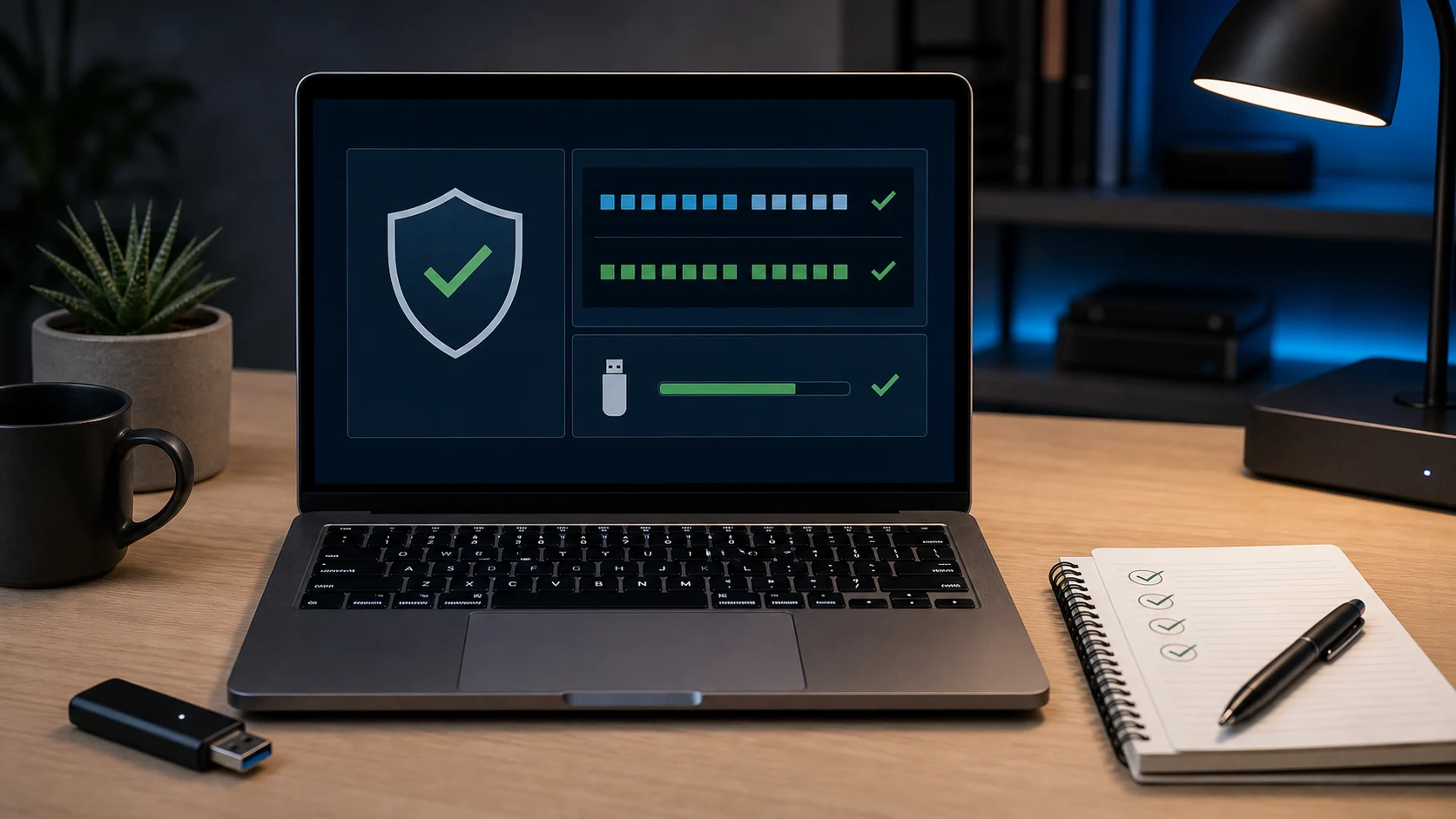
Le premier démarrage doit confirmer une préparation. Il ne doit pas rattraper une préparation absente.
Une ISO Kali Linux n’est pas seulement un gros fichier à télécharger. C’est le point de départ d’un environnement spécialisé. Le choix de l’image, la provenance, la vérification et la préparation du support déterminent la qualité de l’expérience avant même que Kali ne démarre.
Si vous débutez, privilégiez une approche réversible : machine virtuelle ou live USB. Vérifiez le fichier, isolez vos tests et gardez un cadre légal clair. Vous apprendrez plus vite avec un environnement propre qu’en corrigeant une installation lancée trop vite sur la mauvaise machine.
La prochaine action raisonnable : choisir le type d’image, vérifier le SHA256, puis tester d’abord dans un environnement que vous pouvez réinitialiser sans regret.
Ces pages cadrent les types d’images, la vérification et la création d’un support USB.

À lire aussi





Recevez des analyses concrètes sur vos enjeux métiers et opérationnels, avec des exemples, des points de vigilance et des décisions à prioriser.
Aucun spam. Désinscription en un clic.
