
Informatique
Setup geek utile: bureau propre, gadgets et accessoires vraiment pratiques
Nora Belhaj · ·8 min


Télécharger Windows paraît banal, jusqu'au moment où l'on tombe sur un faux bouton, une image ISO douteuse ou un outil modifié. Pour éviter le piège, la règle est simple : partir de Microsoft, choisir le format adapté à votre besoin, puis vérifier la licence et la compatibilité avant de lancer l'installation.
Cette méthode vaut autant pour réinstaller un PC personnel que pour préparer une clé USB de secours dans une petite structure. Elle évite de mélanger téléchargement, activation, mise à niveau et réparation système, quatre sujets proches mais pas interchangeables.
Pour télécharger Windows sans prendre de risque, partez de la page officielle Microsoft correspondant à la version voulue. Évitez les sites miroirs, les ISO “optimisées” et les installateurs repackagés : ils peuvent modifier le système, ajouter des logiciels indésirables ou vous faire installer une version qui ne correspond pas à votre licence.
La page Windows 11 propose notamment le téléchargement d'une image ISO pour les appareils x64 et des options d'installation. La page Windows 10 reste accessible, mais son intérêt doit être lu avec prudence depuis la fin de support de Windows 10 Home et Pro, fixée au 14 octobre 2025 par Microsoft.
Le bon choix dépend surtout de ce que vous voulez faire. Avant de cliquer, identifiez votre cas réel :
| Besoin | Option officielle à privilégier | Point à vérifier |
|---|---|---|
| Mettre à jour un PC compatible | Assistant ou option proposée par Microsoft | Compatibilité matérielle et sauvegarde récente |
| Créer une clé USB d'installation | Outil de création de support | Clé USB vide, capacité suffisante et bon PC cible |
| Conserver une image d'installation | Image ISO officielle | Édition, langue, architecture et stockage disponible |
| Réinstaller un ancien PC | Page officielle de la version concernée | Support, pilotes, licence et risques de sécurité |
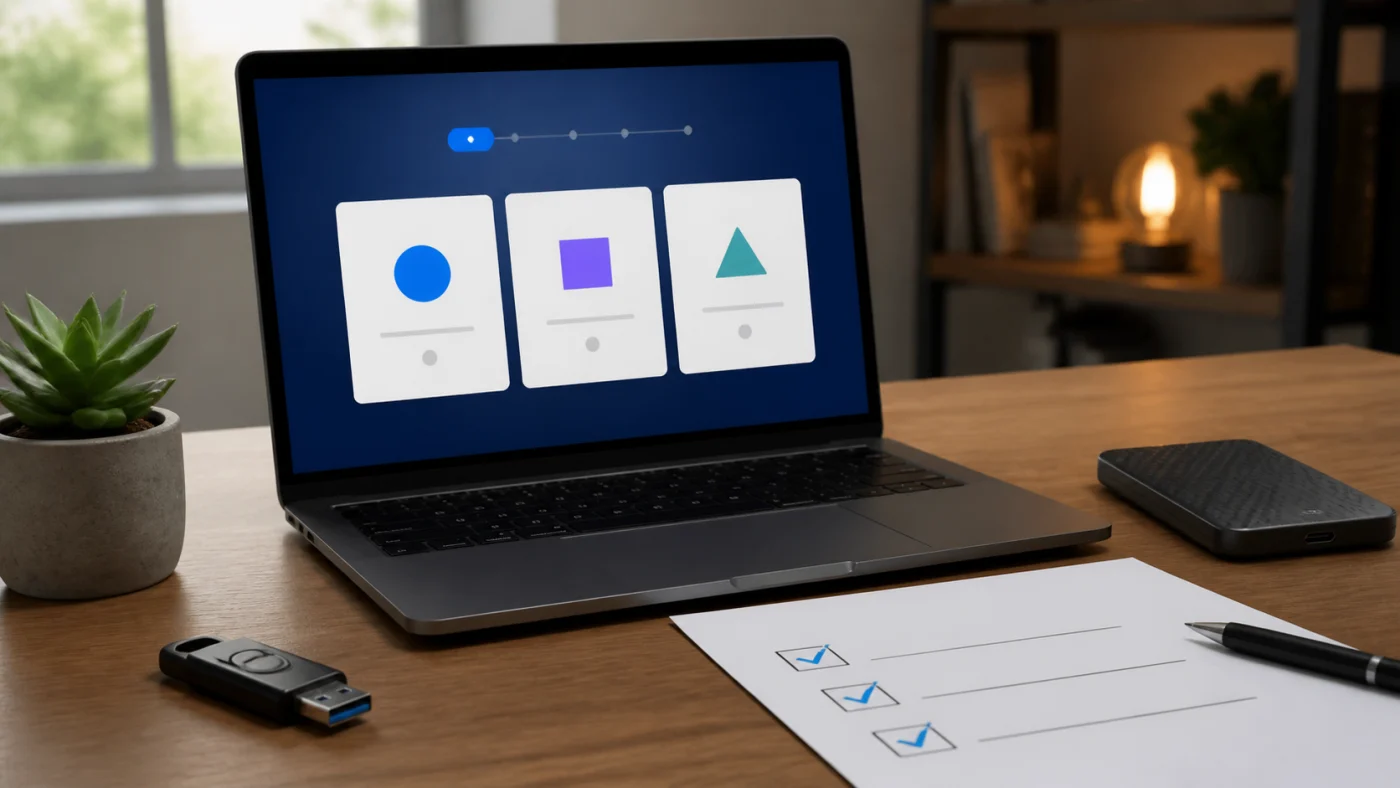
Une image ISO Windows est un fichier complet que l'on peut monter, archiver ou utiliser pour créer un support d'installation. C'est le format le plus propre si vous voulez garder une copie stable ou préparer l'installation avec un outil dédié. Il demande en revanche un peu plus de méthode.
L'outil de création de support, lui, simplifie la préparation d'une clé USB. Il télécharge les fichiers nécessaires et guide la création du support. Pour un utilisateur qui veut surtout réinstaller un poste, c'est souvent le chemin le plus lisible, à condition d'utiliser une clé USB que vous pouvez effacer.
Ne confondez pas cette étape avec l'activation. Le téléchargement peut être accessible, mais l'activation de Windows dépend de votre licence, de votre compte Microsoft, de la machine ou d'une clé produit. Télécharger une image officielle ne donne pas automatiquement le droit d'utiliser n'importe quelle édition.
Avant de télécharger Windows, commencez par vérifier la version que votre PC peut réellement exécuter. Windows 11 impose des prérequis matériels précis ; sur un ancien poste, il faut donc contrôler la compatibilité plutôt que forcer une installation qui deviendra instable ou non maintenue.
Préparez aussi le stockage. Une ISO pèse plusieurs gigaoctets, une clé USB d'installation peut être effacée pendant la création du support, et une réinstallation peut supprimer des données si vous choisissez la mauvaise option. La sauvegarde n'est pas une formalité : c'est le plan de retour arrière.
Sur un portable récent, vérifiez aussi le chiffrement. Si BitLocker ou un outil équivalent est actif, conservez la clé de récupération avant toute opération lourde. Ce détail évite de se retrouver bloqué après un changement de disque, une réinitialisation ou une modification du démarrage.
Si vous travaillez sur une machine professionnelle, ajoutez une précaution : notez les logiciels métier, les pilotes spécifiques, les accès VPN et les paramètres réseau. Une installation propre peut résoudre des lenteurs, mais elle peut aussi immobiliser le poste si un outil critique n'est plus installable.
Un faux téléchargement Windows se repère souvent à des promesses trop larges : “version Pro activée”, “ISO allégée”, “Windows sans compte”, “outil miracle” ou bouton de téléchargement entouré de publicités. Ces pages jouent sur l'urgence et la confusion entre téléchargement officiel et activation illégitime.
Refusez également les exécutables qui ne viennent pas clairement de Microsoft. Un fichier nommé comme un outil Windows ne suffit pas. Si la page vous impose une extension de navigateur, un gestionnaire de téléchargement tiers ou une archive compressée avec mot de passe, le bon réflexe est de fermer l'onglet.
Le risque n'est pas seulement de perdre du temps. Un installeur modifié peut embarquer un logiciel espion, un mineur, un faux antivirus ou un mécanisme d'activation non fiable. Pour une petite entreprise, un poste réinstallé depuis une source douteuse peut devenir le point faible du réseau.
Depuis la fin du support de Windows 10 Home et Pro, télécharger Windows 10 doit répondre à un besoin précis : restauration d'un vieux poste, environnement isolé, compatibilité logicielle temporaire ou récupération. Pour un usage connecté au quotidien, le vrai sujet devient la sécurité, pas seulement la possibilité de télécharger le fichier.
À l'inverse, Windows 11 n'est pas toujours installable proprement sur un ancien PC. Même si des contournements circulent, ils ne constituent pas une base saine pour une machine de travail. Le choix raisonnable consiste à vérifier la compatibilité officielle, puis à décider entre mise à niveau, remplacement du poste ou système alternatif selon l'usage.
La meilleure réponse à “telecharger windows” n'est donc pas un bouton unique. C'est une séquence courte : source officielle, bon format, sauvegarde, compatibilité, licence. Une fois ces points validés, le téléchargement devient une étape technique, pas un pari.
Ces pages permettent de confirmer la source de téléchargement, les prérequis et le statut de support avant d’installer Windows.

À lire aussi





Recevez des analyses concrètes sur vos enjeux métiers et opérationnels, avec des exemples, des points de vigilance et des décisions à prioriser.
Aucun spam. Désinscription en un clic.
