
Informatique
Setup geek utile: bureau propre, gadgets et accessoires vraiment pratiques
Nora Belhaj · ·8 min


La recherche installer for Windows peut désigner plusieurs choses : un fichier .exe, un package .msi, une application du Microsoft Store, un package MSIX ou un outil en ligne de commande. Le bon choix dépend surtout de la source, du niveau de contrôle voulu et du contexte d’installation.
Avant de lancer un fichier, vérifiez donc trois points : qui l’a fourni, ce qu’il installe et comment vous pourrez le mettre à jour ou le désinstaller.
Un installer for Windows est un programme ou un package qui copie une application, crée ses raccourcis, ajoute parfois des services, écrit des paramètres et prépare la désinstallation. Ce n’est pas un format unique : un installateur peut être un EXE, un MSI, un MSIX ou une commande qui récupère l’application depuis une source.
| Format | À quoi il sert | Point de vigilance |
|---|---|---|
| EXE | Installer classique fourni par un éditeur | Vérifier l’origine et les options proposées |
| MSI | Package géré par Windows Installer | Lire les options de déploiement et de redémarrage |
| MSIX / Store | Installation plus intégrée à Windows | Vérifier la disponibilité et les limites de version |
| winget | Installation en ligne de commande | Contrôler l’identifiant du package avant validation |
| Archive ZIP | Application portable ou fichiers à extraire | Pas toujours de mise à jour ni désinstallation propre |
Pour un usage personnel simple, l’installateur EXE officiel suffit souvent, à condition de venir du site de l’éditeur ou d’une boutique reconnue. Lisez les écrans au lieu de cliquer trop vite : certains installateurs proposent des composants optionnels, des lancements automatiques ou des paramètres de collecte qui ne sont pas toujours utiles.
Dans un contexte plus technique, le MSI devient intéressant parce qu’il s’intègre mieux aux usages de déploiement, de réparation et de désinstallation. Ce n’est pas automatiquement plus sûr, mais c’est plus prévisible quand une équipe doit installer la même application sur plusieurs machines avec des options cohérentes.
Entre les deux, il existe un arbitrage simple : choisissez l’option standard quand vous installez un outil connu sur votre propre PC, et l’option personnalisée quand vous devez contrôler le dossier, les composants, les raccourcis ou le démarrage automatique. Une installation “rapide” n’est pas mauvaise par principe, mais elle masque parfois les réglages qui changent le comportement quotidien du logiciel.
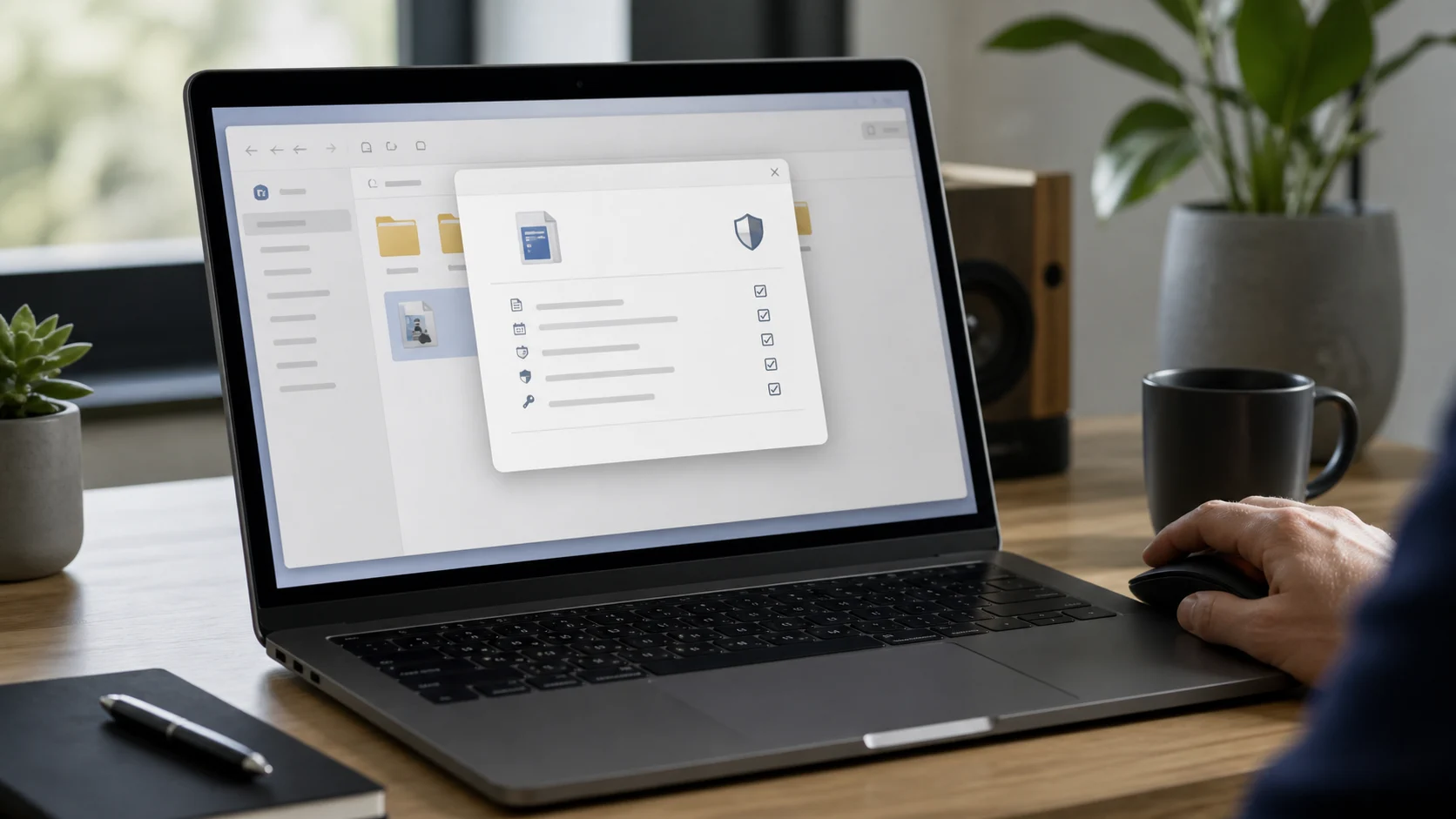
La règle la plus simple est de refuser un installateur dont vous ne comprenez pas l’origine. Un fichier téléchargé depuis une publicité, un miroir inconnu ou un site qui imite une marque doit être traité comme suspect. La bonne version vient du site officiel, du Microsoft Store, d’un dépôt clairement identifié ou d’un outil de gestion approuvé.
Regardez aussi les permissions demandées. Un outil de capture d’écran ou un petit utilitaire n’a pas toujours besoin de s’installer au démarrage, de modifier le navigateur ou d’ajouter plusieurs services. Quand l’installateur demande beaucoup plus que son usage annoncé, le bon réflexe est de ralentir.
Sur un poste partagé, vérifiez enfin si l’installation se fait pour l’utilisateur courant ou pour tous les comptes de la machine. Cette nuance change les droits nécessaires, la visibilité des raccourcis et parfois l’emplacement des fichiers. Elle compte surtout si vous dépannez le PC de quelqu’un d’autre ou si plusieurs profils utilisent le même appareil.
La première erreur consiste à croire qu’un MSI est toujours propre et qu’un EXE est toujours dangereux. C’est faux. Le format aide à comprendre le mode d’installation, mais il ne remplace pas la confiance dans l’éditeur, la signature du fichier et la cohérence du site de téléchargement.
La deuxième erreur consiste à copier une commande winget trouvée en ligne sans vérifier l’identifiant du package. Une commande peut être pratique pour installer vite, mais elle doit rester lisible. Si vous ne savez pas quel paquet elle vise, commencez par rechercher le nom exact et évitez les options silencieuses.
La troisième erreur est de négliger la désinstallation. Un logiciel peut s’installer proprement mais laisser un service, une tâche planifiée ou une extension au retrait. Avant d’installer un outil que vous testez “juste pour voir”, vérifiez qu’il propose une désinstallation claire et que vous pourrez revenir à l’état précédent sans bricolage.
Sur un PC de travail, un poste partagé ou une machine qui contient des données importantes, l’installation doit être plus lente et plus documentée. Notez le nom exact du logiciel, la source, la version, la raison de l’installation et la méthode de désinstallation. Cette discipline paraît lourde, mais elle évite de perdre du temps quand un outil casse une association de fichiers, ajoute un service inutile ou modifie un paramètre réseau.
Si le logiciel doit être installé sur plusieurs machines, ne partez pas d’un téléchargement isolé. Cherchez d’abord s’il existe un MSI, un package Store/MSIX, une documentation d’options de ligne de commande ou une procédure de déploiement fournie par l’éditeur. C’est la différence entre une installation ponctuelle et une installation que l’on pourra maintenir.
En pratique, installer for Windows n’est pas une réponse unique. Cherchez d’abord le format, la source et le niveau de contrôle nécessaire, puis lancez l’installation seulement si le fichier correspond clairement au logiciel attendu.

À lire aussi





Recevez des analyses concrètes sur vos enjeux métiers et opérationnels, avec des exemples, des points de vigilance et des décisions à prioriser.
Aucun spam. Désinscription en un clic.
