Nom de domaine
L’adresse lisible, comme un site en .fr ou .net, que l’on tape dans le navigateur.


Le DNS est partout, mais il reste invisible tant que tout fonctionne. Vous tapez un nom de site, la page s’ouvre, et personne ne pense à l’étape intermédiaire. Pourtant, dès qu’un site ne répond plus, qu’une migration tarde à apparaître ou qu’une box se comporte bizarrement, comprendre le DNS évite beaucoup de diagnostics au hasard.
On peut résumer simplement : le DNS transforme un nom lisible en adresse utilisable par les machines. Ce n’est pas toute l’architecture d’Internet, mais c’est l’un des services qui rendent le web confortable au quotidien. Si vous vous demandez « c’est quoi le DNS ? », retenez surtout ce rôle de traducteur entre le nom d’un site et l’adresse IP réelle du serveur.
Un navigateur ne contacte pas directement un nom de domaine. Il doit d’abord connaître l’adresse IP du serveur à joindre. Le DNS joue ce rôle de traduction. Quand vous entrez une adresse, votre appareil demande à un résolveur DNS quelle adresse correspond à ce nom.
L’analogie de l’annuaire fonctionne, à condition de ne pas la pousser trop loin. Le DNS ne contient pas une fiche unique copiée partout. Il repose sur une chaîne de serveurs capables d’orienter la demande : racine, extension, domaine, puis enregistrement final. L’utilisateur, lui, voit seulement le résultat.
Dans la plupart des foyers, le résolveur utilisé est celui de la box ou du fournisseur d’accès. Certaines personnes choisissent un DNS public, par exemple pour des raisons de stabilité, de filtrage ou de confidentialité. Ce choix peut aider, mais il ne corrige pas tous les problèmes réseau.
Quelques termes suffisent pour comprendre la plupart des problèmes DNS du quotidien.
L’adresse lisible, comme un site en .fr ou .net, que l’on tape dans le navigateur.
L’adresse technique du serveur à joindre, en IPv4 ou IPv6.
Le service qui cherche la réponse pour votre ordinateur, souvent celui de la box ou d’un DNS public.
Une mémoire temporaire qui évite de refaire la même recherche à chaque visite.
La durée pendant laquelle une réponse DNS peut rester en cache avant d’être redemandée.
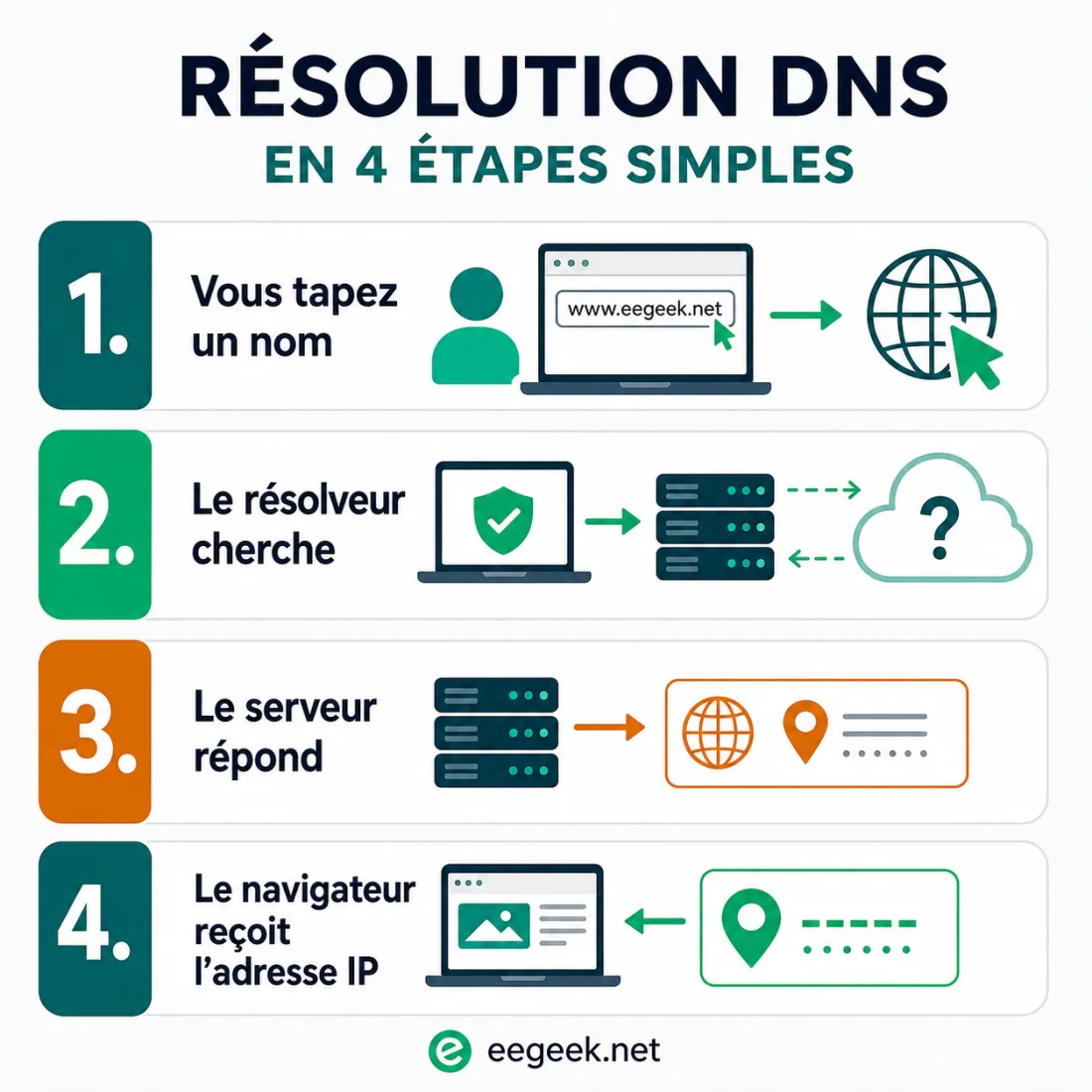
La résolution commence localement. Votre navigateur, votre système d’exploitation ou votre box regarde d’abord si la réponse existe déjà en cache. Si oui, elle peut être réutilisée immédiatement. C’est rapide, mais cela suppose que la réponse soit encore correcte. Si aucune réponse utile n’est disponible, le résolveur interroge la chaîne DNS. Il cherche quel serveur connaît l’extension, puis quel serveur connaît le domaine, puis l’enregistrement demandé. Pour une navigation classique, on parle souvent d’enregistrement A pour IPv4 ou AAAA pour IPv6.
En résumé, pour un internaute, une résolution DNS se passe en trois grandes étapes :
Une fois l’adresse obtenue, le navigateur peut contacter le serveur web. Le DNS ne transporte pas la page, ne vérifie pas le mot de passe et ne remplace pas HTTPS. Il indique seulement où aller. Cette distinction est importante : un problème DNS peut empêcher d’atteindre un site, mais il ne dit pas forcément que le site lui-même est en panne.
Cette nuance évite beaucoup de fausses pistes. Si le DNS répond correctement, mais que le serveur refuse la connexion, vider le cache ne changera rien. Si le DNS répond une ancienne adresse, le navigateur peut viser un serveur qui n’héberge plus le site. Dans les deux cas, l’écran affiche une erreur, mais la cause n’est pas la même.
Il faut aussi distinguer les niveaux de cache. Le navigateur peut garder une réponse. Le système peut en garder une autre. La box peut relayer ou mémoriser certaines informations. Le résolveur DNS lui-même possède son cache. Quand un changement DNS vient d’être fait, ces couches ne se mettent pas toutes à jour au même moment.
Un problème DNS se résout plus vite quand on sait quelle couche peut garder une ancienne réponse.
Le souci apparaît-il dans un seul navigateur ?
Impact décision : Tester un autre navigateur évite de modifier toute la connexion.
Le même site bloque-t-il seulement sur cet ordinateur ?
Impact décision : Vider le cache DNS local devient alors pertinent.
Tous les appareils du Wi-Fi voient-ils la même erreur ?
Impact décision : Redémarrer ou vérifier la box passe avant le changement de DNS public.
La réponse reste-t-elle ancienne depuis plusieurs réseaux ?
Impact décision : Il faut attendre le TTL ou contrôler la zone DNS côté domaine.
Le cache DNS évite de répéter la même recherche à chaque page vue. Votre ordinateur, votre navigateur, votre box et parfois le résolveur gardent temporairement les réponses. Cela accélère la navigation et réduit les requêtes inutiles. La durée de conservation dépend du TTL, pour “Time To Live”. Un TTL court permet de propager plus vite un changement. Un TTL long réduit les requêtes, mais peut maintenir une ancienne adresse plus longtemps. C’est pourquoi un site peut fonctionner chez une personne et pas encore chez une autre après une migration.
Le cache devient gênant quand il garde une réponse devenue fausse. Exemple classique : un site change de serveur, mais votre machine continue de viser l’ancien. Dans ce cas, vider le cache peut forcer une nouvelle résolution. Ce n’est pas une opération dangereuse. Vider le cache DNS ne supprime pas vos fichiers, ne réinitialise pas votre connexion et ne modifie pas vos favoris. Vous perdez simplement des réponses temporaires. Les prochaines visites referont une résolution complète, ce qui peut prendre un peu plus de temps pendant quelques secondes.
Le cache explique aussi pourquoi les discussions de dépannage sont parfois confuses. Une personne voit le nouveau site, une autre voit encore l’ancien, une troisième reçoit une erreur. Elles n’ont pas forcément des réseaux différents : elles peuvent juste interroger des caches à des moments différents.
Sur Windows, la commande se lance dans l’invite de commandes ou le terminal. Elle vide le cache DNS du système, pas celui de tous les routeurs ou services intermédiaires.
ipconfig /flushdnsSur macOS, la commande varie selon les versions, mais cette combinaison est courante sur les versions modernes. Le mot de passe administrateur peut être demandé.
sudo dscacheutil -flushcache
sudo killall -HUP mDNSResponder
Sur beaucoup de distributions Linux utilisant systemd-resolved, la commande suivante peut suffire. Selon la distribution, le service DNS local peut être différent.
sudo resolvectl flush-cachesCes commandes ne doivent pas devenir un réflexe magique. Elles servent quand le problème ressemble à une ancienne réponse locale. Si plusieurs appareils ont le même souci, regardez plutôt la box, le résolveur configuré ou l’état du site.
Le bon signal : un seul appareil bloque, alors que les autres chargent correctement le site.
Une erreur “DNS_PROBE_FINISHED_NXDOMAIN” indique souvent que le nom demandé ne peut pas être résolu. Cela peut venir d’une faute dans l’adresse, d’un domaine expiré, d’une configuration cassée ou d’un résolveur qui ne trouve pas la réponse. Une erreur de délai peut avoir une autre cause. Le DNS répond peut-être correctement, mais le serveur web ne répond pas, le réseau coupe, ou un pare-feu bloque la connexion. Il faut donc éviter de conclure trop vite. Le DNS est une étape, pas tout le trajet.
Pour isoler le problème, testez le site depuis un autre appareil, puis depuis une autre connexion. Si le site fonctionne en 4G mais pas sur le Wi-Fi, la box ou le résolveur local deviennent suspects. Si le site ne fonctionne nulle part, le problème est probablement côté domaine, serveur ou hébergeur.
Un autre test simple consiste à essayer un domaine connu, puis le domaine qui pose problème. Si tous les sites échouent, vous avez sans doute un souci de connexion ou de résolveur. Si un seul site échoue, regardez plutôt son domaine, sa configuration ou un cache spécifique.
Sur un réseau d’entreprise, il faut être encore plus prudent. Certains DNS internes résolvent des noms privés, intranet ou outils métier. Remplacer le DNS par un service public peut faire disparaître ces accès. Dans ce contexte, demandez toujours à l’administrateur avant de modifier la configuration.
| Symptôme | Hypothèse probable | Test rapide |
|---|---|---|
| Un seul site ne répond pas | Domaine, serveur ou cache local | Tester en 4G ou sur un autre appareil |
| Aucun site ne répond | Connexion, box ou DNS configuré | Redémarrer la box puis tester un DNS temporaire |
| Ancienne version d’un site | Cache DNS ou cache navigateur | Vider cache DNS et tester navigation privée |
Un résolveur DNS se choisit rarement sur un seul critère. Ces quatre questions évitent les changements inutiles.
Le service répond-il régulièrement depuis votre connexion, sans coupures visibles ?
Impact décision : Prioritaire si plusieurs appareils dépendent du même réseau.
À quel opérateur confiez-vous la liste des domaines demandés ?
Impact décision : Important si vous activez aussi DoH, DoT ou un VPN.
Le DNS bloque-t-il des domaines malveillants ou du contenu précis ?
Impact décision : Utile, mais à vérifier pour éviter les faux positifs.
Pouvez-vous revenir rapidement au réglage précédent ?
Impact décision : Indispensable avant de modifier une box ou un poste professionnel.
Changer de DNS peut améliorer la stabilité ou contourner un résolveur temporairement défaillant. Certains DNS publics proposent aussi du filtrage, par exemple contre des domaines malveillants ou du contenu adulte. D’autres mettent en avant la confidentialité. Mais il n’existe pas de recommandation universelle. Le DNS de votre fournisseur peut être très correct. Un DNS public peut être rapide chez vous et moins bon chez quelqu’un d’autre. Le bon choix dépend de votre réseau, de vos besoins et de votre confiance dans l’opérateur.
Pour un usage simple, commencez par comprendre la configuration actuelle avant de la modifier. Notez le DNS utilisé, testez temporairement une alternative, puis revenez en arrière si vous ne voyez aucun gain. Le dépannage propre consiste à changer une variable à la fois.
La confidentialité mérite aussi d’être clarifiée. Un DNS voit les noms de domaine demandés, mais pas forcément les pages exactes consultées si la connexion est en HTTPS. Cela reste une donnée sensible, car elle révèle des habitudes de navigation. Choisir un DNS, c’est donc aussi choisir à qui vous confiez cette partie de votre trafic.
Les options chiffrées comme DoH ou DoT peuvent réduire certaines interceptions locales, mais elles ne rendent pas la navigation anonyme. Elles déplacent surtout la confiance vers un fournisseur donné. Pour un utilisateur débutant, le plus important est de ne pas empiler les réglages sans savoir qui résout quoi : navigateur, système, box ou VPN.

Commencez simple. Vérifiez l’adresse tapée, rechargez la page, puis testez un autre navigateur. Si le problème disparaît, vous avez probablement affaire à un cache ou à une extension. Si le problème reste, testez un autre appareil sur le même réseau. Si tous les appareils du Wi-Fi échouent, redémarrez la box et regardez si le DNS configuré est automatique ou personnalisé. Une mauvaise configuration manuelle peut rester en place longtemps sans être remarquée, jusqu’au jour où le service choisi répond mal.
Si seul un appareil bloque, videz son cache DNS et redémarrez le navigateur. Ensuite seulement, testez temporairement un autre résolveur. Cette méthode évite de transformer un petit souci local en changement permanent de configuration.
Le DNS n’est pas compliqué quand on le découpe : un nom, une recherche, une réponse, un cache. Cette base suffit déjà à comprendre pourquoi un site peut disparaître localement, pourquoi vider un cache aide parfois, et pourquoi changer de résolveur n’est pas une solution miracle. C’est un petit mécanisme invisible, mais très utile à maîtriser quand on aime comprendre ce qui se passe derrière l’écran.

À lire aussi






Recevez des analyses concrètes sur vos enjeux métiers et opérationnels, avec des exemples, des points de vigilance et des décisions à prioriser.
Aucun spam. Désinscription en un clic.
