

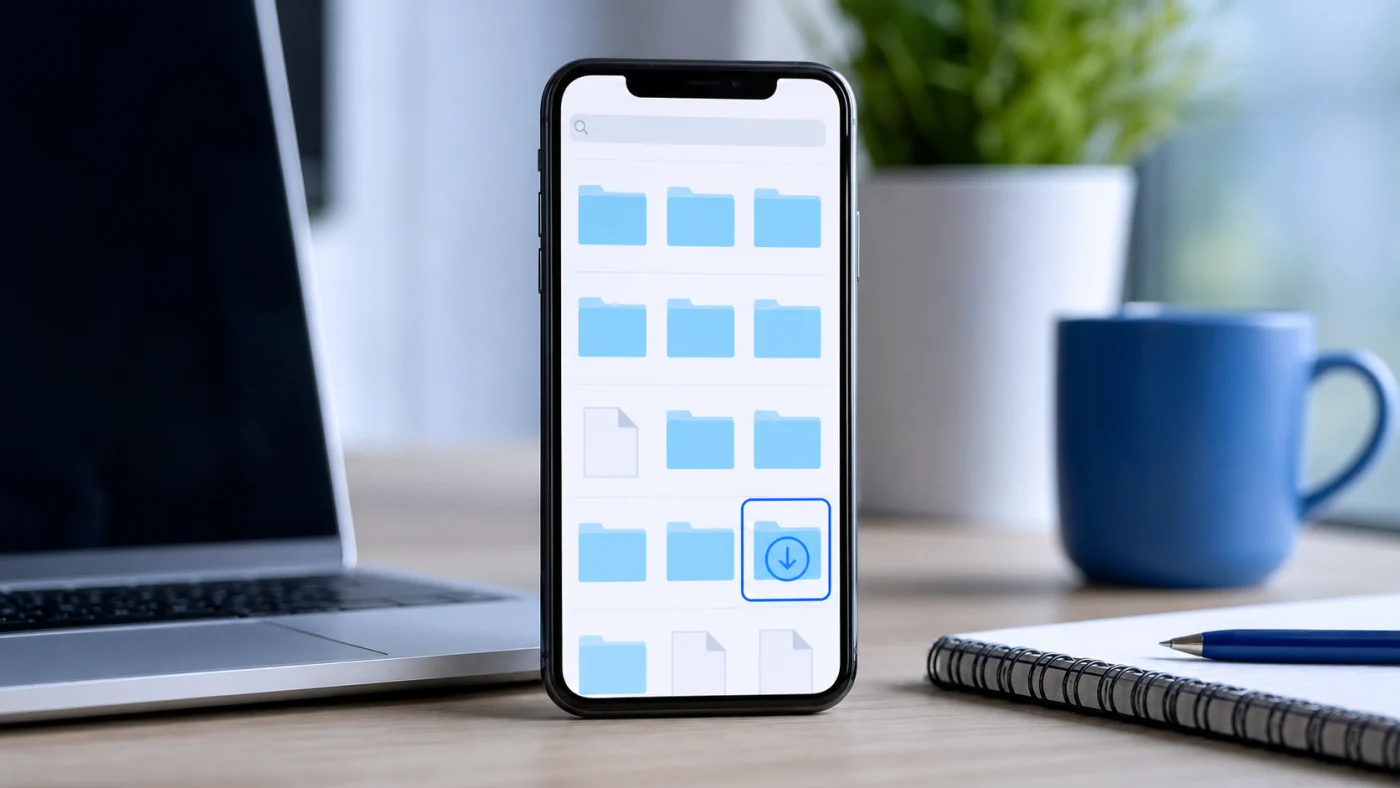
Où retrouver les fichiers téléchargés sur iPhone
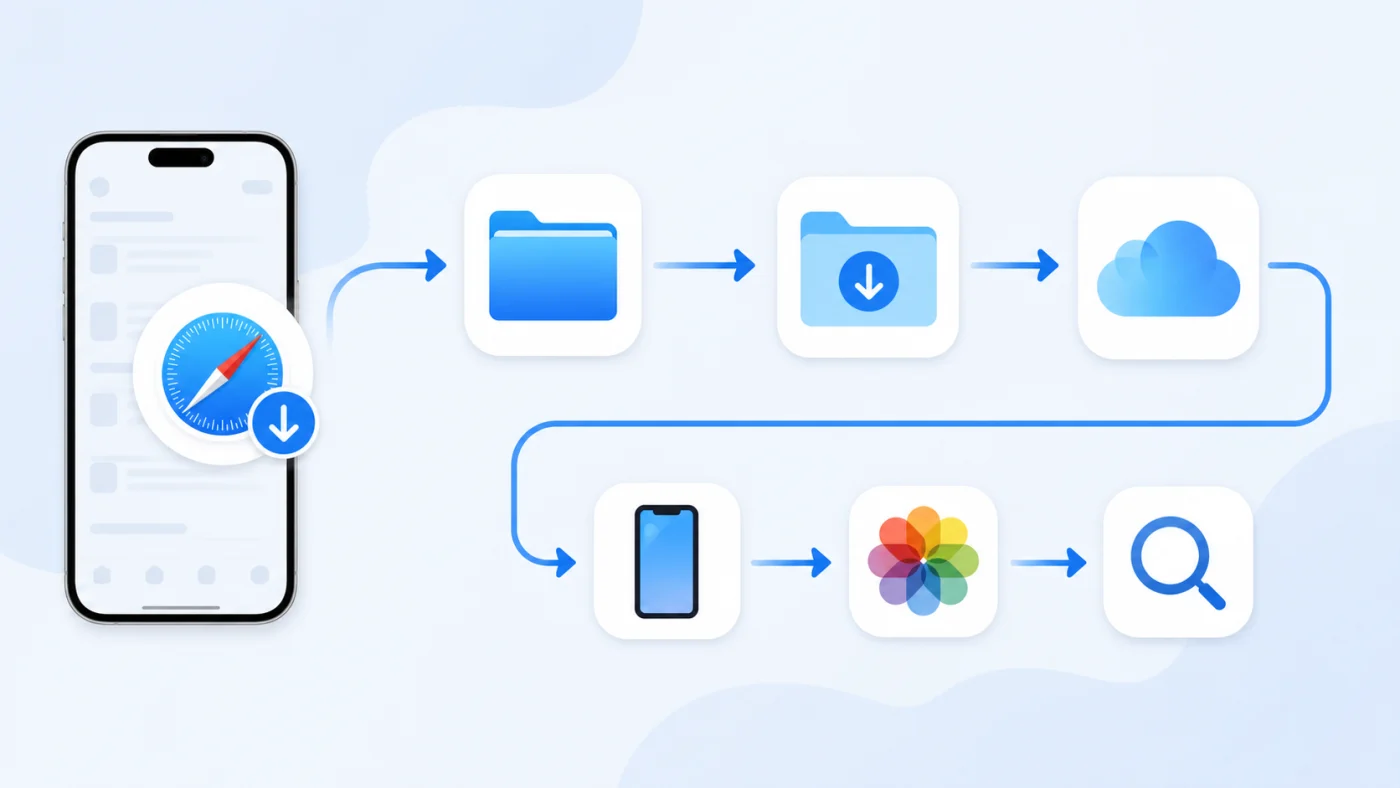
La question “où se trouvent les fichiers téléchargés sur iPhone ?” revient souvent parce qu’iOS ne fonctionne pas comme un ordinateur avec un unique dossier visible partout. Un fichier peut se trouver dans Fichiers, dans iCloud Drive, dans Sur mon iPhone, dans Photos ou directement dans une application.
La bonne méthode consiste à partir de l’app qui a servi au téléchargement. Safari ne range pas toujours au même endroit qu’une messagerie, une application de stockage ou un outil de notes. Le type de fichier compte aussi : une photo, un PDF et une archive ZIP ne se retrouvent pas forcément au même endroit.
En bref
- ✓Les téléchargements Safari se retrouvent le plus souvent dans l’app Fichiers, dossier Téléchargements.
- ✓Le dossier peut être dans iCloud Drive ou dans Sur mon iPhone selon vos réglages.
- ✓Les photos et vidéos enregistrées peuvent apparaître dans Photos plutôt que dans Fichiers.
- ✓Certains fichiers restent dans l’application qui les a créés ou reçus, surtout après un partage.
- ✓Si vous ne trouvez rien, utilisez la recherche de l’app Fichiers et vérifiez le réglage Safari Téléchargements.
Où vont les fichiers téléchargés sur iPhone ?
Sur iPhone, les fichiers téléchargés depuis Safari se trouvent généralement dans l’app Fichiers, dans un dossier Téléchargements. Ce dossier peut être placé dans iCloud Drive ou dans Sur mon iPhone selon vos réglages. Les images et vidéos peuvent aussi être enregistrées dans Photos.
Cette réponse couvre le cas le plus courant, mais elle ne suffit pas toujours. Si vous avez téléchargé un fichier depuis une application tierce, il peut rester dans cette app, dans son dossier dédié dans Fichiers, ou dans un emplacement choisi au moment du partage.
Commencer par l’app Fichiers
Ouvrez l’app Fichiers, puis regardez d’abord dans Récents. Si le téléchargement vient d’être effectué, il peut apparaître immédiatement dans cette vue. Sinon, allez dans Parcourir et vérifiez les emplacements disponibles : iCloud Drive, Sur mon iPhone et les services de stockage éventuellement connectés.
Cherchez ensuite le dossier Téléchargements. Selon la langue ou certains réglages, vous pouvez aussi voir un dossier nommé Downloads. Si vous ne savez pas où il se trouve, utilisez la barre de recherche avec un mot du nom du fichier ou son extension, comme PDF, ZIP, DOCX ou JPG.
| Type de fichier | Où chercher d’abord | Pourquoi |
|---|---|---|
| PDF ou document | Fichiers, puis Téléchargements. | Safari et les documents les placent souvent dans un dossier. |
| Image ou vidéo | Photos, puis Fichiers. | L’enregistrement peut aller dans la photothèque. |
| Archive ZIP | Fichiers. | Le fichier reste généralement sous forme de document. |
| Pièce jointe reçue | App Mail, Messages ou Fichiers. | Elle peut rester attachée ou être enregistrée manuellement. |
ICloud Drive ou Sur mon iPhone : la différence
iCloud Drive synchronise les fichiers avec vos autres appareils connectés au même compte, si la fonction est active. C’est pratique si vous voulez retrouver un téléchargement sur Mac ou iPad. En revanche, cela dépend de la connexion, du stockage iCloud et des réglages du compte.
Sur mon iPhone désigne un stockage local. Le fichier reste sur l’appareil et n’est pas automatiquement disponible ailleurs. Ce choix peut être utile pour garder un document hors synchronisation, mais il complique la recherche si vous vous attendez à le voir sur un autre appareil.
Regarder dans Photos pour les images et vidéos
Quand vous enregistrez une image depuis Safari, Messages ou une autre application, elle peut rejoindre Photos plutôt que Fichiers. Ouvrez Photos, puis regardez les éléments récents. Si vous avez téléchargé un visuel depuis le web, c’est parfois l’endroit le plus rapide.
À l’inverse, un fichier image simplement téléchargé comme document peut rester dans Fichiers. La différence tient souvent à l’action utilisée : “Enregistrer l’image” n’a pas le même effet que “Télécharger le fichier”. C’est pour cela qu’un même site peut produire deux résultats différents.
Checklist
Checklist pour retrouver un fichier
- ✓Ouvrir l’app Fichiers, puis regarder dans Récents.
- ✓Vérifier iCloud Drive puis Sur mon iPhone.
- ✓Chercher un dossier Téléchargements ou Downloads.
- ✓Utiliser la barre de recherche avec une partie du nom ou l’extension.
- ✓Regarder dans Photos si le fichier est une image ou une vidéo.
- ✓Contrôler les réglages Safari si les téléchargements changent d’emplacement.
Utiliser le nom du fichier et son extension
Si vous connaissez une partie du nom, tapez-la dans la recherche de Fichiers. Si vous ne connaissez pas le nom exact, cherchez l’extension : PDF pour un document, ZIP pour une archive, JPG ou PNG pour une image, MP3 pour un fichier audio. Cette méthode est souvent plus rapide que d’ouvrir chaque dossier.
Pensez aussi à trier les fichiers par date. Un téléchargement récent peut être visible en haut de liste même si son nom est peu parlant. Si vous téléchargez souvent des documents administratifs ou techniques, renommer le fichier juste après l’avoir trouvé évite de refaire la même recherche plus tard.
Vérifier le réglage Safari Téléchargements
Si vous utilisez Safari, le réglage Téléchargements indique l’emplacement par défaut. Selon votre configuration, il peut pointer vers iCloud Drive ou vers un stockage local. Vérifiez ce réglage si vous retrouvez certains fichiers sur Mac, mais pas sur l’iPhone, ou l’inverse.
Ce contrôle évite de chercher dans le mauvais espace. Un téléchargement envoyé dans iCloud Drive peut mettre un instant à se synchroniser. Un téléchargement local, lui, restera sur l’iPhone. Le chemin choisi explique souvent la disparition apparente.
Quand le fichier vient d’une autre application
Une application de messagerie, de cloud, de scan ou de bureautique peut garder le fichier dans son propre espace. Dans ce cas, ouvrez l’application d’origine et cherchez une option Partager, Enregistrer dans Fichiers ou Exporter. Tant que vous n’avez pas choisi un emplacement, le fichier n’est pas toujours rangé comme un téléchargement Safari.
Sur iPhone, le bouton de partage est souvent le passage clé. Il permet d’envoyer le fichier vers Fichiers, Photos, une autre app ou un contact. Si vous voulez le retrouver facilement plus tard, choisissez explicitement Enregistrer dans Fichiers et nommez le dossier.
La méthode à retenir
Pour retrouver un fichier téléchargé sur iPhone, ouvrez Fichiers, regardez Récents, puis iCloud Drive, Sur mon iPhone et Téléchargements. Si le fichier est une photo ou une vidéo, vérifiez Photos. Si le téléchargement vient d’une application, revenez à cette app et utilisez Partager ou Enregistrer dans Fichiers.
La priorité est de ne pas chercher “un” dossier universel. Sur iPhone, le bon emplacement dépend de l’app, du type de fichier et du réglage choisi.
Questions fréquentes
Il se trouve généralement dans l’app Fichiers, soit dans iCloud Drive, soit dans Sur mon iPhone. Le chemin dépend du réglage choisi pour Safari.
Un PDF, un ZIP ou un document va plutôt dans Fichiers. Photos affiche surtout les images et vidéos enregistrées dans la photothèque.
Dans les réglages de Safari, cherchez l’option Téléchargements puis choisissez l’emplacement disponible selon votre configuration iOS.
Oui si le fichier est stocké dans iCloud Drive et que la synchronisation est active. S’il est dans Sur mon iPhone, il reste local à l’appareil.

À lire aussi
À lire ensuite


Des contenus utiles pour décider avec méthode
Recevez des analyses concrètes sur vos enjeux métiers et opérationnels, avec des exemples, des points de vigilance et des décisions à prioriser.
Aucun spam. Désinscription en un clic.
