
Informatique
Setup geek utile: bureau propre, gadgets et accessoires vraiment pratiques
Nora Belhaj · ·8 min

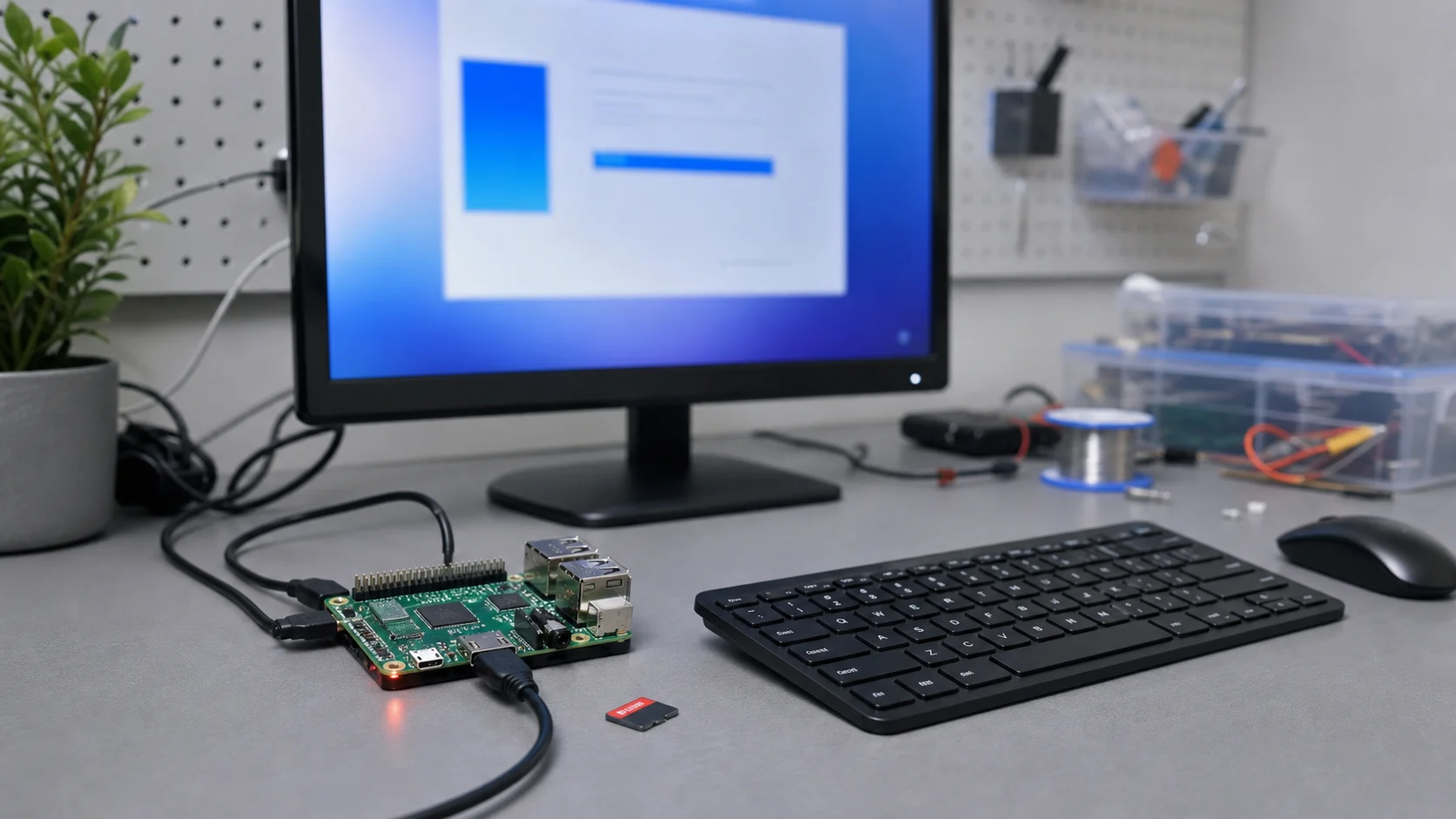
La requête windows raspberry cache souvent une question simple : peut-on utiliser Windows sur un Raspberry Pi comme sur un PC classique ? La réponse courte est prudente. Il existe des pistes, notamment Windows IoT ou des installations ARM non officielles, mais ce n’est pas le scénario normal pour un usage stable.
Avant de flasher une carte microSD, il faut distinguer trois choses : Windows desktop, Windows IoT et les systèmes officiellement pensés pour Raspberry Pi. Les confondre conduit vite à une installation lente, instable ou impossible à maintenir.
On peut trouver des solutions Windows Raspberry, mais il ne faut pas les confondre avec un support officiel de Windows classique. Pour un usage fiable, partez du principe que Raspberry Pi OS ou une distribution Linux adaptée est le choix normal ; Windows reste un cas expérimental, IoT ou très spécifique.
| Option | À quoi s’attendre | Pour qui ? |
|---|---|---|
| Raspberry Pi OS | Système officiel, documenté, optimisé pour la carte | Usage quotidien, apprentissage, projets serveur ou maker |
| Windows 10 IoT Core | Environnement embarqué, pas un bureau Windows complet | Projets IoT anciens ou très ciblés |
| Windows ARM non officiel | Installation possible selon méthodes tierces, pilotes et performances variables | Tests, curiosité technique, pas production |
| Bureau à distance | Le Pi affiche ou pilote une machine Windows ailleurs | Besoin d’applications Windows sans les installer sur le Pi |
Cette distinction évite une attente irréaliste. Un Raspberry Pi n’est pas un mini-PC x86 traditionnel : architecture ARM, pilotes, stockage microSD, mémoire et accélération graphique changent le résultat. Même quand l’installation démarre, l’expérience utilisateur peut être très éloignée d’un PC Windows normal.
Windows 10 IoT Core a bien été proposé pour Raspberry Pi 2 et 3. Mais son rôle était d’exécuter des projets embarqués, pas de remplacer un poste Windows avec navigateur complet, suite bureautique, jeux et applications classiques. C’est la confusion la plus fréquente.
Si votre objectif est de découvrir l’IoT, de piloter un écran ou de tester un ancien projet compatible, l’information peut rester utile. Si votre objectif est d’avoir un ordinateur Windows pas cher, ce n’est pas le bon chemin. Vous risquez de passer plus de temps à contourner les limites qu’à utiliser la machine.
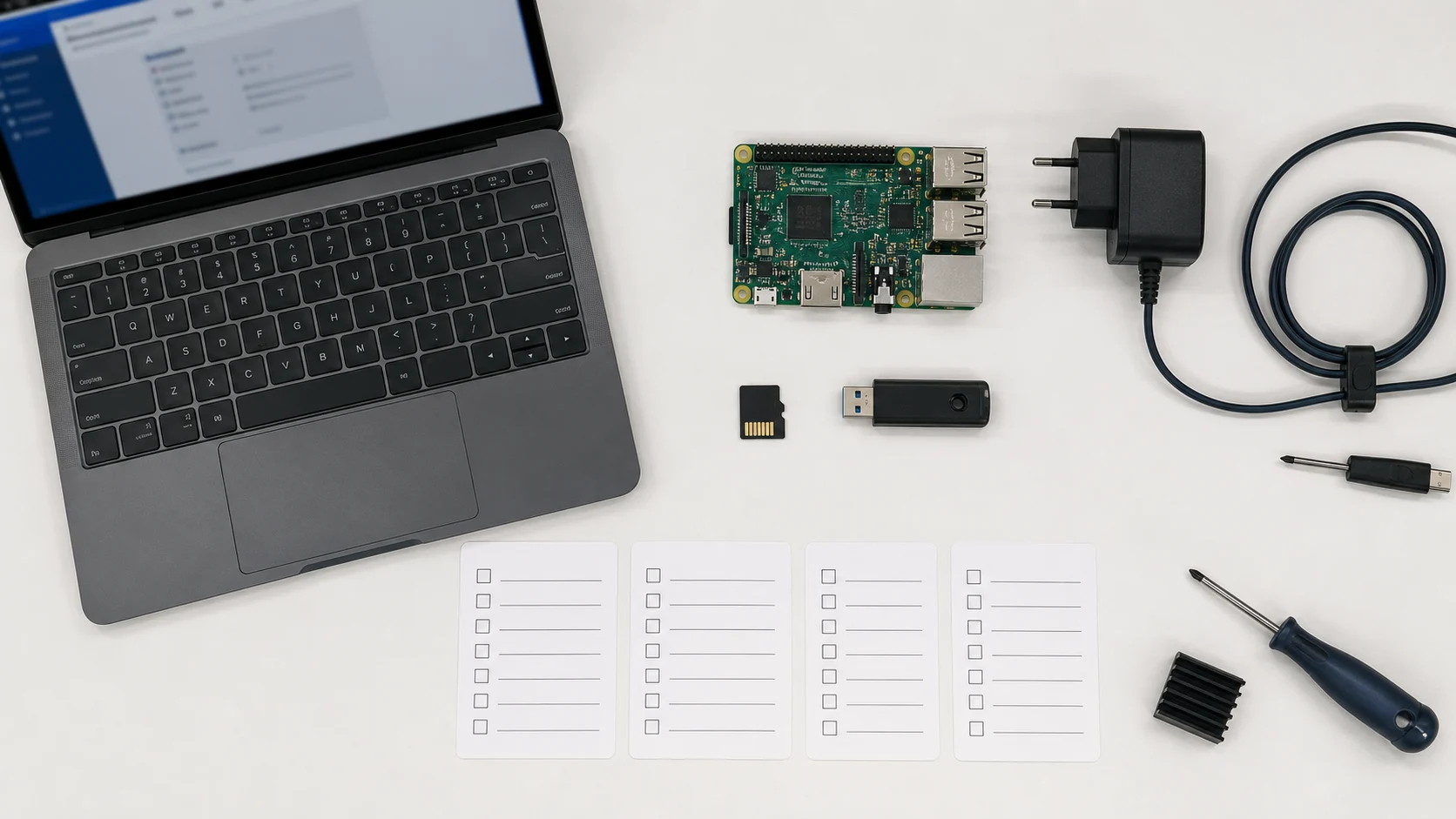
Windows ARM sur Raspberry Pi peut intéresser pour tester, comprendre l’architecture ARM ou expérimenter un système non prévu comme choix principal. Il faut alors accepter un cadre clair : sauvegarder ses données, utiliser une carte ou un SSD dédié, vérifier la licence, et ne pas attendre une stabilité de production.
Le point le plus important est de ne pas installer une image trouvée au hasard. Une méthode non officielle peut devenir obsolète, dépendre d’un script tiers ou poser des questions de licence. Sur un sujet comme celui-ci, la prudence technique vaut mieux qu’un tutoriel spectaculaire.
Si vous voulez simplement comprendre le principe, choisissez un modèle récent, avec assez de mémoire et un bon stockage. Une carte lente ou une alimentation limite donnera une impression faussée : Windows semblera inutilisable alors que le problème vient parfois du support, de la chauffe ou d’un périphérique mal reconnu.
Le bon réflexe est de séparer le test du matériel de production. Gardez votre installation Raspberry Pi OS fonctionnelle, préparez un support dédié, puis notez ce qui marche vraiment : réseau, navigateur, clavier, affichage, son, périphériques USB et redémarrages. Ce relevé vaut mieux qu’un avis général, parce que la compatibilité dépend du couple carte, image et pilotes.
Pour un enfant, un atelier scolaire ou un serveur personnel, ce détour n’apporte souvent rien. Pour un utilisateur curieux qui veut comparer ARM, pilotes et systèmes, il peut devenir un bon exercice technique, à condition de ne pas confondre expérimentation et solution durable.
Pour la plupart des usages, Raspberry Pi OS reste le meilleur départ. Il est documenté, maintenu pour le matériel et facile à installer avec Raspberry Pi Imager. Pour un média center, un serveur léger, un poste d’apprentissage ou un projet domotique, les distributions spécialisées seront souvent plus pertinentes que Windows.
Si vous avez vraiment besoin d’un logiciel Windows, envisagez plutôt un accès distant à un PC Windows, un Cloud PC ou une machine virtuelle hébergée ailleurs. Le Raspberry Pi peut alors servir de terminal léger. Vous gardez les applications Windows sur une machine adaptée, sans forcer le Pi à faire ce pour quoi il n’a pas été conçu.
La première erreur est de croire qu’une capture d’écran suffit à prouver une solution stable. La deuxième est de sacrifier sa carte microSD principale pour un test. La troisième est de mélanger usage personnel, projet critique et expérimentation non officielle.
Ces contrôles évitent de transformer une curiosité technique en perte de temps.
Cette approche garde le test à sa place. Windows sur Raspberry Pi peut être intéressant pour apprendre, comparer ou satisfaire une curiosité geek. Il devient moins pertinent dès qu’on cherche une machine fiable, facile à maintenir et compatible avec les mises à jour.
Si votre but est d’utiliser le Raspberry Pi au quotidien, installez Raspberry Pi OS ou un système Linux adapté. Si votre but est de lancer une application Windows, utilisez plutôt une machine Windows distante. Et si votre but est seulement de tester Windows ARM sur Raspberry Pi, faites-le sur un support séparé, avec l’idée que le résultat peut rester expérimental.

À lire aussi





Recevez des analyses concrètes sur vos enjeux métiers et opérationnels, avec des exemples, des points de vigilance et des décisions à prioriser.
Aucun spam. Désinscription en un clic.
