
Informatique
Comprendre le DNS simplement, son fonctionnement et les erreurs fréquentes
Clément Pham · ·8 min

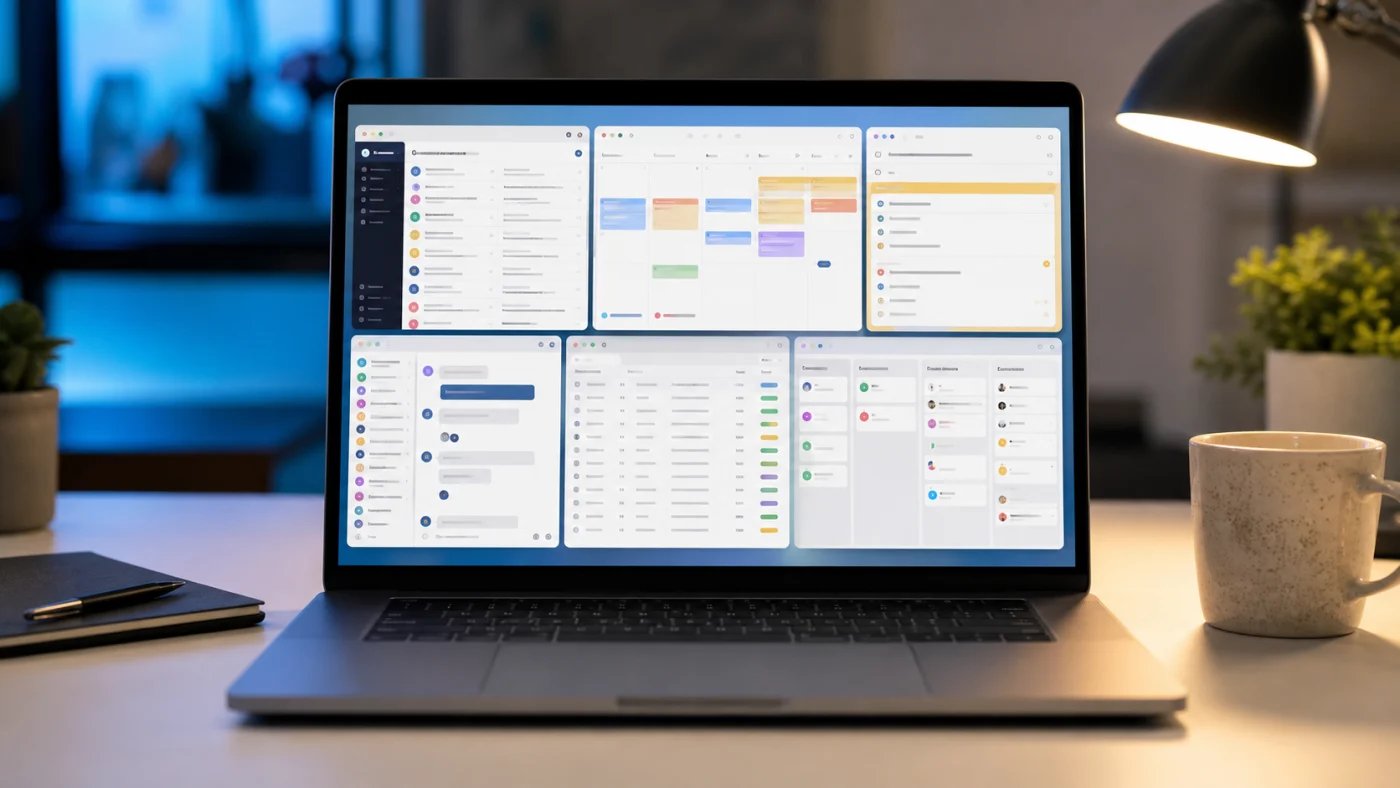
Shift for Mac intéresse surtout les utilisateurs qui passent leur journée entre plusieurs comptes, messageries et applications web. L’idée paraît simple : regrouper ces espaces dans une application de bureau, avec un changement de compte plus rapide et moins d’onglets dispersés.
Mais l’outil ne convient pas à tout le monde. Si vous utilisez déjà efficacement les profils de navigateur, les apps natives et les raccourcis macOS, Shift peut ajouter une couche de plus. Le bon réflexe est donc de juger l’usage concret, pas seulement la promesse de productivité.
Shift for Mac est une application de bureau qui centralise plusieurs comptes et applications web dans une même interface. Elle sert surtout à passer plus vite d’un compte à l’autre, à regrouper des outils de travail et à limiter la dispersion des onglets, sans garantir à elle seule une meilleure productivité.
Le terme “for Mac” ne change pas la nature de l’outil : il indique simplement l’usage sur macOS. L’intérêt réel dépend de votre organisation. Un indépendant avec plusieurs clients, un responsable marketing avec plusieurs comptes sociaux ou un utilisateur qui alterne entre messageries peut y trouver un vrai confort.
Shift devient pertinent quand vos journées commencent par ouvrir trop d’onglets identiques : messagerie, agenda, documents, gestion de projet, CRM, outils de communication et comptes secondaires. Au lieu de tout empiler dans un navigateur, vous regroupez ces accès dans une interface dédiée.
L’autre intérêt concerne les comptes multiples. Si vous avez deux comptes Google, plusieurs boîtes e-mail ou des espaces clients séparés, changer de contexte peut devenir pénible. Une application de centralisation peut réduire les erreurs, comme envoyer un message depuis le mauvais compte ou oublier une notification importante.
| Profil d’usage | Intérêt possible | Point à tester |
|---|---|---|
| Freelance ou consultant | Regrouper comptes clients, mails et outils SaaS. | Clarté entre espaces de travail. |
| Équipe marketing | Passer entre réseaux, analytics et messageries. | Notifications et changement de compte. |
| Utilisateur Mac simple | Peut éviter quelques onglets. | Comparer avec Safari/Chrome et apps natives. |
| Entreprise sensible | Centralisation pratique mais à cadrer. | Confidentialité, droits et règles internes. |
Le premier risque est de confondre centralisation et simplification. Si vous ajoutez trop de comptes, trop d’apps et trop de notifications, Shift peut devenir un tableau de bord bruyant. La discipline de configuration reste plus importante que l’outil.
Le deuxième point concerne les ressources. Une application qui regroupe plusieurs services web peut consommer mémoire, processeur et batterie selon le nombre d’espaces ouverts. Sur un Mac récent, cela peut rester discret. Sur une machine plus ancienne ou déjà chargée, testez avant d’adopter.
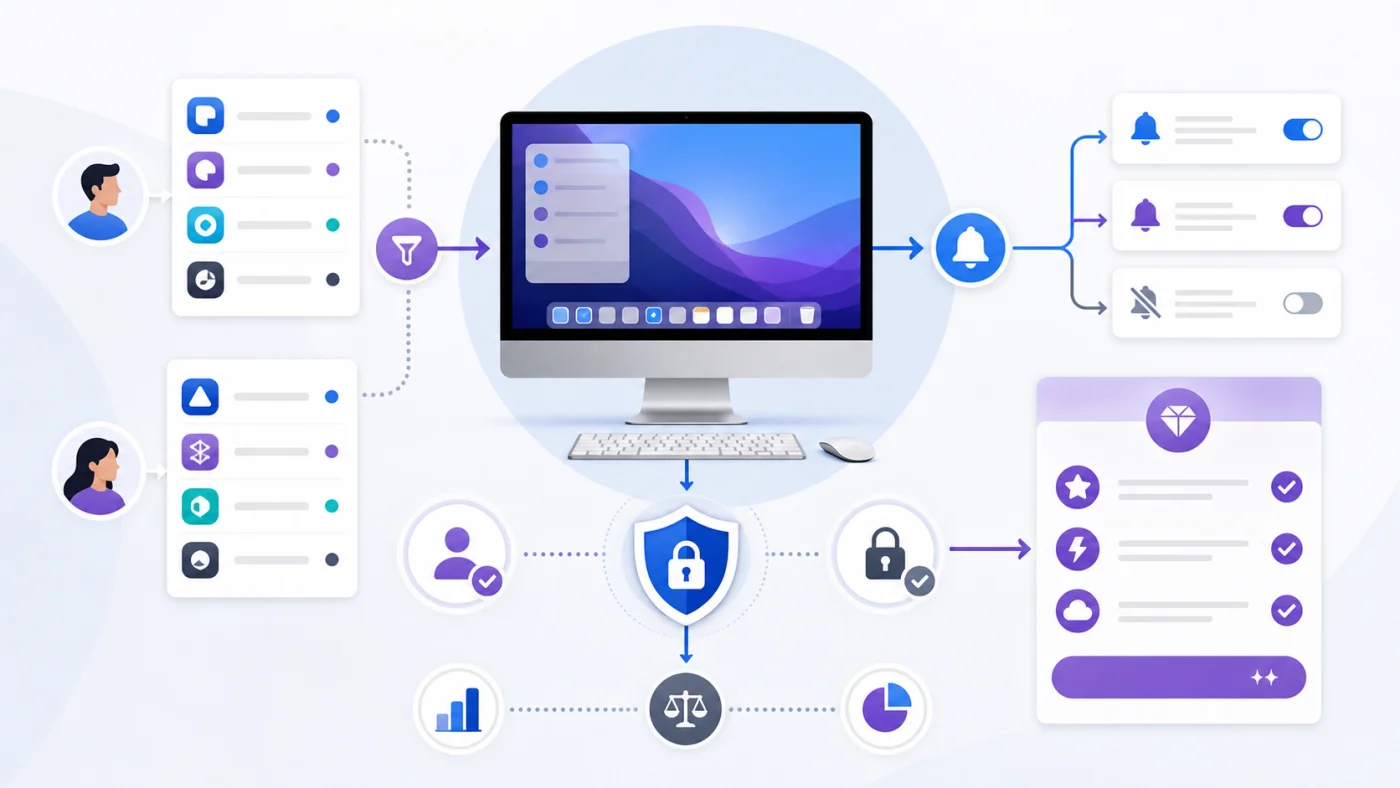
Téléchargez l’application depuis la source officielle, puis vérifiez que macOS n’affiche pas d’alerte inhabituelle au lancement. Évitez les sites de téléchargement tiers, surtout pour une application qui peut ensuite ouvrir des comptes de messagerie, calendrier ou collaboration.
Après installation, connectez un premier compte non critique pour tester. Regardez les autorisations demandées, le comportement des notifications et la facilité de déconnexion. Si vous utilisez un Mac partagé ou professionnel, activez le verrouillage de session et ne laissez pas l’application ouverte sur tous les comptes en permanence.
Shift touche à des comptes souvent sensibles : e-mail, calendrier, outils collaboratifs, applications métier. Avant de connecter un compte professionnel, vérifiez les règles de votre organisation. Certaines entreprises imposent des navigateurs, extensions, profils ou solutions de gestion spécifiques.
Lisez aussi la politique de confidentialité et les autorisations demandées. Même si l’outil est légitime, centraliser des accès augmente l’importance du compte principal, du mot de passe, de la double authentification et du verrouillage de session sur Mac.
Le meilleur test consiste à ne connecter que deux ou trois usages réels pendant quelques jours : une messagerie, un calendrier et un outil de travail fréquent. Observez ensuite ce qui change : moins d’onglets, moins d’erreurs de compte, ou simplement une interface supplémentaire à gérer.
Ne migrez pas toute votre organisation en une fois. Gardez votre navigateur habituel et vos apps natives en parallèle. Si Shift apporte un vrai gain, vous le verrez rapidement sur les tâches répétitives. Si l’effet est neutre, inutile d’ajouter un nouvel outil durablement.
Sur Mac, les profils de navigateur, les groupes d’onglets, les apps natives et les raccourcis peuvent déjà répondre à une partie du besoin. Pour certains utilisateurs, Safari ou Chrome avec plusieurs profils suffit largement. Pour d’autres, une application dédiée apporte une séparation plus lisible.
La décision ne doit pas se limiter à “outil spécialisé ou navigateur”. Elle dépend de votre fatigue quotidienne : combien de comptes, combien de changements, combien de notifications et combien d’erreurs de contexte. Si le problème est faible, la solution doit rester légère.
Notez aussi ce qui vous manque vraiment : séparation des comptes, lancement rapide, notifications filtrées ou simple rangement visuel. Le bon outil dépend de cette gêne précise.
Shift for Mac peut être utile si vous avez un vrai problème de dispersion entre comptes et applications web. Il devient moins convaincant si votre organisation actuelle fonctionne déjà avec peu d’onglets et peu de comptes. Vérifiez l’app officielle, testez sur un périmètre réduit, contrôlez la confidentialité et gardez une solution de repli.
La priorité n’est pas d’ajouter un outil de productivité, mais de réduire les frictions que vous rencontrez réellement chaque jour.

À lire aussi



Recevez des analyses concrètes sur vos enjeux métiers et opérationnels, avec des exemples, des points de vigilance et des décisions à prioriser.
Aucun spam. Désinscription en un clic.
