


Windows 10 22H2, ce qu'il faut savoir après la fin du support
Windows 10 22H2 n’est plus une simple mise à jour à installer pour être tranquille. C’est la dernière version de Windows 10, et son support général est désormais derrière nous. La bonne question n’est donc plus “comment passer en 22H2 ?”, mais “que faire d’un PC qui tourne encore dessus en 2026 ?”.
La réponse dépend du contexte : ordinateur personnel, poste professionnel, machine de test, logiciel ancien ou PC incompatible avec Windows 11. Dans tous les cas, il faut éviter les téléchargements douteux, vérifier l’état exact du support et préparer une décision réaliste.
En bref
- ✓Windows 10 22H2 est la dernière version majeure de Windows 10.
- ✓Le support général de Windows 10 a pris fin le 14 octobre 2025.
- ✓En 2026, continuer à l’utiliser suppose de vérifier les mises à jour restantes, les sauvegardes et l’exposition aux risques.
- ✓La migration vers Windows 11 n’est pas toujours immédiate, mais elle doit être planifiée.
- ✓Les outils et images système doivent venir de sources Microsoft ou de canaux professionnels fiables.
Windows 10 22H2 est la dernière version de Windows 10, mais son support général est terminé
Windows 10 22H2 est bien la version finale de Windows 10. Microsoft indique que le support général de Windows 10 a pris fin le 14 octobre 2025. En août 2026, un PC sous 22H2 doit donc être considéré comme hors support classique, sauf couverture professionnelle, programme étendu ou cas particulier clairement identifié.
Cette nuance est importante. Une machine peut encore démarrer, lancer ses logiciels et se connecter au réseau. Cela ne veut pas dire qu’elle bénéficie du même niveau de correctifs de sécurité qu’un système actuellement supporté. Plus l’ordinateur est exposé à Internet, à des fichiers externes ou à des comptes importants, plus le risque devient concret.
Il ne faut pas non plus confondre 22H2 avec une promesse de prolongation automatique. Le nom de version permet surtout d’identifier l’état du système. Si le PC est encore sur une version antérieure de Windows 10, le premier travail consiste à vérifier pourquoi, mais cela ne transforme pas 22H2 en solution durable.
| Situation | Ce que cela signifie | Action prudente |
|---|---|---|
| PC personnel sous Windows 10 22H2 | Fonctionnel, mais hors support général | Préparer sauvegarde, migration ou remplacement |
| Poste professionnel encadré | Peut relever d’un support étendu ou d’une règle interne | Demander la politique DSI avant toute modification |
| PC incompatible Windows 11 | Migration directe impossible ou déconseillée | Évaluer remplacement, usage limité ou alternative |
| Image ISO trouvée hors Microsoft | Risque de fichier modifié ou de logiciel ajouté | Éviter et revenir aux canaux officiels |
Vérifier sa version, ses sauvegardes et les mises à jour restantes
Avant de changer quoi que ce soit, vérifiez d’abord la version installée. Le panneau Paramètres, la section système ou la commande winver permettent d’identifier Windows 10 22H2. Cette étape paraît basique, mais elle évite de chercher une mise à jour inutile sur un PC déjà en 22H2.
Ensuite, regardez l’usage réel de la machine. Un ordinateur utilisé pour la banque, les emails, le travail ou les comptes administratifs doit être traité comme un poste sensible. Un vieux PC de test, déconnecté la plupart du temps, n’a pas le même niveau d’urgence. La décision doit suivre le risque d’exposition, pas seulement l’âge du matériel.
Le troisième point est la sauvegarde. Avant une migration, un remplacement ou une réinstallation, il faut disposer d’une copie récente des documents, des favoris, des profils applicatifs et des licences importantes. Une sauvegarde jamais testée n’est pas une vraie garantie : ouvrez quelques fichiers depuis le support externe ou le cloud avant de continuer.
Checklist
Checklist rapide avant décision
- ✓Identifier la version avec Paramètres système ou winver.
- ✓Lister les usages sensibles : banque, messagerie, travail, données personnelles.
- ✓Sauvegarder les documents importants sur un support indépendant.
- ✓Vérifier la compatibilité Windows 11 avec les outils Microsoft.
- ✓Noter les logiciels indispensables et leurs licences.
- ✓Éviter les ISO, correctifs et activateurs provenant de sites tiers.
- ✓Prévoir un plan de retour si la migration échoue.
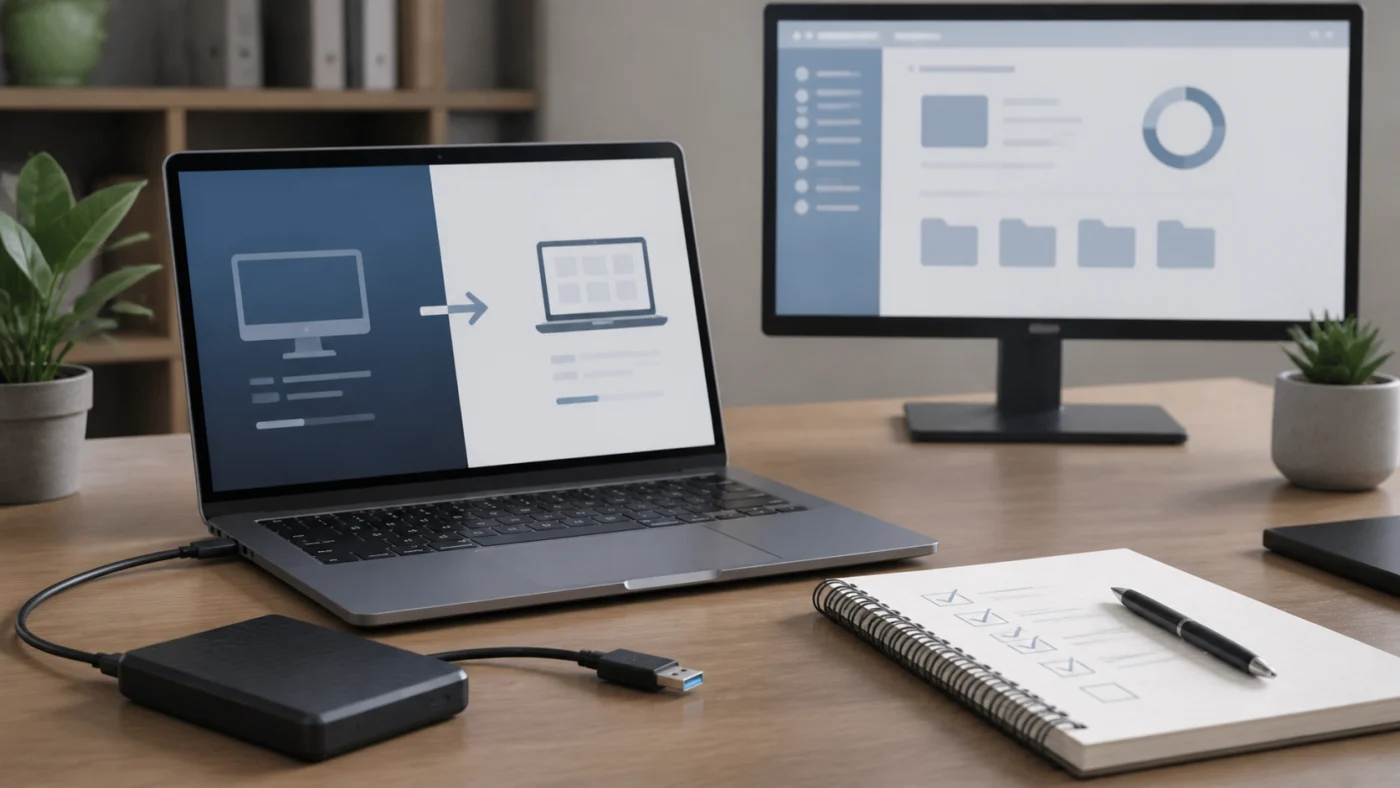
Migrer vers Windows 11 ou prolonger Windows 10 sans improviser
Si le PC est compatible, la migration vers Windows 11 devient généralement l’option la plus simple à moyen terme. Elle ne doit pas être lancée à l’aveugle : vérifiez l’espace disque, les pilotes, les logiciels métiers, les périphériques anciens et la présence d’un compte administrateur fonctionnel.
Si le PC n’est pas compatible, deux pistes existent. La première consiste à prolonger temporairement l’usage, avec une exposition réduite, une navigation prudente, des sauvegardes régulières et une attention renforcée aux logiciels. La seconde consiste à prévoir un remplacement matériel. Pour un poste principal, c’est souvent la décision la plus propre, même si elle coûte plus cher à court terme.
Dans un cadre professionnel, ne prenez pas l’initiative seul. Certaines organisations disposent de programmes de support étendu, de politiques de durcissement, d’outils d’inventaire ou de contraintes applicatives fortes. Modifier un poste sans validation peut casser un logiciel interne ou sortir la machine du périmètre de support.
Le bon arbitrage se résume à une question : combien de temps ce PC doit-il encore servir, et pour quels usages ? Si la réponse dépasse quelques mois avec des usages sensibles, rester sur Windows 10 22H2 devient difficile à défendre sans cadre de sécurité clair.
Les erreurs à éviter avec Windows 10 22H2
La première erreur consiste à chercher “la bonne mise à jour 22H2” sur n’importe quel site. Les pages de téléchargement non officielles peuvent mélanger anciennes images, outils modifiés, publicités agressives et exécutables risqués. Pour un système d’exploitation, la provenance du fichier est une condition de sécurité.
La deuxième erreur est de croire qu’un antivirus compense tout. Un outil de protection reste utile, mais il ne remplace pas des correctifs système, un navigateur à jour, des logiciels maintenus et des comptes bien protégés. Sur un système hors support général, chaque couche compte davantage.
La troisième erreur est de repousser la décision sans date. Garder Windows 10 22H2 quelques semaines pour organiser une migration peut être rationnel. Le garder “jusqu’à ce que ça casse” crée surtout un angle mort : plus personne ne sait quand sauvegarder, remplacer ou isoler la machine.
Enfin, évitez les contournements bricolés pour installer Windows 11 sur un matériel non compatible sans comprendre les conséquences. Certains montages peuvent fonctionner techniquement, mais poser des problèmes de pilotes, de stabilité, de mises à jour ou de support. Pour un PC familial critique ou un poste de travail, la stabilité prime sur l’astuce.
Ce qu’il faut retenir avant de continuer avec Windows 10 22H2
Windows 10 22H2 reste un repère utile pour identifier la dernière branche de Windows 10, pas une garantie de tranquillité en 2026. Si la machine sert encore tous les jours, commencez par confirmer la version, sauvegarder, vérifier la compatibilité Windows 11 et décider d’une date de migration ou de remplacement.
Pour un usage limité, la prolongation peut se défendre temporairement, à condition de réduire l’exposition et de ne pas installer n’importe quel correctif trouvé en ligne. Pour un usage sensible, un système supporté reste la solution la plus saine.
Questions fréquentes
Pour l’édition grand public classique, le support général de Windows 10 s’est terminé le 14 octobre 2025. En 2026, il faut donc vérifier si la machine relève d’un programme de support étendu ou d’un cadre professionnel spécifique.
Oui. Microsoft présente Windows 10 22H2 comme la version finale de Windows 10. Les machines encore sous Windows 10 doivent donc être gérées comme un parc à maintenir temporairement, pas comme une branche appelée à recevoir une nouvelle grande version.
Non. Les ISO, correctifs ou assistants proposés par des sites non officiels ajoutent un risque de fichier modifié ou de logiciel indésirable. Il faut privilégier les outils Microsoft, les sauvegardes propres et les canaux d’administration habituels.
Pas toujours. Il faut d’abord regarder l’usage, l’exposition à Internet, les logiciels critiques, les sauvegardes et le budget. Un poste isolé et non critique ne se traite pas comme un ordinateur principal utilisé tous les jours.

À lire aussi
À lire ensuite




Des contenus utiles pour décider avec méthode
Recevez des analyses concrètes sur vos enjeux métiers et opérationnels, avec des exemples, des points de vigilance et des décisions à prioriser.
Aucun spam. Désinscription en un clic.
