
Informatique
Comprendre le DNS simplement, son fonctionnement et les erreurs fréquentes
Clément Pham · ·8 min


Quand un site ne s’ouvre plus, pointe vers une ancienne adresse ou affiche encore une version avant migration, le cache DNS de Windows peut être en cause. La commande ipconfig /flushdns force Windows à oublier ses résolutions locales et à redemander les adresses aux serveurs DNS configurés.
Ce geste ne répare pas tout. Il ne vide pas le cache du navigateur, ne corrige pas une zone DNS mal configurée et n’accélère pas la propagation mondiale. Il sert surtout à éliminer le cache local Windows du diagnostic.
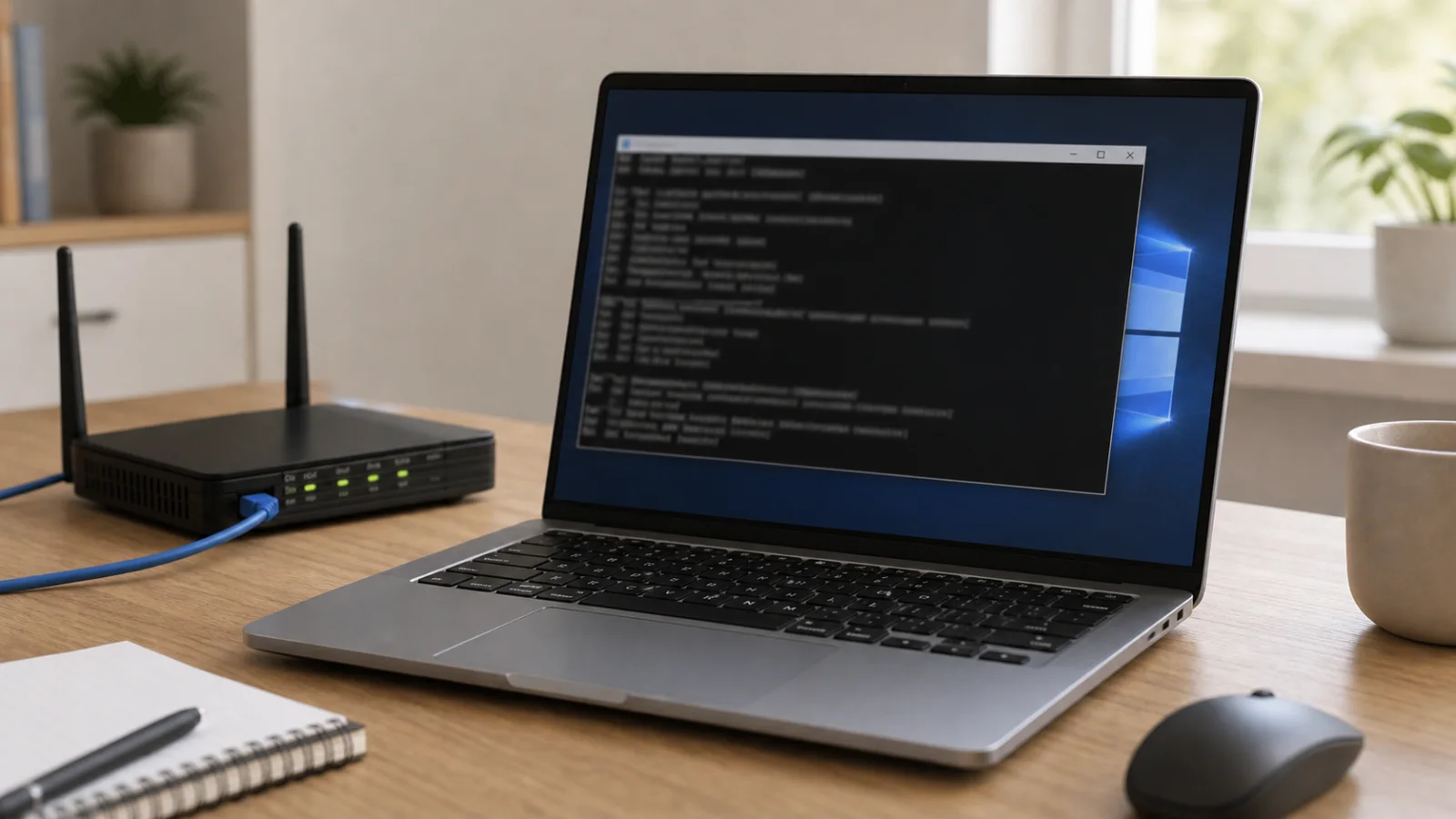
Ouvrez le Terminal Windows, l’Invite de commandes ou PowerShell en administrateur, tapez ipconfig /flushdns, puis appuyez sur Entrée. Windows confirme la purge du cache DNS. Fermez ensuite le navigateur, rouvrez-le et testez le site ou le service qui posait problème.
| Symptôme | Ce que flushdns peut faire | À vérifier si ça continue |
|---|---|---|
| Un site affiche encore l’ancienne version | Supprimer une résolution DNS locale obsolète | Cache navigateur, CDN, propagation DNS |
| Erreur DNS ponctuelle | Forcer Windows à refaire une résolution propre | Serveur DNS, connexion, VPN ou proxy |
| Migration de domaine récente | Écarter le cache local comme cause | TTL, zone DNS, cache du fournisseur d’accès |
| Problème sur un seul navigateur | Peu d’effet si Windows résout correctement | Cache DNS interne du navigateur |
Si la commande échoue, vérifiez d’abord que le terminal est lancé avec les droits suffisants. Sur un poste verrouillé par une entreprise, certaines actions réseau peuvent être restreintes par une stratégie d’administration.
La purge DNS est pertinente après un changement de serveur, une migration de site, une modification d’enregistrement A, CNAME ou MX, ou lorsqu’un domaine fonctionne sur un appareil mais pas sur un autre. Elle permet de repartir d’une résolution propre côté Windows.
Elle est aussi utile quand vous venez de corriger une erreur DNS et que votre machine continue à interroger une ancienne adresse. Dans ce cas, le TTL et le cache local peuvent donner l’impression que la correction n’a pas fonctionné.
En revanche, si tous les appareils du réseau échouent, le problème vient rarement du seul cache Windows. Il faut alors regarder le routeur, les serveurs DNS utilisés, le fournisseur d’accès, le VPN ou la configuration du domaine.
À lire ensuite, windows 365, consacré à windows 365, comprendre le cloud pc avant de payer.
Un problème DNS ne ressemble pas toujours à une panne Internet complète. La connexion peut fonctionner, les messageries aussi, mais un domaine précis refuse de s’ouvrir ou pointe vers une ancienne adresse IP. Ce décalage est typique après une migration ou un changement récent de zone.
Commencez par tester un autre site. Si tout échoue, cherchez plutôt côté Wi-Fi, box, câble, proxy ou VPN. Si un seul domaine bloque, la purge DNS devient plus pertinente. Vous pouvez aussi tester le même domaine sur un téléphone en 4G/5G pour comparer avec un autre réseau.
Dans un contexte professionnel, notez l’heure du changement DNS et le nom exact testé. Cette trace évite de confondre un cache local avec un problème de propagation ou une erreur de saisie dans la zone DNS.
La commande ne vide pas le cache HTTP du navigateur, les cookies, le cache d’un CDN, ni les caches DNS conservés par certains navigateurs. Elle ne change pas non plus l’adresse IP publique, les paramètres DHCP ou les serveurs DNS configurés sur la carte réseau.
C’est une distinction importante. Si un seul navigateur continue à afficher l’erreur, alors que le domaine fonctionne ailleurs, cherchez du côté du cache navigateur ou des connexions gardées ouvertes. Windows peut déjà résoudre correctement pendant que l’application bloque encore.

Les trois options conviennent. Dans l’Invite de commandes, utilisez ipconfig /flushdns. Dans PowerShell, vous pouvez aussi utiliser Clear-DnsClientCache. Le Terminal Windows peut ouvrir l’un ou l’autre selon votre profil par défaut.
Pour un dépannage simple, ipconfig reste le réflexe le plus connu. Pour un script d’administration ou un environnement PowerShell, Clear-DnsClientCache est plus naturel. Dans les deux cas, l’objectif est le même : vider le cache DNS client.
Le message de réussite signifie seulement que Windows a supprimé son cache DNS. Il ne prouve pas que le domaine est bien configuré ni que le navigateur utilise déjà une nouvelle connexion. Fermez d’abord le navigateur, rouvrez-le, puis retestez.
Pour approfondir ce point, consultez chess titan windows 10, qui traite plus précisément de chess titans sur windows 10, ce qu’il faut savoir.
Si le problème reste identique, testez nslookup ou un autre outil de résolution pour voir quelle adresse est retournée. Comparez avec un service externe ou un autre réseau. Si les réponses diffèrent, le cache local n’est peut-être plus le sujet principal.
Sur un poste d’entreprise, pensez aussi au VPN, au proxy, au filtrage DNS ou à une politique de sécurité. Ces couches peuvent modifier la résolution même après une purge correcte.
Ne lancez pas la commande dix fois de suite. Si la première purge ne change rien, le blocage est probablement ailleurs. Une routine courte donne de meilleurs résultats.
Cette séquence évite de relancer la même commande sans comprendre le vrai blocage.
Sur un site que vous administrez, comparez toujours votre machine avec un autre réseau, par exemple un partage de connexion mobile. Si le domaine répond différemment, vous avez peut-être un cache local, opérateur ou résolveur intermédiaire.
La première erreur est de croire que flushdns force toute la planète à voir une nouvelle IP. La propagation DNS dépend des serveurs, du TTL et des caches intermédiaires. Votre poste n’est qu’un maillon.
La deuxième erreur est de mélanger DNS et navigateur. Un site peut être résolu correctement mais rester bloqué à cause d’un cache applicatif, d’une redirection, d’un certificat ou d’une session conservée. Le message d’erreur donne souvent un indice.
La troisième erreur est de modifier les serveurs DNS sans noter l’état initial. Si vous changez de DNS pour tester, gardez une trace. Sinon, vous risquez d’ajouter une variable au diagnostic au lieu de l’éclaircir.
ipconfig /flushdns est un bon premier geste quand Windows semble garder une résolution DNS obsolète. Lancez la commande en administrateur, redémarrez le navigateur et retestez. Si le problème persiste, passez au cache navigateur, au VPN, au routeur ou à la zone DNS.
La commande est rapide, réversible et sans danger pour les fichiers. Elle doit simplement rester à sa place : un outil de diagnostic local, pas une solution universelle à tous les problèmes d’accès web.
Pour approfondir ce point, consultez windows management framework, qui traite plus précisément de windows management framework, à quoi ça sert encore sur un poste windows.

À lire aussi



Recevez des analyses concrètes sur vos enjeux métiers et opérationnels, avec des exemples, des points de vigilance et des décisions à prioriser.
Aucun spam. Désinscription en un clic.
