Décision
Matériel récent
Le noyau et les paquets récents aident souvent avec les PC récents, les périphériques modernes et les machines de développement.


Fedora Linux attire souvent les utilisateurs qui veulent un système moderne, propre et proche de l’écosystème Linux actuel. La distribution n’essaie pas de cacher qu’elle avance vite : elle met en avant des composants récents, un bureau GNOME soigné dans son édition principale et une culture technique assez nette.
Ce n’est pas pour autant une distribution réservée aux administrateurs système. On peut installer Fedora sur un PC portable, naviguer, écrire, coder, regarder des vidéos, gérer ses fichiers et travailler normalement. La vraie question n’est pas “Fedora est-il difficile ?”, mais plutôt : acceptez-vous un système vivant, avec des mises à niveau régulières et quelques choix à comprendre avant l’installation ?
Ce point mérite un test concret sur la machine visée, car le matériel décide souvent plus vite que les préférences théoriques de l’utilisateur.
Le bon choix se vérifie aussi avec les logiciels indispensables. Sans eux, une distribution agréable reste difficile à garder au quotidien. Cette précision aide à comparer Fedora avec une distribution plus stable sans caricaturer le choix.
Fedora devient intéressant quand on veut un système récent sans basculer dans une distribution expérimentale. Le bureau, les pilotes, les versions de logiciels et les choix de sécurité évoluent vite, mais restent encadrés par une communauté structurée. Cette combinaison convient bien à un utilisateur curieux, à condition d’accepter de lire les changements importants avant les mises à jour majeures.
Fedora séduit souvent par sa modernité, mais le rythme des mises à jour doit correspondre à l’usage prévu. Ce détail rend la lecture plus fiable avant de décider.
Fedora Linux est une distribution Linux communautaire qui sert de système d’exploitation complet. Elle fournit le noyau Linux, les outils de base, un gestionnaire de paquets, des environnements de bureau, des applications et une méthode d’installation. Pour l’utilisateur, cela ressemble à une alternative à Windows ou macOS ; pour un profil plus technique, c’est aussi une plateforme de travail .
Sa réputation tient à son équilibre particulier. Fedora n’est pas une distribution expérimentale au sens brouillon du terme, mais elle adopte vite les technologies importantes du monde Linux. Elle sert souvent de terrain sérieux pour tester des versions récentes de GNOME, du noyau, de Wayland, de PipeWire, de systemd ou d’outils de développement.
C’est ce qui la distingue d’une distribution très conservatrice. Fedora préfère livrer un bureau actuel, quitte à demander à l’utilisateur de suivre le rythme. Une version Fedora ne se garde pas pendant cinq ans sans mise à niveau majeure. Il faut intégrer le cycle de vie court dans son choix.
Pour un lecteur d’eegeek, le bon angle est simple : Fedora est une distribution à envisager si vous aimez comprendre votre machine, tester Linux proprement et rester proche des évolutions du desktop open source.
Une distribution peut sembler idéale sur le papier et devenir moins confortable si le Wi-Fi, l’imprimante ou la carte graphique résistent.
Fedora convient mieux quand l’utilisateur accepte de suivre les évolutions. Ce rythme fait partie de son intérêt. Cette précision aide à comparer Fedora avec une distribution plus stable sans caricaturer le choix.
Fedora demande surtout d’accepter un environnement vivant, régulièrement mis à jour. Ce détail rend la lecture plus fiable avant de décider. Cette précision aide à comparer Fedora avec une distribution plus stable sans caricaturer le choix.
Un poste de test, une machine principale et un portable familial ne demandent pas le même niveau de stabilité perçue. Cette précision aide à comparer Fedora avec une distribution plus stable sans caricaturer le choix.
Fedora plaît d’abord parce qu’elle donne une impression de système net. L’installation Workstation arrive avec GNOME, quelques applications essentielles, un centre logiciel, des mises à jour et peu d’éléments décoratifs inutiles. On peut évidemment personnaliser, mais la base n’est pas une accumulation de choix contradictoires. Elle plaît aussi parce que les paquets sont récents. Pour le développement web, Python, Rust, Go, les conteneurs, les outils de compilation ou les bibliothèques graphiques, cette fraîcheur évite parfois d’aller chercher des versions externes. Ce n’est pas une garantie absolue, mais Fedora donne souvent un poste de travail à jour sans bricolage massif.
La distribution reste assez fidèle aux projets amont. GNOME ressemble à GNOME, KDE Plasma ressemble à KDE Plasma, et l’utilisateur n’a pas l’impression de traverser une interface entièrement redessinée par une marque. Ce point compte si vous aimez apprendre Linux d’une manière transférable, pas seulement apprendre les habitudes d’une distribution précise.
Le noyau et les paquets récents aident souvent avec les PC récents, les périphériques modernes et les machines de développement.
Fedora Workstation donne une expérience GNOME propre, sans surcouche lourde, avec une logique assez proche du projet amont.
Les versions récentes de langages, outils, conteneurs et bibliothèques parlent aux développeurs qui veulent un poste à jour.
La distribution reste assez accessible, tout en exposant des concepts Linux utiles : paquets RPM, services, permissions, terminal et mises à niveau.
Le bon réflexe consiste à noter les logiciels non négociables avant de changer de système, puis à vérifier leur équivalent réel.
Ce rythme peut être un atout sur du matériel récent, moins sur un poste figé. Ce détail rend la lecture plus fiable avant de décider.
Le bon choix vient donc du matériel, des logiciels indispensables et de la tolérance aux changements fréquents. Ce détail rend la lecture plus fiable avant de décider.
Gardez ce repère simple en tête dans votre lecture. Si le cas réel ne correspond pas, revenez au critère précédent avant de décider.
À lire ensuite, iso kali linux, consacré à iso kali linux, choisir et vérifier l’image avant de démarrer.
La première erreur consiste à croire que Fedora Linux correspond toujours à la même interface. En réalité, le projet Fedora propose plusieurs portes d’entrée. Fedora Workstation est l’édition de bureau phare, centrée sur GNOME. C’est le choix le plus lisible si vous ne savez pas encore ce que vous voulez.
Les Fedora Spins répondent à un autre besoin : garder la base Fedora, mais partir directement sur un autre environnement. Cette précision aide à comparer Fedora avec une distribution plus stable sans caricaturer le choix.
KDE Plasma donne un bureau plus traditionnel et configurable. Xfce vise la légèreté. Cinnamon rassure les utilisateurs venus d’un bureau classique. Sway parle aux amateurs de gestionnaires de fenêtres pilotés au clavier.
Les Atomic Desktops sont plus particuliers. Silverblue, Kinoite ou d’autres variantes atomiques reposent sur une base système traitée de manière plus contrôlée. L’idée est de limiter les modifications directes du système, de favoriser Flatpak pour les applications et d’utiliser des mécanismes plus reproductibles pour les changements profonds.
Ce modèle peut être excellent pour un utilisateur avancé qui veut une base robuste et prévisible. Il peut aussi dérouter quelqu’un qui s’attend à installer tous ses paquets comme sur une distribution classique. Atomic n’est donc pas “mieux” par défaut ; c’est un autre contrat d’usage.
Fedora n’est pas une seule expérience graphique. La famille officielle couvre plusieurs habitudes de travail.
Bureau par défaut
Le choix le plus simple pour découvrir Fedora sur un PC personnel, avec GNOME et une expérience cohérente.
Autres bureaux
Une base Fedora avec un environnement déjà préparé : KDE Plasma, Xfce, Cinnamon, Sway, Budgie ou autre.
Base système atomique
Un modèle plus immuable, adapté aux utilisateurs qui veulent une base reproductible et privilégient Flatpak ou conteneurs.
Fedora garde tout son intérêt quand cette vérification confirme que l’usage quotidien ne dépend pas d’un outil incompatible.
La question n’est donc pas seulement technique. Elle touche au confort, aux habitudes et au temps disponible. Cette précision aide à comparer Fedora avec une distribution plus stable sans caricaturer le choix.
Le choix dépend donc autant du confort attendu que de la curiosité technique. Ce détail rend la lecture plus fiable avant de décider.
Avec ce filtre, la distribution devient moins abstraite et plus facile à comparer à Ubuntu, Debian ou Linux Mint. Cette précision aide à comparer Fedora avec une distribution plus stable sans caricaturer le choix.
Sur un PC portable récent, Fedora Workstation est souvent le meilleur point de départ. Le noyau récent aide avec certains composants modernes, GNOME gère correctement les écrans haute définition, le Wi-Fi, le Bluetooth et les gestes tactiles, et la session live permet de tester avant d’installer.
Sur une machine plus ancienne, le choix mérite plus d’attention. GNOME peut être confortable, mais il demande davantage de ressources qu’un bureau léger. Un Spin Xfce ou LXQt peut alors offrir une expérience plus fluide. Le bon critère n’est pas l’âge seul, mais la mémoire vive, le stockage et le GPU.
Sur un PC avec carte Nvidia, il faut être plus prudent. Fedora peut fonctionner avec ce matériel, mais les pilotes propriétaires, Wayland, Secure Boot et certains usages de jeu ou de calcul peuvent demander des étapes supplémentaires. Rien d’insurmontable pour un utilisateur motivé, mais ce n’est pas le scénario le plus simple pour une première installation Linux.
Pour un poste de développement, Fedora devient très séduisant. Les outils récents, les conteneurs, les environnements de compilation et la documentation disponible permettent de bâtir un poste propre. Il faut seulement accepter de documenter ses dépendances pour ne pas transformer la machine en laboratoire impossible à reproduire.
Pour un poste secondaire, la prise de risque reste limitée et l’apprentissage peut même devenir une partie du plaisir.
La bonne méthode commence par une session live. Vous téléchargez l’image officielle, vous créez une clé USB, vous démarrez dessus et vous testez le système sans l’installer. Ce moment est précieux : il permet de vérifier le Wi-Fi, le son, le pavé tactile, l’écran externe, la veille et la luminosité.
Si tout fonctionne, vous pouvez envisager l’installation. Si un élément critique bloque déjà dans la session live, ne forcez pas tout de suite. Cherchez le modèle exact de la machine, le composant concerné et les retours d’autres utilisateurs Fedora. Le but n’est pas de gagner dix minutes, mais d’éviter une installation qui vous laisse sans réseau ou sans affichage correct.
La sauvegarde reste obligatoire. Une installation Linux peut cohabiter avec Windows, remplacer Windows ou tourner dans une machine virtuelle, mais chaque scénario peut mal se passer si la table de partitions est mal comprise. Avant de redimensionner un disque, copiez vos fichiers importants ailleurs et vérifiez que la copie s’ouvre.
Commencez donc par un essai live, pas par un formatage. Ce détour garde votre machine principale hors risque. Cette précision aide à comparer Fedora avec une distribution plus stable sans caricaturer le choix.
Le double démarrage mérite une prudence particulière. Il faut comprendre quel disque contient Windows, quelle partition contient l’EFI, où Fedora va installer son chargeur de démarrage, et comment revenir en arrière. Si ces mots ne vous parlent pas encore, commencez par une machine virtuelle ou un vieux PC de test.
Fedora se teste vite, mais une installation propre demande quelques vérifications.
Pour une machine de travail, la prudence augmente : sauvegarde, solution de retour et période de test deviennent indispensables.
Un essai sur clé USB aide souvent à trancher. Il montre vite les limites matérielles. Cette précision aide à comparer Fedora avec une distribution plus stable sans caricaturer le choix.
Ce passage sert surtout à ralentir la décision au bon moment : un détail de contexte, une contrainte matérielle, une date, un coût ou une preuve peut changer complètement l’interprétation. Avant d’appliquer la recommandation, relisez donc le cas concret avec vos informations disponibles, puis choisissez l’option qui réduit le plus le risque d’erreur durable.
Fedora utilise le format RPM et l’outil DNF pour la gestion de paquets classique. Pour l’utilisateur graphique, le centre logiciel masque une partie de cette mécanique. Pour l’utilisateur technique, DNF reste un outil central : installer, mettre à jour, chercher un paquet, supprimer une dépendance, nettoyer le cache.
Fedora met aussi beaucoup en avant Flatpak, notamment pour les applications de bureau. Ce modèle a un avantage : certaines applications arrivent avec leurs dépendances et se mettent à jour de manière plus isolée. Il a aussi un coût : les permissions, l’intégration système et l’espace disque peuvent demander un peu de lecture.
Les codecs et logiciels non libres sont un sujet à anticiper. Fedora privilégie une distribution juridiquement prudente et centrée sur le libre. Selon vos besoins multimédias, certains formats, pilotes ou applications peuvent nécessiter des dépôts ou sources complémentaires. C’est courant dans le monde Linux, mais il faut le savoir avant de juger le système trop vite.
Pour un usage quotidien, cette logique se gère bien : navigateur, bureautique, messagerie, éditeur de code, client Git, outils de capture et lecteurs multimédias existent. Le point important est de distinguer ce qui est fourni directement, ce qui vient de Flatpak, et ce qui dépend d’une source tierce. Cette différence évite de mélanger les mises à jour système, les applications isolées et les dépôts ajoutés après coup ; elle aide aussi à diagnostiquer proprement une panne, car vous savez alors si le problème vient de Fedora, d’un paquet, d’un Flatpak ou d’une source externe.
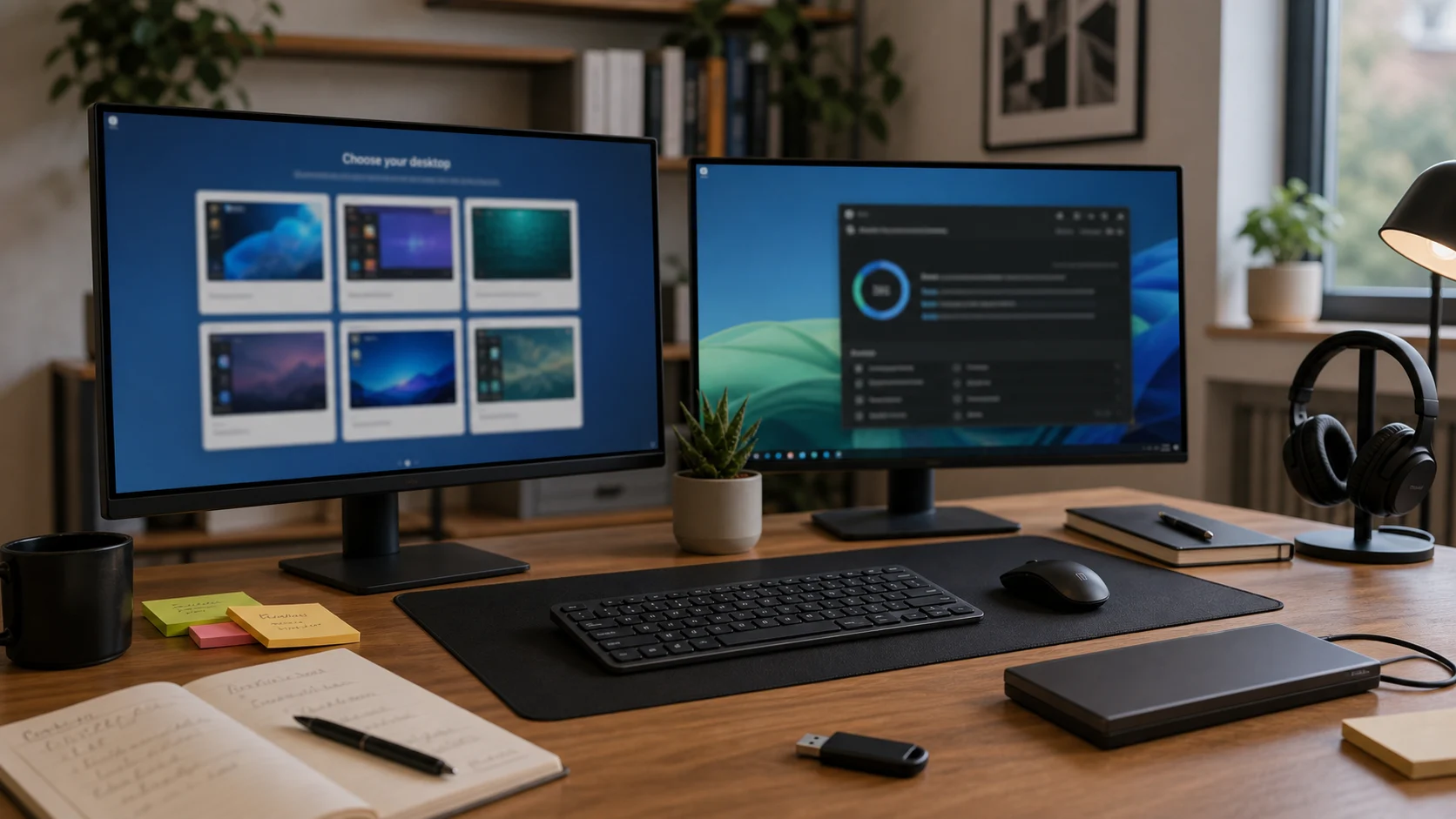
Le choix le plus durable est rarement le plus spectaculaire. C’est celui qui reste agréable après plusieurs semaines d’usage normal.
Fedora n’est pas le meilleur choix si vous voulez une distribution qui change très peu pendant plusieurs années. Son rythme est rapide, avec des versions majeures régulières et une durée de support plus courte qu’une distribution LTS. Cela ne veut pas dire que Fedora est instable, mais que la maintenance fait partie de l’expérience.
Ce compromis n’est pas un défaut, mais il doit être assumé. Fedora demande de lire les notes de version, de lancer les mises à niveau dans les temps, de garder une sauvegarde récente et de comprendre ce qui a été ajouté au système. En échange, vous gagnez un bureau actuel, des outils récents et une vraie cohérence technique, sans transformer chaque mise à jour en aventure improvisée ni chaque installation de logiciel en collection de commandes oubliées.
Ce rythme peut être un avantage sur du matériel récent et un inconvénient sur un poste familial où personne ne veut penser aux mises à niveau. Si vous installez Fedora chez quelqu’un qui ne lit jamais les notifications système, vous devenez probablement la personne qui devra gérer les prochaines transitions.
Autre limite : les tutoriels Ubuntu ne s’appliquent pas toujours directement. Beaucoup de commandes restent proches, mais les noms de paquets, dépôts, versions et chemins peuvent changer. Copier une commande au hasard est déjà risqué sous Linux ; sur Fedora, c’est encore plus vrai quand le tutoriel vise une autre distribution.
Enfin, Fedora peut sembler plus exigeant avec certains usages propriétaires : pilotes graphiques, formats multimédias, logiciels d’entreprise, VPN particuliers, outils de synchronisation ou jeux avec anti-triche. Rien n’empêche de chercher des solutions, mais il faut considérer ces points comme des vérifications préalables, pas comme des détails après coup.
Ce point doit être lu avec votre contexte précis, pas comme une règle automatique.
Gardez une trace concrète avant de décider : document, capture, devis, réglage ou échange écrit.
Une installation réussie commence donc avant l’installateur, avec une liste claire des contraintes et des habitudes à préserver.
Le poste principal mérite plus de prudence qu’une machine secondaire. C’est là que le choix devient concret. Cette précision aide à comparer Fedora avec une distribution plus stable sans caricaturer le choix.
Fedora convient très bien à l’utilisateur curieux qui veut un Linux desktop moderne, propre et documenté. Si vous aimez comprendre ce que vous installez, si vous n’avez pas peur de lire une page officielle, et si vous voulez un système à jour sans basculer dans une distribution instable, Fedora mérite clairement un essai. Elle convient aussi au développeur qui veut travailler sur une base récente. Conteneurs, langages, éditeurs, bibliothèques, machines virtuelles et outils en ligne de commande s’intègrent bien. Fedora donne un poste cohérent pour coder, tester, écrire de la documentation, manipuler des dépôts Git et apprendre l’administration Linux de base.
Elle est moins adaptée à la personne qui veut uniquement “un Windows gratuit” sans changer ses habitudes. Les logiciels, les pilotes, les raccourcis, les formats et la maintenance ne sont pas identiques. Fedora peut devenir agréable, mais seulement si l’utilisateur accepte un vrai changement d’environnement.
Elle est également moins évidente pour une machine critique qu’on ne peut pas interrompre. Dans ce cas, une distribution à support long, une image validée ou une stratégie de sauvegarde plus stricte peut avoir plus de sens. Fedora reste fiable, mais elle n’est pas pensée comme une promesse d’immobilité.
Cette méthode évite de juger Linux sur une mauvaise première expérience liée à un détail matériel mal anticipé.
Gardez ce repère simple en tête dans votre lecture. Si le cas réel ne correspond pas, revenez au critère précédent avant de décider.
Si vous hésitez, commencez par Fedora Workstation en live USB. Testez vingt minutes les fonctions concrètes : Wi-Fi, Bluetooth, veille, écran externe, son, navigateur, vidéo, pavé tactile, clavier, imprimante si elle compte vraiment. Ce test vaut mieux que dix avis génériques.
Ensuite, installez Fedora dans une machine virtuelle ou sur un second disque si vous avez un doute. Vous pourrez comprendre DNF, Flatpak, les mises à jour, les permissions et l’organisation des fichiers sans mettre votre poste principal en danger. Cette phase d’essai évite de confondre une découverte normale avec un échec.
Le bon choix reste la variante maintenable, pas celle qui paraît la plus impressionnante sur une capture d’écran. Cette précision aide à comparer Fedora avec une distribution plus stable sans caricaturer le choix.
Si tout vous semble clair, Fedora peut devenir un excellent système principal. Gardez simplement une règle : documentez vos changements. Notez les dépôts ajoutés, les applications importantes, les ajustements pilotes et les commandes que vous avez réellement utilisées. Le jour d’une mise à niveau ou d’une réinstallation, cette petite discipline fait gagner beaucoup de temps.
| Profil | Choix conseillé | Pourquoi |
|---|---|---|
| Débutant curieux | Fedora Workstation | Base officielle, GNOME cohérent, documentation facile à suivre. |
| PC ancien | Spin Xfce ou LXQt | Interface plus légère, meilleure marge sur mémoire et processeur. |
| Amateur KDE | Fedora KDE Plasma | Bureau complet et configurable sans repartir d’une installation GNOME. |
| Profil avancé reproductible | Atomic Desktop | Base système plus contrôlée, logique Flatpak et conteneurs plus naturelle. |
Ce point doit être lu avec votre contexte précis, pas comme une règle automatique.
Gardez une trace concrète avant de décider : document, capture, devis, réglage ou échange écrit.
La comparaison devient alors plus honnête entre Fedora, Ubuntu, Debian ou Linux Mint, sans transformer le choix en débat de chapelle.
Fedora Linux n’est ni une distribution magique ni une distribution intimidante par nature. C’est un système moderne, sérieux, rapide à faire évoluer et agréable pour les profils qui veulent rester près du Linux actuel. Son principal compromis est clair : en échange de cette fraîcheur, vous acceptez des mises à niveau régulières et quelques vérifications matérielles.
Pour un premier essai, Fedora Workstation est le chemin le plus propre. Pour un usage précis, les Spins et Atomic Desktops ouvrent des options intéressantes. Le bon réflexe consiste à tester en live USB, vérifier le matériel, lire les pages officielles, puis seulement décider si Fedora doit remplacer votre système actuel.
Fedora Linux vaut le détour si vous cherchez une distribution moderne, claire et formatrice. Prenez le temps de choisir la bonne variante et de tester votre matériel : c’est souvent ce qui sépare une bonne expérience Linux d’une installation frustrante.

À lire aussi





Recevez des analyses concrètes sur vos enjeux métiers et opérationnels, avec des exemples, des points de vigilance et des décisions à prioriser.
Aucun spam. Désinscription en un clic.
