


Find in files Linux, rechercher dans vos fichiers sans vous tromper
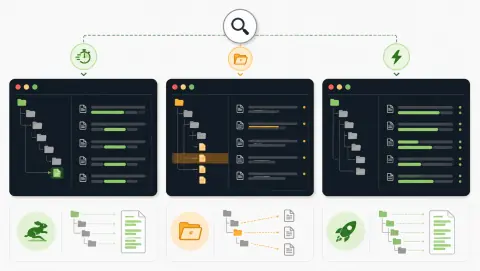
Sur Linux, beaucoup de débutants tapent find quand ils veulent en réalité chercher un mot dans le contenu des fichiers. La nuance compte : find retrouve des fichiers, grep lit leur contenu, et rg rend souvent la recherche plus agréable dans un projet.
La bonne méthode dépend donc de votre besoin immédiat. Vous cherchez une fonction, une erreur, une ligne de configuration ou un fichier précis ? En partant du bon dossier et avec l’outil adapté, vous évitez de scanner tout le système ou de rater des résultats utiles.
En bref
- ✓grep cherche du texte dans les fichiers ; c’est le réflexe de base pour une recherche rapide.
- ✓find sert surtout à retrouver des fichiers par nom, date, taille ou emplacement, puis à lancer une action dessus.
- ✓ripgrep, avec la commande rg, est souvent le plus confortable dans un projet de code ou un gros dossier.
- ✓Commencez toujours dans le bon dossier et excluez les répertoires lourds comme node_modules, .git ou les sauvegardes.
Quelle commande utiliser pour find in files Linux ?
Pour chercher du texte dans des fichiers sous Linux, utilisez d’abord grep -R "texte" dossier/. Si vous cherchez un nom de fichier, utilisez find dossier -name "motif". Dans un projet de code, rg "texte" est souvent plus rapide et plus lisible que grep.
| Besoin | Commande utile | Attention |
|---|---|---|
| Chercher une chaîne dans des fichiers | grep -R "erreur" . | Peut parcourir trop large si le dossier est mal choisi |
| Chercher sans tenir compte de la casse | grep -Ri "erreur" . | Utile avec logs et fichiers hétérogènes |
| Trouver un fichier par nom | find . -name "*.conf" | Ne lit pas le contenu du fichier |
| Chercher vite dans un projet | rg "erreur" | Nécessite que ripgrep soit installé |
| Limiter à une extension | grep -R --include="*.php" "mot" . | Évite les résultats parasites |
Grep reste le réflexe de base
grep est l’outil à connaître en premier, parce qu’il est présent presque partout. Sa version récursive, grep -R, parcourt les sous-dossiers et affiche les lignes qui contiennent le motif recherché. Pour une recherche simple, c’est souvent suffisant.
Ajoutez -i si la casse ne doit pas compter, -n pour afficher les numéros de ligne et --include pour limiter les extensions. Le trio grep -Rni "mot" . donne déjà une recherche exploitable : récursive, insensible à la casse et localisée par ligne.
Le piège, c’est de lancer la commande depuis un dossier trop large. Sur un serveur ou une machine de travail, chercher depuis / peut produire du bruit, des erreurs de permission et beaucoup d’attente. Placez-vous dans le dossier du projet ou indiquez un chemin précis.
Pour approfondir ce point, consultez traceroute on linux, qui traite plus précisément de traceroute sur linux, lire un chemin réseau sans se tromper.
Find sert à retrouver les bons fichiers
find n’est pas mauvais pour chercher ; il répond juste à une autre question. Il retrouve des fichiers selon leur nom, leur type, leur date, leur taille ou leur emplacement. Pour trouver tous les fichiers .log, tous les fichiers modifiés récemment ou une configuration précise, il est très utile.
Par exemple, find . -name "*.log" liste les fichiers de logs. Si vous voulez ensuite chercher un mot dans ces fichiers, vous pouvez combiner avec grep, mais faites-le progressivement. Commencez par vérifier la liste des fichiers trouvés avant d’ajouter une action automatique.
Cette séparation évite une confusion fréquente : le nom du fichier et le contenu du fichier ne se cherchent pas avec le même réflexe. Quand vous savez ce que vous cherchez, la commande devient plus simple.
Ripgrep est souvent plus confortable dans un projet
rg, la commande de ripgrep, est très appréciée dans les projets de code. Elle est rapide, affiche des résultats lisibles et respecte souvent les règles d’ignorance du projet, notamment les dossiers générés ou suivis par Git. Pour un développeur, c’est un vrai gain de temps.
La commande rg "fonction" lancée à la racine d’un projet donne généralement des résultats plus propres qu’un grep -R brut. Vous pouvez aussi filtrer avec -g "*.js" ou chercher dans les fichiers cachés si nécessaire. Le point important reste le même : contrôler le périmètre.
Checklist
Recherche propre avant action
- ✓Se placer dans le dossier le plus proche du besoin, pas à la racine du système.
- ✓Lancer d’abord une recherche en lecture seule, sans suppression ni remplacement.
- ✓Limiter les extensions avec --include, --glob ou un chemin précis.
- ✓Exclure les dossiers volumineux ou générés avant de conclure qu’une recherche est lente.
- ✓Relire quelques résultats avant de chaîner une commande avec xargs ou -exec.
Les options qui évitent les faux résultats
Une recherche utile n’est pas seulement une recherche qui trouve beaucoup de lignes. Il faut trouver les bonnes. Afficher les numéros de ligne, limiter les extensions et exclure les dossiers générés rend les résultats plus faciles à relire.
-naffiche le numéro de ligne avecgrepourg.-iignore la différence entre majuscules et minuscules.--include="*.ext"limitegrepà certains fichiers.--exclude-dir=nomévite un dossier commenode_modules.-g "*.ext"filtre les fichiers avecrg.
Si vous cherchez une erreur dans des logs, le numéro de ligne compte peu, mais le dossier et la date du fichier comptent beaucoup. Si vous cherchez une fonction dans du code, l’extension et l’exclusion des dépendances deviennent prioritaires.
Quand la recherche ne trouve rien
Un résultat vide ne prouve pas toujours que le texte n’existe pas. Vous pouvez être dans le mauvais dossier, chercher avec la mauvaise casse, ignorer un fichier caché ou viser une extension absente du filtre. Avant de changer d’outil, vérifiez ces points simples.
Regardez aussi si le texte est dans un fichier compressé, généré, binaire ou encodé différemment. Les outils de recherche classiques lisent très bien du texte brut, mais ils ne remplacent pas une inspection adaptée pour une base de données, une archive ou un format propriétaire.
Avant de chaîner avec une action
La vraie zone à risque commence quand vous combinez recherche et action : remplacement massif, suppression, déplacement ou commande lancée sur chaque fichier trouvé. Là, une recherche trop large peut faire des dégâts. Relisez d’abord les résultats, puis testez sur un petit périmètre.
Avec find -exec ou xargs, soyez encore plus strict. Les noms de fichiers peuvent contenir des espaces, des caractères spéciaux ou des retours inattendus. Pour un usage sensible, privilégiez les options sûres comme -print0 avec xargs -0 lorsque c’est adapté.
Le bon réflexe selon votre cas
Pour une recherche rapide dans un dossier, partez sur grep -Rni. Pour retrouver des fichiers selon leurs caractéristiques, utilisez find. Pour travailler dans un projet de code, installez et utilisez rg si vous en avez la possibilité.
Le meilleur réflexe n’est pas de retenir toutes les options, mais de poser la bonne question : est-ce que je cherche un texte, un fichier ou une occurrence dans un projet ? Une fois cette distinction faite, la commande devient beaucoup moins hasardeuse.
Pour approfondir ce point, consultez rename file linux, qui traite plus précisément de rename file linux, renommer sans casser ses dossiers.
Questions fréquentes
La commande la plus classique est
grep -R "mot" dossier/. Elle parcourt les fichiers du dossier indiqué et affiche les lignes correspondantes. Pour un projet de code, rg "mot" est souvent plus rapide et ignore mieux les dossiers inutiles.find cherche d’abord des fichiers selon leur nom, leur type, leur date ou leur taille. Il peut ensuite lancer grep sur les fichiers trouvés, mais ce n’est pas l’outil le plus direct pour chercher une chaîne dans le contenu.Avec
grep, utilisez --exclude-dir=node_modules ou --exclude-dir=.git. Avec rg, ces dossiers sont souvent ignorés automatiquement selon les règles du projet, et vous pouvez ajouter -g pour affiner.Vérifiez le dossier de départ, la casse, les accents, les fichiers cachés et le type de fichier. Un fichier binaire, compressé, ignoré par un outil ou stocké ailleurs peut donner l’impression que la recherche ne fonctionne pas.

À lire aussi
À lire ensuite




Des contenus utiles pour décider avec méthode
Recevez des analyses concrètes sur vos enjeux métiers et opérationnels, avec des exemples, des points de vigilance et des décisions à prioriser.
Aucun spam. Désinscription en un clic.
