mv fichier nouveau
Rapide
Adapté quand vous êtes sûr du nom de destination.


Renommer un fichier sous Linux paraît trivial, jusqu’au moment où l’on doit le faire proprement dans un dossier rempli de captures, de logs, de fichiers avec espaces ou de noms générés automatiquement. La commande est simple, mais le contexte change tout : fichier unique, dossier, extension, lot complet, script ou environnement sensible.
Pour la plupart des usages, rename file Linux revient à maîtriser deux réflexes : utiliser mv pour un renommage simple, puis choisir un outil de renommage par lot quand les règles deviennent répétitives. Le vrai risque n’est pas de ne pas trouver la commande. C’est de renommer trop vite, sans vérifier le dossier courant, les collisions de noms ou les fichiers concernés.
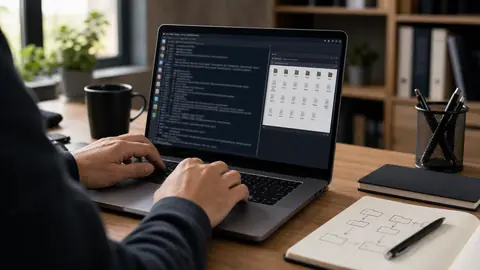
La commande la plus courante pour renommer un fichier sous Linux est mv. Elle signifie “move”, donc déplacer. En pratique, renommer un fichier revient à le déplacer vers un nouveau nom dans le même dossier. Exemple : mv ancien.txt nouveau.txt. Si les deux noms sont dans le même répertoire, le fichier change simplement de nom.
Cette logique explique beaucoup d’erreurs. Avec mv rapport.txt archives/, vous ne renommez pas le fichier : vous le déplacez dans le dossier archives. Avec mv rapport.txt archives/rapport-final.txt, vous le déplacez et vous le renommez en même temps. Comprendre ce double rôle évite de confondre renommage et déplacement.
Avant d’exécuter une commande, vérifiez toujours où vous êtes avec pwd, puis listez le contenu avec ls.
La même commande fonctionne pour un dossier. mv ancien-dossier nouveau-dossier renomme le répertoire si la destination n’existe pas. Si nouveau-dossier existe déjà, Linux peut déplacer le premier dossier à l’intérieur du second selon le contexte. C’est une nuance importante, surtout quand vous manipulez des dossiers de projet, des exports ou des sauvegardes.
Le guide consacré à script bash linux détaille les éléments utiles autour de écrire son premier script bash sous linux sans partir dans tous les sens.
Le bon réflexe consiste à vérifier la destination avant d’appuyer sur Entrée. Une simple commande ls -ld nouveau-dossier permet de voir si le nom existe déjà. Sur un poste personnel, l’erreur se corrige souvent vite. Sur un serveur ou un dossier synchronisé, un mauvais déplacement peut déclencher une confusion plus large.
Les noms de fichiers avec espaces sont fréquents : captures d’écran, documents téléchargés, exports bureautiques, fichiers multimédias. Dans un terminal, un espace sépare les arguments. Il faut donc protéger le nom avec des guillemets : mv "ancien fichier.txt" "nouveau fichier.txt". Vous pouvez aussi échapper l’espace avec une barre oblique inversée, mais les guillemets restent souvent plus lisibles.
Les apostrophes, parenthèses et caractères accentués demandent la même attention. Linux sait les gérer, mais le shell interprète certains caractères. Quand un nom devient pénible à taper, utilisez l’autocomplétion avec la touche Tab. Elle réduit les fautes et rend les noms complexes moins dangereux à manipuler.
Ce petit réflexe évite beaucoup de commandes ratées, surtout quand les noms viennent d’un navigateur ou d’un outil bureautique.
Selon votre environnement et vos options, mv peut remplacer un fichier de destination existant. Pour limiter le risque, utilisez mv -i, qui demande confirmation avant écrasement. Exemple : mv -i note.txt archive.txt. Cette option est utile quand vous manipulez des documents de travail ou des fichiers dont vous n’êtes pas sûr.
Pour approfondir ce point, consultez find in files linux, qui traite plus précisément de find in files linux, rechercher dans vos fichiers sans vous tromper.
Il existe aussi mv -n, qui évite d’écraser un fichier existant. Cette option peut être pratique dans un script simple, mais elle peut aussi masquer une action non réalisée si vous ne contrôlez pas la sortie. Le plus important reste de savoir si vous voulez une confirmation, un refus automatique ou une erreur visible.
Le renommage simple peut changer de comportement selon l’option choisie.
Rapide
Adapté quand vous êtes sûr du nom de destination.
Interactif
Demande confirmation si la destination existe déjà.
Non écrasant
Évite de remplacer un fichier existant, utile avec prudence.
Une partie des erreurs vient de la manière dont on écrit les chemins. Un chemin relatif part du dossier courant. Un chemin absolu part de la racine, par exemple /home/user/documents. Pour un renommage rapide, le relatif est agréable. Pour une commande dans un script, une tâche planifiée ou une session serveur, le chemin absolu réduit les ambiguïtés.
Exemple : mv rapport.txt rapport-final.txt fonctionne seulement si vous êtes dans le bon dossier. mv /home/lea/docs/rapport.txt /home/lea/docs/rapport-final.txt est plus long, mais beaucoup plus explicite. Dans un terminal ouvert depuis un éditeur, un conteneur ou une session SSH, cette différence peut éviter de renommer le mauvais fichier.
Le terminal ne devine pas votre intention. Il exécute le chemin que vous lui donnez.
Si Linux répond avec une erreur de permission, le problème ne vient pas forcément du fichier lui-même. Renommer un fichier exige souvent le droit d’écriture sur le dossier qui le contient. Vous pouvez avoir le droit de lire un fichier, mais pas celui de modifier l’entrée du répertoire. C’est fréquent dans les dossiers système, les montages partagés ou les répertoires créés par un autre utilisateur.
Avant d’ajouter sudo, regardez les droits avec ls -l et le propriétaire avec ls -ld dossier. Utiliser sudo mv peut être légitime dans certains cas, mais il faut savoir pourquoi. Sur des fichiers de configuration, une erreur de nom peut casser un service. Sur un dossier partagé, elle peut gêner d’autres utilisateurs.
Sudo n’est pas une gomme. C’est un accès plus puissant, donc plus risqué.
Pour quelques fichiers, répéter mv reste acceptable. Pour une série entière, il faut changer de méthode. Beaucoup de distributions proposent une commande rename, mais attention : il existe plusieurs variantes avec des syntaxes différentes. Certaines utilisent des expressions Perl, d’autres une syntaxe plus simple. Copier une commande trouvée sans vérifier votre version peut produire un résultat inattendu.
Quand le besoin est massif, commencez par afficher les fichiers concernés avec find ou ls. Ensuite, testez la règle sur deux ou trois fichiers. Pour remplacer des espaces par des tirets, uniformiser des extensions ou ajouter un préfixe, l’objectif est de rendre la transformation prévisible avant de toucher tout le dossier.
Le renommage par lot n’est pas difficile. Il est simplement moins tolérant à l’improvisation et aux chemins mal vérifiés.
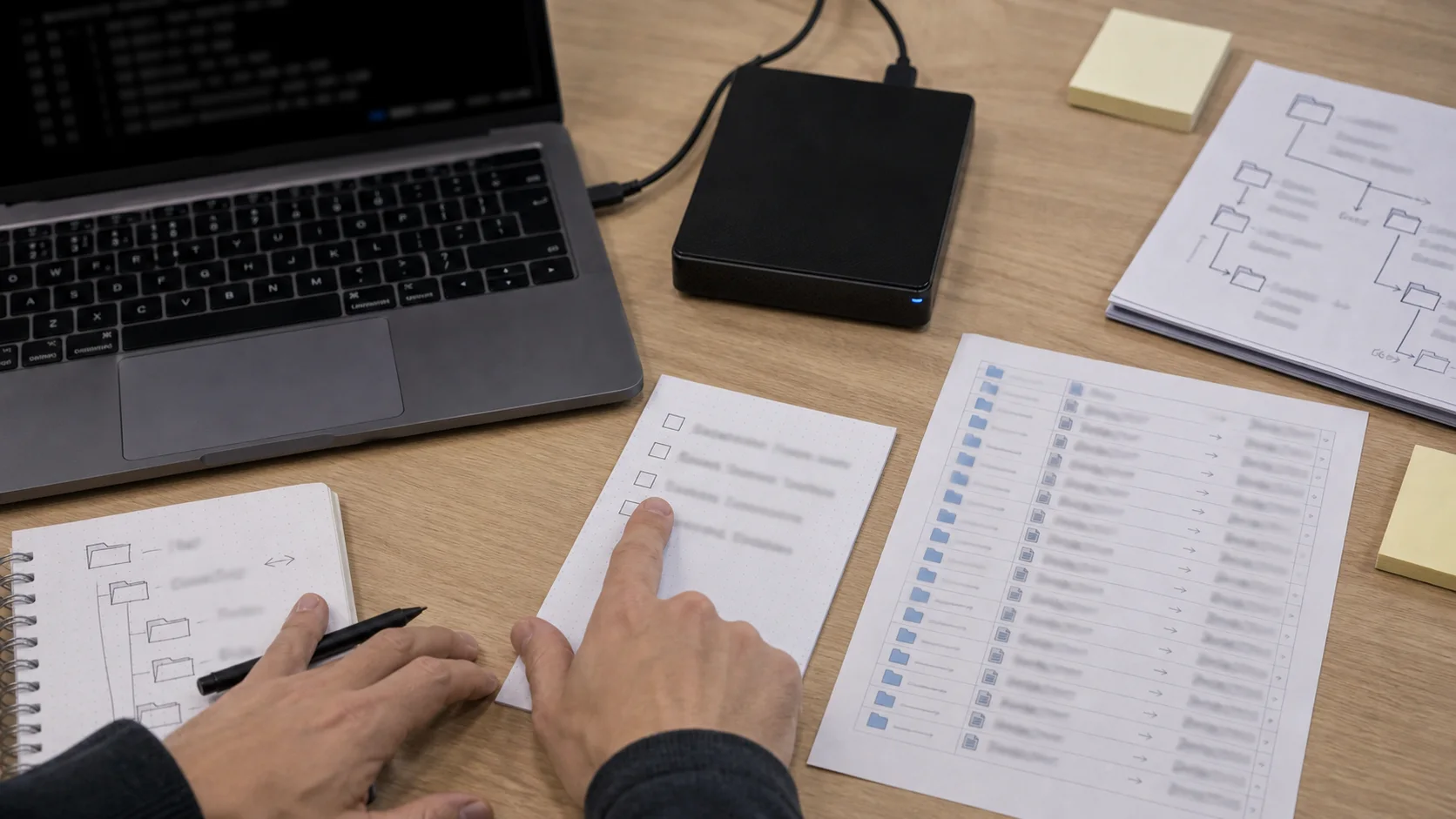
Une méthode saine tient en quatre temps. D’abord, créez un dossier de test ou copiez quelques fichiers représentatifs. Ensuite, écrivez la règle de renommage. Puis affichez ce qui serait modifié, si l’outil le permet, ou vérifiez manuellement le résultat sur l’échantillon. Enfin seulement, appliquez la commande au dossier complet.
Cette discipline paraît lente, mais elle fait gagner du temps dès qu’un dossier contient des centaines de fichiers. Une erreur sur trois fichiers se corrige. Une erreur sur quinze mille photos, logs ou exports devient un vrai sujet. Pour un utilisateur avancé, la prudence terminal n’est pas un manque de maîtrise. C’est une compétence.
Un script Bash peut automatiser un renommage répétitif : ajout d’une date, conversion en minuscules, remplacement de caractères, normalisation d’extensions. C’est pratique si l’opération revient souvent. Pour un besoin ponctuel, un script peut être plus risqué qu’une commande simple, surtout si vous ne journalisez pas ce qui a été modifié.
Pour approfondir ce point, consultez créer utilisateur sudo linux, qui traite plus précisément de créer un utilisateur sudo sous linux sans perdre l’accès admin.
Si vous écrivez un script, commencez par un mode “aperçu”. Au lieu d’exécuter directement mv, affichez les commandes prévues avec echo. Une fois la sortie validée, vous pouvez retirer l’aperçu. Cette étape protège contre les variables vides, les chemins mal cités et les boucles trop larges.

Renommer un fichier dans un dossier synchronisé peut déclencher une cascade : suppression de l’ancien nom, création du nouveau, upload, conflits éventuels sur une autre machine. Avant de renommer beaucoup de fichiers dans un cloud drive, vérifiez que la synchronisation est stable et que personne ne travaille sur le même dossier. Pour un petit renommage, ce n’est pas un sujet. Pour un lot complet, la synchronisation peut devenir le vrai risque.
Dans un dépôt Git, le renommage est généralement détecté si le contenu reste proche, mais il faut quand même regarder git status. Si vous renommez et modifiez fortement le fichier en même temps, l’historique peut devenir moins lisible. Quand le suivi de l’historique compte, faites d’abord le renommage, validez-le, puis modifiez le contenu dans un second temps.
Ce réflexe aide surtout sur les projets partagés.
Le premier cas est le remplacement d’un nom temporaire par un nom clair : mv draft.md article-final.md. Le deuxième concerne les extensions : passer de .jpeg à .jpg, ou corriger une casse incohérente. Le troisième touche les fichiers téléchargés, souvent chargés d’espaces, de parenthèses et de suffixes inutiles.
Dans chaque cas, demandez-vous si vous modifiez un fichier, un petit groupe ou un lot complet. La réponse décide de l’outil. mv suffit pour un fichier unique. Un outil de renommage ou un script se justifie quand la règle se répète. Cette distinction garde le geste simple quand il doit rester simple.
La première erreur consiste à oublier les guillemets autour d’un nom avec espaces. La deuxième est d’exécuter la commande depuis le mauvais dossier. La troisième est de croire qu’un renommage par lot est réversible sans préparation. La quatrième est de ne pas regarder les collisions de noms, par exemple deux fichiers qui devraient arriver au même nom final.
La meilleure protection reste un mélange de commandes simples et de vérification visuelle. ls, pwd, un dossier de test, une sauvegarde et un aperçu avant exécution suffisent souvent à éviter les mauvaises surprises. Sous Linux, le terminal est puissant, mais il n’a pas à être brutal.
La première chose à faire est de ne pas enchaîner les commandes au hasard. Revenez sur l’historique du terminal avec la flèche du haut ou history, identifiez exactement la commande lancée, puis listez le dossier concerné. Si le fichier a simplement changé de nom, vous pouvez souvent refaire l’opération inverse.
Si le fichier a été déplacé dans un autre dossier, utilisez find pour le localiser. Si un fichier a été écrasé, la situation dépend de vos sauvegardes, de votre système de fichiers, de Git ou de votre solution de synchronisation. C’est là que la sauvegarde avant lot prend tout son sens : elle transforme une erreur stressante en restauration simple.
Plus vous intervenez vite et calmement, plus vous gardez de chances de comprendre ce qui s’est passé.
Ajoutez des guillemets autour du nom complet.
Vérifiez si le nouveau nom existe déjà.
Testez sur une copie avant d’appliquer la règle partout.
Pour renommer un fichier sous Linux, commencez simple : mv ancien nouveau. Dès que les noms contiennent des espaces, que le dossier est sensible ou que plusieurs fichiers sont concernés, ralentissez. Vérifiez le contexte, protégez les noms, testez la règle et gardez une copie si l’opération peut coûter cher.
La commande est courte. La fiabilité vient de la préparation.
Pour approfondir ce point, consultez Debian 12 vers Debian 13, qui traite plus précisément de passer de debian 12 à debian 13 sans casser son système.

À lire aussi





Recevez des analyses concrètes sur vos enjeux métiers et opérationnels, avec des exemples, des points de vigilance et des décisions à prioriser.
Aucun spam. Désinscription en un clic.
