
Visualiser les chemins du message
SMTP gère l’envoi. IMAP ou POP3 gèrent la consultation. MAPI ajoute des fonctions collaboratives dans les environnements compatibles.

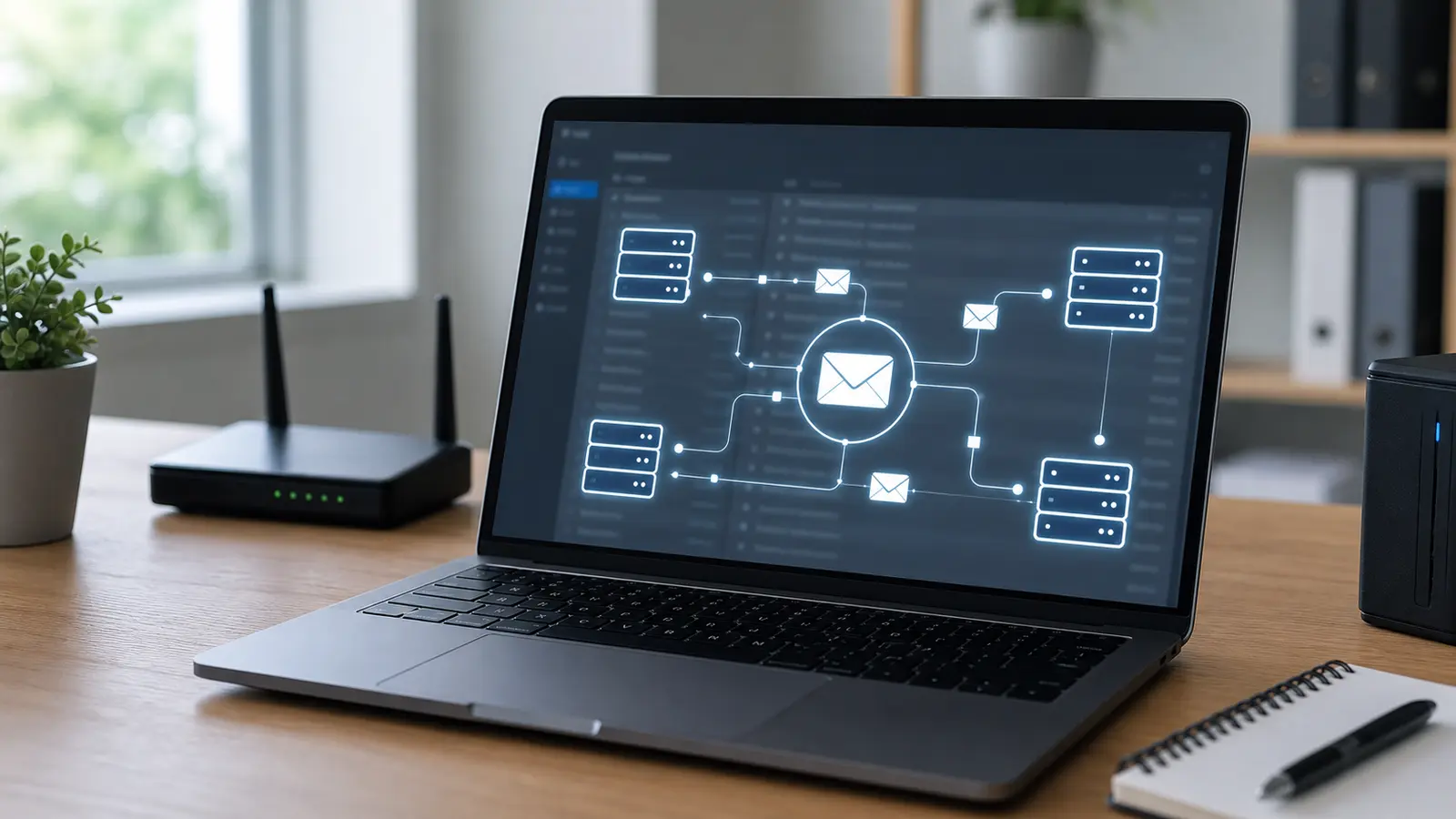
Configurer une messagerie devient vite confus quand quatre sigles apparaissent dans le même écran : SMTP, IMAP, POP3 et MAPI. Pourtant, ils ne font pas le même travail. SMTP sert à envoyer un message. IMAP sert à synchroniser une boîte entre plusieurs appareils. POP3 sert à rapatrier les messages localement. MAPI, dans l’écosystème Microsoft, ajoute une couche plus riche autour d’Exchange : calendrier, contacts, dossiers, règles et fonctions collaboratives.
Pour approfondir ce point, consultez KeePass ou KeePassXC, choisir le bon coffre, qui traite plus précisément de keepass ou keepassxc, choisir le bon coffre pour vos mots de passe.
Le piège consiste à chercher “le meilleur protocole” comme s’il existait une réponse unique. Pour un indépendant qui relève ses mails sur un seul ordinateur, POP3 peut encore fonctionner. Pour un usage actuel avec téléphone, ordinateur portable et webmail, IMAP est souvent plus adapté. Pour une entreprise déjà structurée autour d’Exchange ou Microsoft 365, MAPI apporte une intégration plus complète que le simple couple SMTP/IMAP. Le bon choix dépend du mode de travail, pas seulement du serveur.
La méthode utile est donc simple : comprendre le rôle de chaque protocole, choisir le mode d’accès selon les appareils, puis diagnostiquer séparément l’envoi et la réception quand un client mail ne fonctionne plus.
Le bon réglage se voit surtout quand une panne arrive, parce que chaque symptôme pointe vers une zone différente et évite les corrections au hasard.
Un mail traverse plusieurs étapes. Vous l’écrivez dans un client, il part vers un serveur sortant, puis il est remis au serveur du destinataire, avant d’être consulté depuis un ou plusieurs appareils. Chaque protocole intervient sur une portion de ce trajet. SMTP ne lit pas votre boîte : il s’occupe de l’envoi et du transport. IMAP et POP3 ne transportent pas vos mails vers le destinataire : ils servent à accéder aux messages reçus.
Cette séparation explique beaucoup de pannes. Si vous recevez les messages mais ne pouvez plus en envoyer, le problème est probablement côté SMTP : authentification, port, chiffrement, mot de passe applicatif ou blocage du serveur sortant. Si vous envoyez correctement mais ne voyez pas les nouveaux mails, regardez plutôt IMAP, POP3, la synchronisation des dossiers ou le stockage du serveur.
Le diagnostic devient plus simple quand on sépare le serveur sortant du serveur de consultation.
SMTP gère l’envoi. IMAP ou POP3 gèrent la consultation. MAPI ajoute des fonctions collaboratives dans les environnements compatibles.
Pour un utilisateur, la conséquence est concrète : les paramètres “serveur entrant” et “serveur sortant” ne sont pas interchangeables. Le serveur entrant utilise généralement IMAP ou POP3. Le serveur sortant utilise SMTP. Les identifiants peuvent être les mêmes, mais les ports, le chiffrement et les règles de sécurité peuvent différer. Copier un réglage au hasard d’un champ à l’autre crée souvent des erreurs difficiles à lire.
En support, cette distinction fait gagner du temps. On ne dépanne pas une erreur SMTP en supprimant un compte IMAP qui synchronise parfaitement, et on ne résout pas une boîte vide en changeant seulement le port sortant.
SMTP est la porte de sortie de votre messagerie, celle qu’il faut contrôler quand un message reste bloqué.
SMTP signifie Simple Mail Transfer Protocol. Son rôle est d’acheminer le message depuis votre client mail vers le serveur sortant, puis entre serveurs jusqu’au domaine destinataire. Dans une configuration courante, vous saisissez une adresse de serveur SMTP, un port, un mode de chiffrement et une authentification. Le client mail remet ensuite le message au serveur, qui se charge du transport.
Dans les usages actuels, l’authentification SMTP est devenue indispensable. Les serveurs ouverts, capables d’envoyer sans contrôle, sont une source de spam et sont généralement bloqués. Beaucoup de fournisseurs imposent aussi un mot de passe d’application, OAuth ou une validation renforcée quand l’adresse est protégée par une double authentification.
| Élément SMTP | À vérifier | Erreur fréquente |
|---|---|---|
| Serveur sortant | Nom exact fourni par le domaine ou le prestataire mail. | Utiliser le serveur entrant à la place. |
| Port | Port recommandé avec chiffrement adapté. | Garder un ancien port non sécurisé. |
| Authentification | Compte, mot de passe applicatif ou méthode moderne selon le fournisseur. | Penser que SMTP fonctionne sans connexion. |
| Chiffrement | TLS/STARTTLS selon la consigne du fournisseur. | Mélanger port et chiffrement incompatible. |
Quand SMTP échoue, le message reste souvent dans la boîte d’envoi. Ne supprimez pas tout immédiatement. Notez le code ou la phrase d’erreur, vérifiez le serveur sortant, puis testez l’authentification. Un échec d’envoi ne dit pas forcément que la boîte mail entière est hors service. Il indique seulement que le trajet sortant n’a pas été validé, ce qui limite fortement le diagnostic.
Le chiffrement doit être lu avec le port, pas séparément. Un fournisseur peut recommander STARTTLS sur un port et TLS implicite sur un autre. Si le client mail propose plusieurs menus, choisissez la combinaison indiquée dans la documentation du fournisseur plutôt qu’une option qui “semble plus sécurisée” mais ne correspond pas au serveur. Port et chiffrement forment un couple.
Le serveur entrant décide où vit votre historique, et donc ce que vous risquez de perdre pendant une migration.
IMAP est le choix naturel dès que plusieurs appareils consultent la même boîte. Les messages et dossiers restent sur le serveur, et chaque appareil voit l’état synchronisé : lu, non lu, déplacé, supprimé, classé. C’est le fonctionnement attendu si vous passez d’un téléphone à un ordinateur, puis au webmail. IMAP garde la boîte comme référence centrale.
POP3 fonctionne autrement. Il télécharge les messages depuis le serveur vers un appareil. Selon la configuration, il peut laisser une copie sur le serveur ou supprimer les messages après récupération. Cette logique a du sens pour un usage très simple, une archive locale ou une connexion limitée, mais elle devient vite frustrante avec plusieurs appareils : un message peut apparaître sur un PC et manquer sur le téléphone.
Le bon protocole entrant dépend surtout du nombre d’appareils et de la manière de conserver les messages.
À privilégier pour téléphone, ordinateur, tablette et webmail. Les dossiers restent synchronisés avec le serveur.
Utile pour récupérer les messages sur un seul poste ou constituer une archive locale, avec prudence sur la suppression serveur.
Aucun réglage client à gérer, mais dépendance totale à l’interface du fournisseur.
Pour une PME ou un utilisateur qui travaille sur plusieurs écrans, IMAP évite beaucoup de confusion. Il faut simplement surveiller le quota serveur : si la boîte atteint sa limite, la synchronisation ralentit ou bloque. POP3, lui, demande de savoir exactement où résident les mails. Avant de migrer une boîte POP3, vérifiez toujours si les messages importants existent encore sur le serveur ou seulement dans un profil local.
Ce point est critique lors d’un changement d’ordinateur. Une boîte configurée en POP3 depuis des années peut contenir l’historique complet uniquement dans le logiciel local. Si vous supprimez ce profil sans export ni sauvegarde, le webmail ne retrouvera pas magiquement les anciens messages. Avec IMAP, le risque est différent : le serveur reste central, mais une suppression synchronisée peut se propager partout. Synchroniser ne veut pas dire sauvegarder, surtout quand plusieurs appareils et plusieurs utilisateurs interviennent sur les mêmes dossiers.
Avant toute migration, faites donc l’inventaire : nombre d’appareils, volume de messages, dossiers locaux, règles, archives et pièces jointes importantes. Cette étape paraît lente, mais elle évite la panne la plus pénible : une boîte “fonctionnelle” dont l’historique a disparu.
MAPI est souvent rencontré dans les environnements Microsoft Exchange ou Microsoft 365. Pour l’utilisateur, il ne se limite pas à “recevoir des mails”. Il peut gérer plus finement les dossiers, le calendrier, les contacts, les invitations, les boîtes partagées, les règles et certaines fonctions de collaboration. C’est pourquoi un compte professionnel configuré automatiquement dans Outlook peut offrir beaucoup plus qu’un accès IMAP classique.
Cette richesse a un revers : le diagnostic dépend davantage de l’écosystème. Si un compte MAPI/Exchange ne se synchronise pas, il faut regarder le profil Outlook, l’autodiscover, les politiques de sécurité, l’état du service, les licences et parfois les règles d’accès conditionnel. MAPI simplifie l’usage quotidien, mais pas toujours le dépannage avancé.
Il ne faut donc pas remplacer MAPI par IMAP sans réfléchir. Vous pourriez récupérer les mails, mais perdre l’accès propre au calendrier, aux contacts, aux boîtes partagées ou à certaines règles d’entreprise. Pour un compte professionnel, le mode recommandé par l’administrateur doit rester prioritaire.
Dans un environnement Exchange, le confort vient souvent de l’autoconfiguration. L’utilisateur saisit son adresse, valide l’authentification, puis le client récupère les bons paramètres. Quand cette découverte automatique échoue, le problème n’est pas forcément le mot de passe : il peut venir d’une règle de sécurité, d’un profil corrompu, d’un enregistrement de découverte ou d’une licence. Le dépannage MAPI demande donc une lecture plus globale que le simple changement de port.
La bonne configuration commence par une question simple : que voulez-vous faire avec cette boîte, et sur combien d’appareils ?
internet sans box apporte des repères complémentaires pour situer internet sans box, choisir la bonne connexion sans se tromper.
Un réglage mail se corrige plus vite quand on sépare serveur sortant, serveur entrant et méthode d’authentification.

Serveur, port, chiffrement et identifiants doivent être vérifiés séparément, surtout après changement de mot de passe ou migration fournisseur.
Ne vous fiez pas seulement au nom du protocole affiché dans le client. Certains logiciels masquent une partie des réglages derrière une configuration automatique. C’est pratique quand tout fonctionne, mais moins clair en dépannage. Gardez sous la main les paramètres officiels du fournisseur : serveur entrant, serveur sortant, ports, chiffrement, authentification, politique OAuth ou mot de passe applicatif. Une configuration documentée vaut mieux qu’un compte recréé au hasard.
La tentation classique consiste à supprimer le compte du client mail, puis à le recréer. Cette méthode peut fonctionner, mais elle peut aussi faire perdre des dossiers locaux, des brouillons, des règles ou une configuration POP3 ancienne. Avant d’effacer quoi que ce soit, commencez par identifier le symptôme exact : envoi bloqué, réception absente, mot de passe refusé, certificat invalide, quota plein, synchronisation lente ou dossiers manquants.
La deuxième étape consiste à tester depuis le webmail, quand il existe. Si le webmail fonctionne, le compte et le serveur sont probablement actifs ; le problème se situe plutôt dans le client, le profil local, le réseau ou la méthode d’authentification. Si le webmail échoue aussi, inutile de modifier tous les ports du client : il faut d’abord vérifier le mot de passe, le compte, l’état du service ou la politique de sécurité du fournisseur.
Cette discipline évite les interventions brutales. Elle permet aussi d’expliquer ce qui a été corrigé : serveur sortant modifié, mot de passe applicatif créé, IMAP réactivé, quota vidé ou profil reconstruit. Un dépannage mail utile laisse une trace, pas seulement un compte qui remarche sans que personne ne sache pourquoi.
Les protocoles mail anciens ont parfois laissé de mauvaises habitudes : ports non chiffrés, mots de passe simples, clients obsolètes, redirections mal contrôlées. Aujourd’hui, une configuration fiable doit protéger les identifiants et réduire les possibilités d’usurpation. Le chiffrement de la connexion, l’authentification forte et les méthodes modernes du fournisseur ne sont pas des options décoratives.
SMTP mérite une attention particulière, car un mauvais réglage peut faciliter l’envoi frauduleux ou donner l’impression que votre domaine est mal protégé. À l’échelle d’un domaine, SPF, DKIM et DMARC ne remplacent pas SMTP, IMAP ou POP3, mais ils complètent la confiance autour des messages sortants. Le protocole client n’est qu’une partie de la chaîne mail.
Les mots de passe applicatifs sont un bon exemple de compromis moderne. Ils évitent parfois de donner le mot de passe principal à un vieux client mail, tout en gardant la double authentification active sur le compte. Mais ils doivent être nommés, révoqués quand l’appareil disparaît et évités sur des logiciels qui ne sont plus maintenus. La sécurité mail se gère dans le temps, pas seulement au moment de la configuration.
Cette vérification limite les erreurs de synchronisation et les réglages trop faibles.
Pour un particulier comme pour une petite organisation, la priorité est claire : utilisez IMAP pour synchroniser une boîte sur plusieurs appareils, gardez SMTP pour l’envoi authentifié, réservez POP3 aux cas réellement locaux, et laissez MAPI/Exchange gérer les comptes professionnels quand l’écosystème le prévoit. Le bon protocole mail est celui qui rend le flux compréhensible, maintenable et suffisamment sécurisé pour l’usage réel.
La prochaine action utile : documenter les paramètres officiels de votre fournisseur avant la prochaine panne, puis vérifier que chaque appareil utilise le mode prévu.

À lire aussi




Recevez des analyses concrètes sur vos enjeux métiers et opérationnels, avec des exemples, des points de vigilance et des décisions à prioriser.
Aucun spam. Désinscription en un clic.
