Critique
Mot de passe maître
Est-il long, unique et mémorisable sans note visible ?
Impact décision : Il protège tout le coffre.


Un gestionnaire de mots de passe ne sert pas seulement à ranger des identifiants. Il sert à arrêter une mauvaise habitude très coûteuse : réutiliser le même mot de passe, stocker les accès dans un fichier banal, puis espérer qu’aucun service ne fuite. KeePass et KeePassXC répondent au même besoin avec une logique sobre : un coffre chiffré local, un mot de passe maître solide, et des identifiants uniques pour chaque compte.
Pour approfondir ce point, consultez FTP, FTPS et SFTP pour choisir le, qui traite plus précisément de comprendre ftp, ftps et sftp pour choisir le bon protocole.
La vraie question n’est donc pas “lequel est le plus connu ?”. C’est plutôt : quel outil convient à votre usage quotidien, à votre niveau de confort technique et à votre manière de synchroniser vos fichiers ? KeePass reste la base historique, très extensible. KeePassXC propose une expérience plus moderne et multiplateforme. Dans les deux cas, le coffre n’est pas magique : la méthode d’installation, la sauvegarde et les réflexes de sécurité comptent autant que le logiciel.
Pour un usage simple sur plusieurs systèmes, KeePassXC est généralement le choix le plus fluide : interface moderne, applications desktop Windows, macOS et Linux, intégration navigateur documentée, générateur, autotype et options avancées sans dépendre immédiatement d’un empilement d’extensions. Il rassure surtout les utilisateurs qui veulent un outil prêt à l’emploi, sans transformer la gestion des mots de passe en projet informatique.
KeePass reste pertinent si vous travaillez surtout sous Windows, si vous connaissez déjà son écosystème, ou si vous avez besoin d’un comportement très précis via plugins. Sa force est sa maturité et son format largement connu. Sa limite, pour un débutant, tient au choix des extensions, à l’apparence plus austère et à la nécessité de mieux comprendre ce que l’on active.
Le bon choix est celui que vous utiliserez vraiment, pas celui qui coche le plus d’options sur le papier.
Dans une PME ou pour un indépendant, je choisirais KeePassXC dans la plupart des cas individuels, puis je documenterais clairement la sauvegarde du fichier. Pour une équipe plus large, il faut être plus prudent : un coffre local partagé sans gouvernance peut devenir un point de friction. Le bon outil n’est pas seulement celui qui chiffre bien, mais celui que les utilisateurs vont réellement ouvrir, tenir à jour et sauvegarder.
| Profil | Choix conseillé | Point à surveiller |
|---|---|---|
| Utilisateur seul sur Windows | KeePass ou KeePassXC | Créer une sauvegarde hors PC principal |
| Utilisateur sur plusieurs OS | KeePassXC | Synchroniser le fichier sans conflit |
| Profil technique avec plugins | KeePass | Limiter les extensions inutiles |
| Petite équipe | KeePassXC avec règles écrites | Définir qui modifie, sauvegarde et transmet les accès |
| Usage très grand public | KeePassXC ou gestionnaire cloud dédié | Ne pas oublier la récupération et les appareils mobiles |
Le coffre peut utiliser un chiffrement solide ; il ne compensera pas un mot de passe maître trop court. La bonne approche consiste à créer une phrase de passe longue, unique, facile à retenir pour vous et impossible à deviner pour les autres. Quatre ou cinq mots sans lien évident, enrichis si besoin par une logique personnelle, valent mieux qu’un mot complexe mais court que vous finirez par noter n’importe où.
Ce mot de passe ne doit jamais servir ailleurs. C’est une règle non négociable. Si vous le réutilisez sur un service web, une fuite de ce service met votre coffre en danger. Il faut aussi éviter les indices évidents : prénom, date, citation connue, nom du PC, pseudo ou variante d’un ancien mot de passe. Le secret maître doit vivre seul.
Pour compléter cette lecture, linux lightweight apporte des repères utiles sur choisir un linux lightweight sans sacrifier le confort.
Ajoutez une clé matérielle ou un fichier-clé seulement si vous comprenez la conséquence. C’est utile pour renforcer l’accès, mais cela ajoute un risque opérationnel : perdre le fichier-clé ou la clé physique peut bloquer l’ouverture du coffre. Pour un usage personnel, cette option mérite un plan simple : où est la copie, qui peut aider en cas d’incident, et comment tester la récupération sans exposer le secret.
Avant de migrer tous vos comptes, vérifiez ces points dans l’ordre.
Est-il long, unique et mémorisable sans note visible ?
Impact décision : Il protège tout le coffre.
Avez-vous au moins une copie récente hors machine principale ?
Impact décision : Elle évite la perte totale du fichier KDBX.
Le fichier est-il ouvert sur plusieurs appareils en même temps ?
Impact décision : Les conflits peuvent écraser des ajouts récents.
L’extension est-elle configurée seulement depuis la source officielle ?
Impact décision : Elle réduit les copier-coller et les erreurs de domaine.
Le fichier de base contient vos entrées : identifiants, mots de passe, URL, notes, parfois codes TOTP ou champs personnalisés. KeePass et KeePassXC ne protègent pas une “session en ligne” abstraite ; ils protègent un fichier chiffré. Cette nuance change tout. Si le fichier est perdu, vos accès peuvent devenir inaccessibles. Si le fichier est copié par un attaquant, il reste inutilisable sans le secret maître, mais il peut être attaqué hors ligne.
Il faut donc régler deux problèmes en même temps : empêcher l’accès non autorisé et éviter la perte de données. Beaucoup d’utilisateurs ne pensent qu’au premier. En pratique, la sauvegarde du coffre est aussi importante que son chiffrement. Un fichier KDBX unique sur un ordinateur portable non sauvegardé, c’est propre jusqu’au jour où le disque lâche.
Le bon compromis consiste à conserver une copie principale, une sauvegarde automatique ou régulière, et une copie de secours testée. Si vous utilisez un cloud, gardez en tête que le cloud synchronise parfois les erreurs : suppression accidentelle, conflit ou version corrompue. Activez l’historique des versions quand il existe, et vérifiez que vous savez restaurer une ancienne version du coffre.
Téléchargez toujours KeePass ou KeePassXC depuis les sites officiels. C’est un réflexe basique, mais il compte beaucoup sur les logiciels de sécurité. Un faux installeur de gestionnaire de mots de passe est une cible idéale : l’utilisateur lui confie justement ses secrets les plus sensibles. Évitez les archives récupérées via forums, packs logiciels, publicités sponsorisées ou miroirs non identifiés.
Pour approfondir ce point, consultez choisir un bon film sur Netflix sans, qui traite plus précisément de comment choisir un bon film sur netflix sans perdre sa soirée.
Après installation, créez une base neuve, choisissez votre méthode de déverrouillage, puis ajoutez quelques comptes seulement. Ne migrez pas tout votre patrimoine numérique dès le premier soir. Testez d’abord la création d’entrées, la génération de mots de passe, l’ouverture après redémarrage, la sauvegarde et la restauration. Cette courte phase évite de découvrir trop tard que vous ne savez plus où se trouve le fichier, ou que la synchronisation entre deux machines se comporte mal.
Pour les comptes importants, ne vous contentez pas de stocker l’ancien mot de passe. Remplacez-le par un mot de passe long, unique et généré. Commencez par la messagerie principale, les comptes bancaires, l’hébergement, les réseaux sociaux, l’administration du site web, puis les services qui permettent de réinitialiser d’autres comptes. La messagerie est prioritaire parce qu’elle sert souvent de porte de récupération.
L’intégration navigateur de KeePassXC améliore nettement le confort : le gestionnaire peut proposer l’entrée liée au domaine et remplir les champs sans copier le mot de passe dans le presse-papiers. C’est pratique, mais cela doit rester maîtrisé. Installez uniquement l’extension officielle, vérifiez le navigateur supporté et évitez d’autoriser n’importe quelle page à interagir avec votre coffre.
L’autotype fonctionne différemment : l’application simule la saisie clavier dans une fenêtre ciblée. C’est utile hors navigateur, par exemple pour certains logiciels, mais plus fragile si plusieurs fenêtres se ressemblent. Prenez le temps d’associer les bonnes URL ou fenêtres aux bonnes entrées. Un gestionnaire de mots de passe n’est pas là pour aller plus vite à tout prix ; il doit d’abord vous éviter le mauvais identifiant au mauvais endroit.
Un coffre de mots de passe n’annule pas le phishing. Si vous validez une fausse page de connexion, si vous installez une extension douteuse ou si vous ignorez une alerte de domaine, le gestionnaire limite certains risques mais ne réfléchit pas à votre place. La meilleure protection reste la combinaison : mots de passe uniques, vérification du domaine, MFA quand le service la propose, appareil à jour et sauvegarde.
Pour approfondir ce point, consultez clavier mécanique, qui traite plus précisément de clavier mécanique : choisir le bon format, switch et usage.
La MFA mérite une mention spécifique. Elle ne remplace pas un mot de passe solide, mais elle réduit l’impact d’un mot de passe compromis. Pour les comptes critiques, activez une application d’authentification, une clé de sécurité ou une méthode robuste proposée par le service. Si vous stockez aussi des codes TOTP dans le coffre, demandez-vous si ce confort ne concentre pas trop de pouvoir au même endroit. Pour certains comptes, séparer le mot de passe et le second facteur reste plus prudent.
Il faut aussi prévoir le départ d’un collaborateur, le vol d’un ordinateur, la perte du téléphone et l’accès d’urgence. Dans un cadre professionnel, la question n’est pas seulement technique : qui possède le coffre, qui connaît la procédure de récupération, quels comptes doivent être transférés, et comment révoquer les accès ? Sans réponse écrite, le coffre partagé peut devenir un angle mort.
Les deux outils partagent une philosophie locale, mais pas exactement le même confort d’usage.
Très mûr, particulièrement connu sous Windows, extensible via plugins et adapté aux profils qui veulent tout régler finement.
Interface multiplateforme, intégration navigateur documentée, bonne option pour un usage quotidien plus direct.
Plus simple pour synchroniser et partager, mais avec une dépendance plus forte au fournisseur et à son modèle de sécurité.
Commencez par installer l’outil choisi depuis le site officiel, puis créez une base de test. Définissez ensuite votre mot de passe maître, créez une entrée fictive et fermez complètement l’application. Rouvrez-la. Si cette étape vous semble déjà floue, ne migrez pas encore vos vrais comptes. Votre priorité est de comprendre le geste quotidien : ouvrir, chercher, remplir, sauvegarder.
Ensuite, traitez dix comptes importants. Changez le mot de passe de chacun, générez une valeur unique, renseignez l’URL exacte et ajoutez une note courte si une récupération particulière existe. Ne commencez pas par 200 comptes. Une migration massive crée de la fatigue et favorise les erreurs. En revanche, sécuriser dix comptes critiques donne déjà un gain réel.
Terminez par la sauvegarde. Copiez le fichier KDBX dans l’emplacement prévu, vérifiez l’historique de version si vous utilisez un cloud, puis restaurez une copie dans un dossier temporaire pour confirmer que le fichier s’ouvre. Cette vérification prend cinq minutes. Elle transforme une promesse de sécurité en procédure utilisable.
À faire avant de considérer votre coffre comme opérationnel.
La première erreur consiste à choisir un mot de passe maître trop compliqué à taper et à le noter ensuite dans un fichier non protégé. Mieux vaut une phrase longue et mémorisable qu’un assemblage illisible recopié dans un carnet exposé. La deuxième erreur est de ne jamais sauvegarder le coffre. La troisième est de synchroniser le fichier partout sans comprendre les conflits de version.
Évitez aussi de multiplier les plugins ou extensions au départ. Chaque ajout augmente la surface de configuration, parfois la surface de risque, et surtout la probabilité de panne. Commencez simple : coffre, générateur, quelques entrées, sauvegarde. Ajoutez l’intégration navigateur seulement quand la base est stable. Cette discipline paraît lente, mais elle évite les abandons après une mauvaise première expérience.
Enfin, ne transformez pas le coffre en fourre-tout incontrôlé. Les notes sensibles, clés API, codes de récupération et secrets d’administration doivent être rangés avec une logique claire. Utilisez des groupes, des noms explicites et des dates de rotation quand c’est utile. Un coffre bien chiffré mais désorganisé finit par créer un risque humain : on ne retrouve plus le bon accès au bon moment.
Le coffre est utile quand son usage reste simple à vérifier au quotidien.
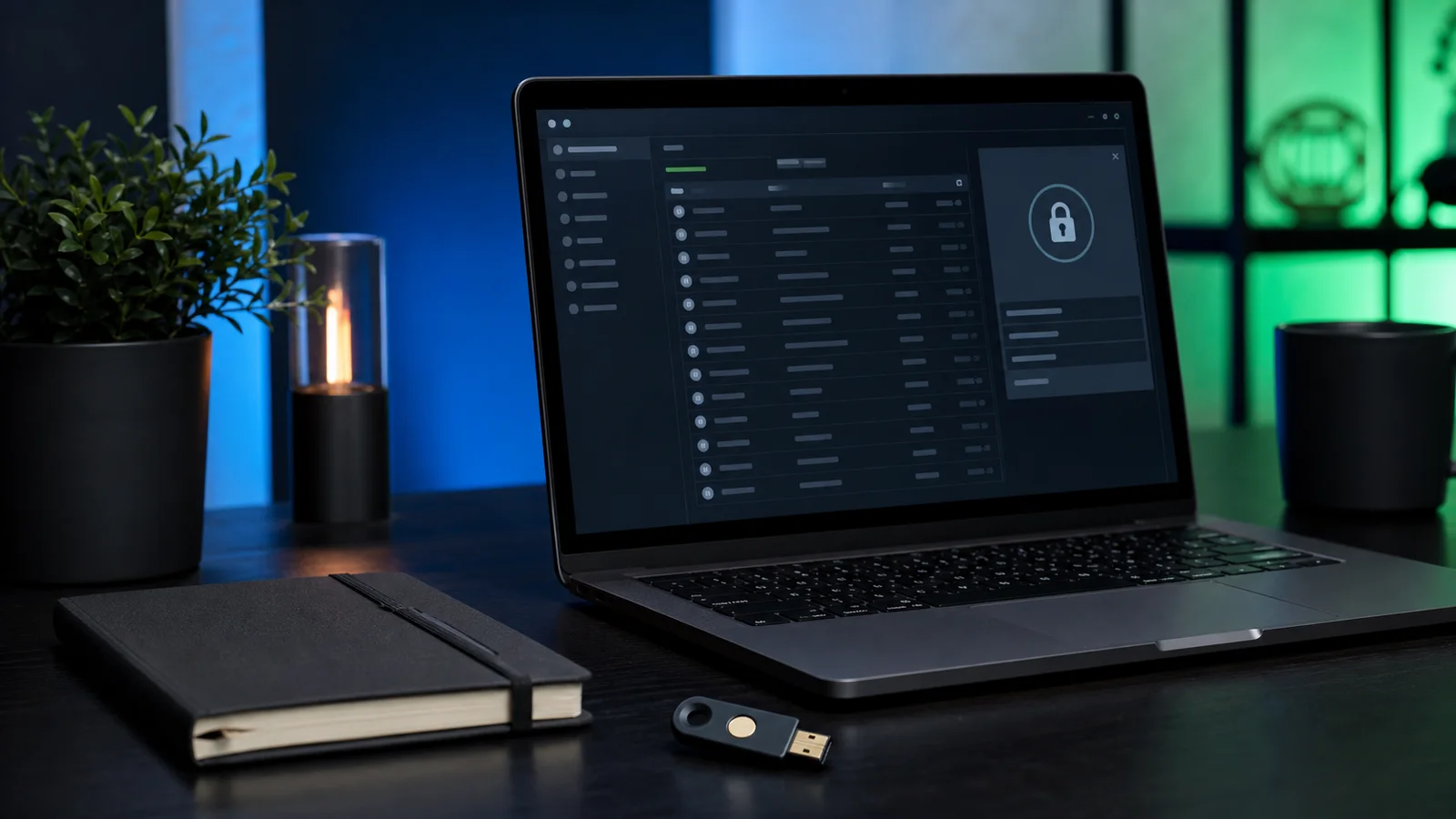
Le fichier KDBX doit avoir une copie récente et restaurable, pas seulement une promesse de synchronisation.
L’extension doit être officielle, liée aux bons domaines et comprise avant d’être utilisée sur tous les comptes.
KeePass et KeePassXC sont de bons choix si vous voulez reprendre la main sur vos mots de passe sans dépendre entièrement d’un service cloud. KeePass est très solide pour les profils qui aiment configurer. KeePassXC est souvent plus direct pour un usage quotidien multiplateforme. Mais le vrai niveau de sécurité dépend de trois éléments : un mot de passe maître sérieux, une sauvegarde testée et des mots de passe uniques pour les comptes importants.
La bonne prochaine action est simple : installez l’outil choisi, créez un coffre de test, puis migrez dix comptes critiques. Si cette première heure se passe bien, vous pourrez étendre progressivement. Si elle se passe mal, corrigez la méthode avant d’y mettre toute votre vie numérique. Un gestionnaire de mots de passe doit devenir un réflexe fiable, pas un coffre incompris que l’on abandonne au bout de trois semaines.
Pour compléter cette lecture, sécuriser Wi-Fi maison apporte des repères utiles sur sécuriser son wi-fi maison sans se perdre dans les réglages.
Ces sources servent à vérifier les fonctions et les recommandations de base. Les réglages précis doivent toujours être contrôlés dans la version installée.
Principes de sécurité, base chiffrée et dérivation de clé.
Consulté le 2026-07-29 ConsulterFonctions KeePassXC, intégration navigateur, autotype et organisation du coffre.
Consulté le 2026-07-29 ConsulterRepères sur mots de passe, authentification multifacteur et sécurité des accès.
Consulté le 2026-07-29 ConsulterBonnes pratiques grand public et professionnelles autour des mots de passe.
Consulté le 2026-07-29 Consulter
À lire aussi




Recevez des analyses concrètes sur vos enjeux métiers et opérationnels, avec des exemples, des points de vigilance et des décisions à prioriser.
Aucun spam. Désinscription en un clic.
