JPEGView
Ouverture rapide
Très sobre, adapté aux JPEG/PNG et aux PC modestes.


Sur Windows 10, une visionneuse photo sert surtout à ouvrir vite des images, les parcourir sans lenteur et garder des formats courants lisibles. Pour la plupart des usages, l’application Photos Microsoft suffit. Mais si elle paraît trop lourde, ou si vous regrettez l’ancienne interface, une visionneuse plus légère peut être plus confortable.
Pour approfondir ce point, consultez géolocaliser une photo, qui traite plus précisément de géolocaliser une photo sans se tromper ni exposer sa vie privée.
Le bon choix dépend de votre besoin réel : simple affichage JPEG/PNG, tri rapide d’un dossier, lecture de formats RAW/HEIC, vieil ordinateur ou préférence pour l’ancienne visionneuse Windows. L’objectif n’est pas d’installer cinq logiciels, mais de choisir un outil par défaut fiable, simple à modifier et facile à désinstaller si besoin.
La meilleure visionneuse photo pour Windows 10 est Photos Microsoft si vous voulez une solution simple, intégrée et suffisante pour JPEG, PNG et albums courants. Si votre PC est lent ou si vous parcourez beaucoup d’images, une alternative légère comme JPEGView, IrfanView, XnView MP ou FastStone peut être plus rapide et plus agréable.
| Besoin | Visionneuse conseillée | Attention |
|---|---|---|
| Usage quotidien simple | Photos Microsoft | Peut sembler lourde sur un vieux PC |
| Ouverture très rapide | JPEGView ou IrfanView | Interface plus sobre, parfois moins moderne |
| Gros dossiers photo | XnView MP ou FastStone | Plus de réglages à prendre en main |
| Interface historique | Ancienne Visionneuse de photos Windows | Réactivation parfois via registre, à faire prudemment |
| Formats iPhone/RAW | Photos + extensions ou logiciel spécialisé | Vérifier HEIC, HEVC et RAW avant de migrer |
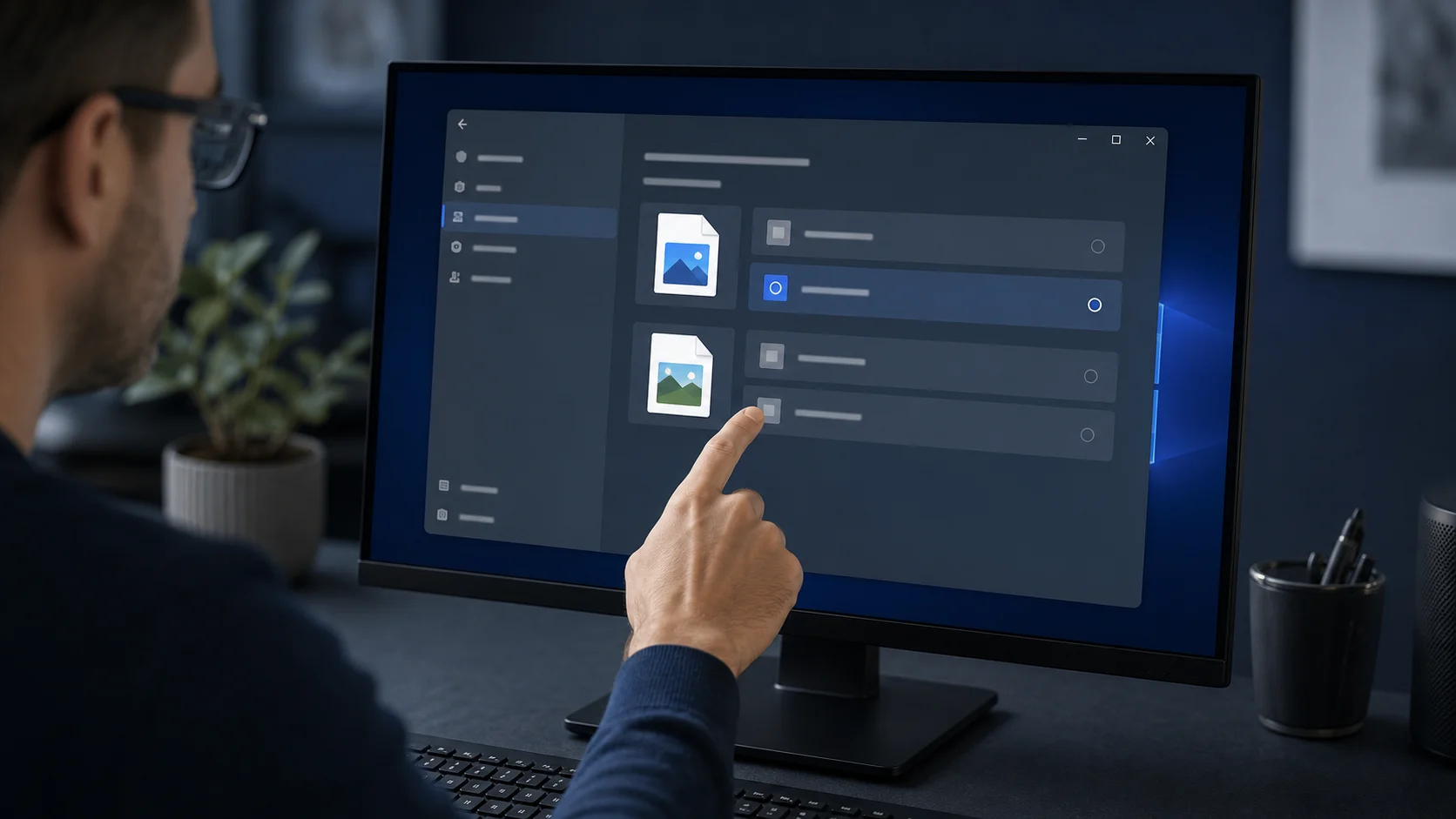
Oui, pour beaucoup d’utilisateurs. Photos Microsoft couvre l’affichage classique, le zoom, la rotation, le recadrage léger, l’organisation par albums et l’ouverture directe depuis l’Explorateur. Elle a aussi l’avantage d’être cohérente avec les réglages Windows 10 et de recevoir les mises à jour via le Microsoft Store, ce qui limite les bricolages inutiles, les associations de fichiers difficiles à suivre et les installations ajoutées seulement pour ouvrir un JPEG ponctuel sans autre besoin.
Ses limites apparaissent surtout sur les machines modestes ou les dossiers très chargés. L’application peut sembler lente au lancement, afficher des options dont vous n’avez pas besoin, ou prendre plus de temps qu’une visionneuse minimaliste pour passer d’une image à l’autre. Dans ce cas, le problème n’est pas forcément Windows : c’est simplement le mauvais outil pour un usage rapide, répétitif et centré sur le parcours de dossiers volumineux au quotidien.
Gardez Photos si vous voulez éviter les réglages. Testez une alternative si vous consultez souvent de gros dossiers, si vous voulez une interface plus dépouillée ou si l’ouverture d’un simple JPEG vous paraît trop lente.
Le réglage le plus propre passe par Windows 10, pas par un installateur qui force toutes les associations.
Pour compléter cette lecture, Geekom XT13 Pro : faut-il encore choisir apporte des repères utiles sur geekom xt13 pro : faut-il encore choisir ce mini pc core i9 ?.
Ouvrez les paramètres, allez dans Applications, puis Applications par défaut. Vous pouvez choisir une application pour les photos, mais il est souvent plus fiable de régler les types de fichiers un par un : .jpg, .jpeg, .png, .gif, .bmp, .webp, .heic ou formats RAW selon votre appareil, vos logiciels de retouche et vos dossiers partagés.
Elle peut être agréable si vous cherchez une interface très simple : ouvrir, zoomer, passer à l’image suivante, imprimer. Beaucoup d’utilisateurs l’aiment parce qu’elle démarre vite et ne transforme pas la consultation d’une photo en mini-gestionnaire d’albums.
Le point faible est sa réactivation. Sur certaines installations de Windows 10, elle n’apparaît pas naturellement dans les applications par défaut. Les tutoriels proposent souvent un fichier .reg pour modifier le registre. C’est faisable, mais ce n’est pas un geste anodin : sauvegardez le registre ou évitez cette méthode si vous n’êtes pas à l’aise avec les réglages système, leur restauration et les effets de bord possibles après mise à jour.
Si vous voulez seulement une visionneuse rapide, une alternative maintenue et facile à désinstaller est souvent plus saine que de restaurer une ancienne fonction par bricolage.
Le bon réflexe consiste à tester sur votre dossier le plus lourd, pas sur deux images isolées.
JPEGView convient si vous voulez une interface minimale et une ouverture rapide. IrfanView reste une valeur sûre pour les utilisateurs avancés qui aiment les raccourcis, les conversions simples et les options techniques. XnView MP est plus adapté si vous naviguez dans de grosses bibliothèques et que vous voulez aussi classer, renommer ou comparer des images sans ouvrir un logiciel photo plus lourd à chaque tri ou déplacer les fichiers ailleurs.
FastStone Image Viewer parle davantage aux utilisateurs qui veulent un vrai explorateur photo, avec aperçu, plein écran, retouches simples et navigation confortable. Il est plus complet, donc un peu moins minimaliste, mais il reste pertinent pour trier des dossiers issus d’un appareil photo ou d’un smartphone.
Dans tous les cas, téléchargez depuis le site officiel de l’éditeur ou une source reconnue. Une visionneuse photo paraît innocente, mais elle ouvre des fichiers et parcourt vos dossiers. Un installateur douteux peut ajouter des modules inutiles, changer vos associations ou vous pousser vers une version modifiée.
Pour approfondir ce point, consultez SSD Windows 11, qui traite plus précisément de ssd lent ou instable sous windows 11, la méthode avant de signaler le bug.
Ces choix ne remplacent pas un test réel, mais ils évitent de confondre visionneuse rapide et gestionnaire photo complet.
Ouverture rapide
Très sobre, adapté aux JPEG/PNG et aux PC modestes.
Options techniques
Bon pour raccourcis, conversions simples et usages avancés.
Bibliothèque photo
Plus utile pour parcourir, classer et comparer de nombreux dossiers.
Tri confortable
Plus complet, pratique pour aperçu plein écran et dossiers appareil photo.
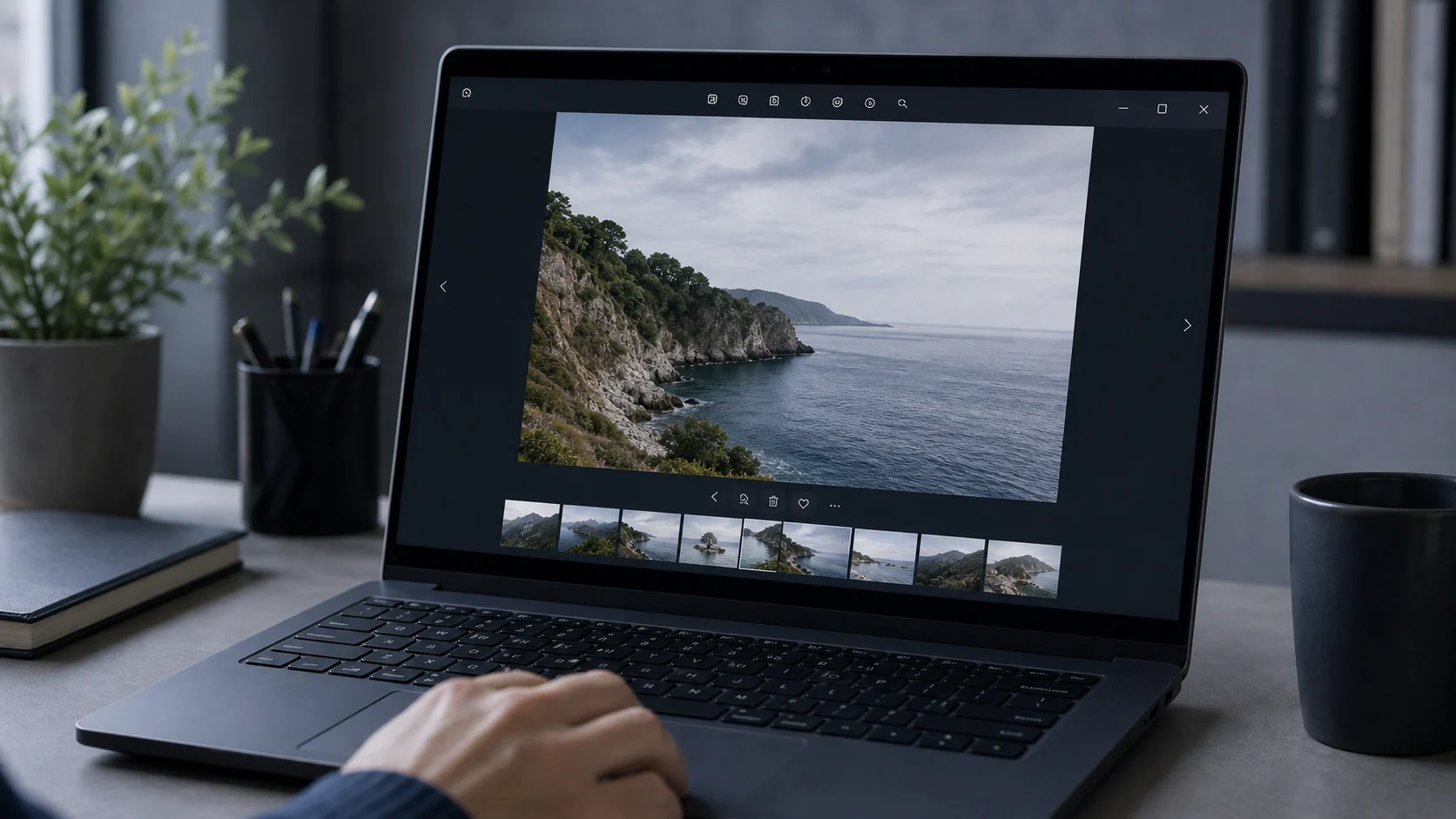
Le format compte autant que l’interface. Si vos photos viennent d’un iPhone, vous croiserez souvent HEIC/HEIF. Si elles viennent d’un appareil photo, vous pouvez avoir des fichiers RAW. Dans ces cas, vérifiez les extensions nécessaires ou choisissez un outil qui annonce clairement la compatibilité, car une visionneuse très rapide ne sert pas à grand-chose si elle bloque précisément sur vos images principales ou leurs aperçus intégrés.
Sur un vieux PC, la priorité devient la rapidité au lancement. Inutile de choisir une application très complète si vous voulez seulement parcourir des JPEG. Une visionneuse légère, sans bibliothèque automatique ni synchronisation, peut rendre l’usage beaucoup plus fluide.
Sur un PC récent, le confort prime : raccourcis, plein écran, aperçu, rotation sans perte, diaporama, comparaison rapide, mode sombre, respect des couleurs. Pour un geek qui trie beaucoup d’images, ces détails font plus de différence que la promesse vague d’être “la meilleure visionneuse”, surtout lorsqu’il faut passer vite d’un dossier à l’autre sans perdre le fil ni modifier les fichiers.
La première erreur consiste à installer plusieurs visionneuses en pensant gagner du temps. Vous obtenez surtout des associations confuses : un JPEG s’ouvre dans un outil, un PNG dans un autre, un HEIC ailleurs. Mieux vaut tester une application à la fois, puis garder seulement celle qui fonctionne, avec les extensions réellement utilisées sur votre machine et un retour arrière simple dans les paramètres Windows par défaut.
La deuxième erreur est d’accepter toutes les options d’installation. Refusez les modules annexes, vérifiez les cases précochées et évitez les sites qui déguisent le bouton de téléchargement. Pour un outil aussi simple, un installateur propre est un critère aussi important que la vitesse.
La troisième erreur est de modifier le registre sans comprendre le retour arrière. Si vous réactivez l’ancienne visionneuse, notez le fichier utilisé, créez un point de restauration et gardez Photos Microsoft disponible comme fallback. Ce n’est pas dramatique, mais cela évite de transformer un réglage d’images en dépannage Windows.
Si vous voulez simplement ouvrir les photos de temps en temps, gardez Photos Microsoft. Si vous voulez retrouver une sensation très rapide, testez JPEGView ou IrfanView. Si vous triez beaucoup d’images, regardez plutôt XnView MP ou FastStone. Si vous voulez absolument l’ancienne Visionneuse de photos Windows, faites-le prudemment et uniquement si vous acceptez la manipulation système et son retour arrière.
La meilleure visionneuse photo pour Windows 10 n’est donc pas universelle. C’est celle qui ouvre vos formats, respecte votre rythme et reste facile à reprendre en main quand Windows change une association.
En pratique, commencez simple : testez Photos Microsoft, puis une seule alternative légère si l’ouverture ou la navigation vous gêne. Une visionneuse photo doit disparaître derrière vos images, pas devenir un nouveau problème Windows.
Pour approfondir ce point, consultez visionneuse windows, qui traite plus précisément de visionneuse windows, retrouver une ouverture d’image simple.

À lire aussi





Recevez des analyses concrètes sur vos enjeux métiers et opérationnels, avec des exemples, des points de vigilance et des décisions à prioriser.
Aucun spam. Désinscription en un clic.
