
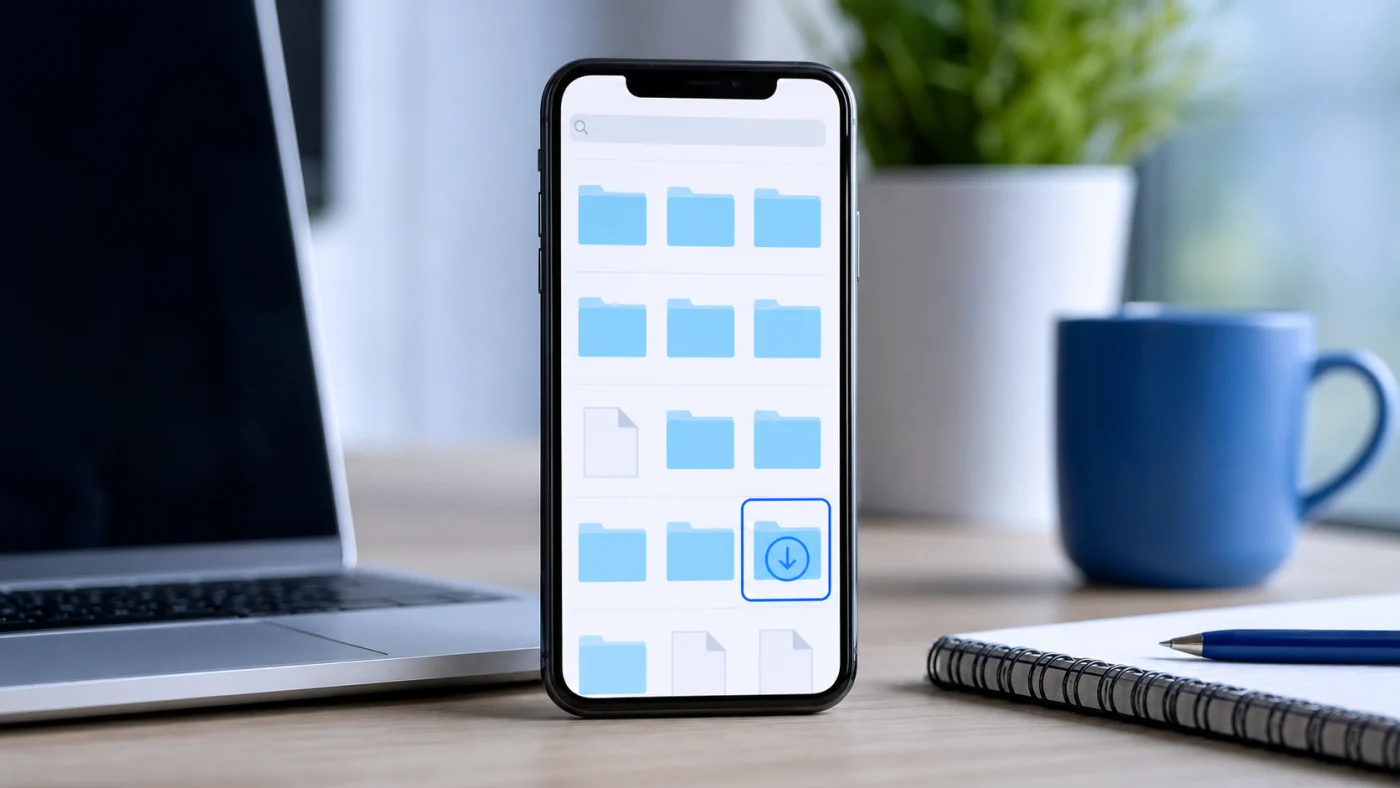

Visionneuse Windows, retrouver une ouverture d'image simple
La visionneuse Windows désigne souvent trois choses différentes : l’application Photos actuelle, l’ancienne Visionneuse de photos Windows, ou simplement l’application qui s’ouvre quand vous double-cliquez sur une image. Le bon choix dépend donc moins du nom que de votre besoin : ouvrir vite des JPG, retrouver une interface simple, afficher des formats précis ou éviter qu’un logiciel inconnu prenne la main.
Pour approfondir ce point, consultez mediacenter raspberry, qui traite plus précisément de media center raspberry pi, le montage simple pour la tv.
En bref
- ✓Pour la majorité des utilisateurs, l’application Photos reste la visionneuse Windows la plus simple à garder par défaut.
- ✓L’ancienne Visionneuse de photos Windows peut encore être recherchée, mais les méthodes de restauration via registre méritent de la prudence.
- ✓Le vrai réglage se fait dans les applications par défaut, idéalement par type de fichier : JPG, PNG, WebP ou HEIC.
- ✓Si une image s’ouvre dans Paint, Edge ou un autre logiciel, le problème vient souvent de l’association de fichier.
- ✓Évitez les visionneuses téléchargées sur des sites douteux : une app photo demande souvent accès à beaucoup de fichiers.
Quelle visionneuse Windows utiliser aujourd’hui ?
Utilisez Photos si vous voulez une solution intégrée, maintenue et suffisante pour les images courantes. Cherchez une alternative seulement si vous avez besoin de plus de vitesse, de formats précis ou d’un affichage très minimal. L’ancienne visionneuse peut dépanner, mais elle ne doit pas justifier un fichier registre trouvé au hasard.
Le point important est là : la question “quelle visionneuse Windows ?” n’a pas une seule réponse. Sur Windows 10 et Windows 11, Photos couvre l’usage quotidien : ouvrir, parcourir, rogner, faire une rotation, lancer un diaporama simple. Elle peut sembler plus lourde que l’ancien outil, mais elle évite de multiplier les logiciels pour des besoins basiques.
Si vous ouvrez surtout des captures d’écran, des photos de téléphone ou des images reçues par mail, gardez une visionneuse simple et fiable. Si vous manipulez beaucoup de dossiers, des RAW, des archives d’images ou des formats moins courants, une application spécialisée peut être pertinente. Dans ce cas, choisissez-la pour une fonction précise, pas parce qu’un tutoriel promet de “retrouver Windows comme avant”.
À lire aussi
Pour compléter cette lecture, écran noir et blanc Windows 10 apporte des repères utiles sur retrouver les couleurs quand windows 10 passe en noir et blanc.
| Besoin | Choix logique | Point de vigilance |
|---|---|---|
| Ouvrir des JPG et PNG sans réfléchir | Photos en application par défaut | Peut paraître moins rapide sur de vieux PC |
| Retrouver une interface très légère | Ancienne visionneuse si elle existe déjà | Éviter les fichiers registre non vérifiés |
| Parcourir vite de grands dossiers | Visionneuse tierce reconnue | Vérifier la source du téléchargement |
| Ouvrir WebP, HEIC, RAW ou formats pro | Photos avec extensions ou outil spécialisé | Tous les formats ne sont pas gérés de la même façon |
Changer l’application qui ouvre vos images
Quand une image ne s’ouvre pas dans la bonne visionneuse, ne réinstallez rien tout de suite. Commencez par le réglage d’association. Sur Windows, chaque type de fichier peut avoir sa propre application par défaut : un JPG peut s’ouvrir dans Photos, alors qu’un PNG ou un WebP part dans une autre application.
La méthode la plus propre consiste à ouvrir les paramètres des applications par défaut, puis à chercher l’application ou l’extension concernée. Choisissez ensuite la visionneuse voulue pour les formats que vous utilisez vraiment. Ce réglage est plus fiable qu’un clic droit ponctuel, car il évite de corriger un seul fichier sans toucher aux autres.
Pour approfondir ce point, consultez windows to iso, qui traite plus précisément de windows to iso, obtenir une image propre sans prendre de risque.
Si vous êtes sur un ordinateur partagé, vérifiez aussi le compte utilisateur utilisé. Les préférences peuvent varier d’un profil à l’autre. Sur un poste professionnel, certaines associations peuvent être verrouillées par l’administrateur ; dans ce cas, le bouton existe parfois, mais le changement ne tient pas après redémarrage.
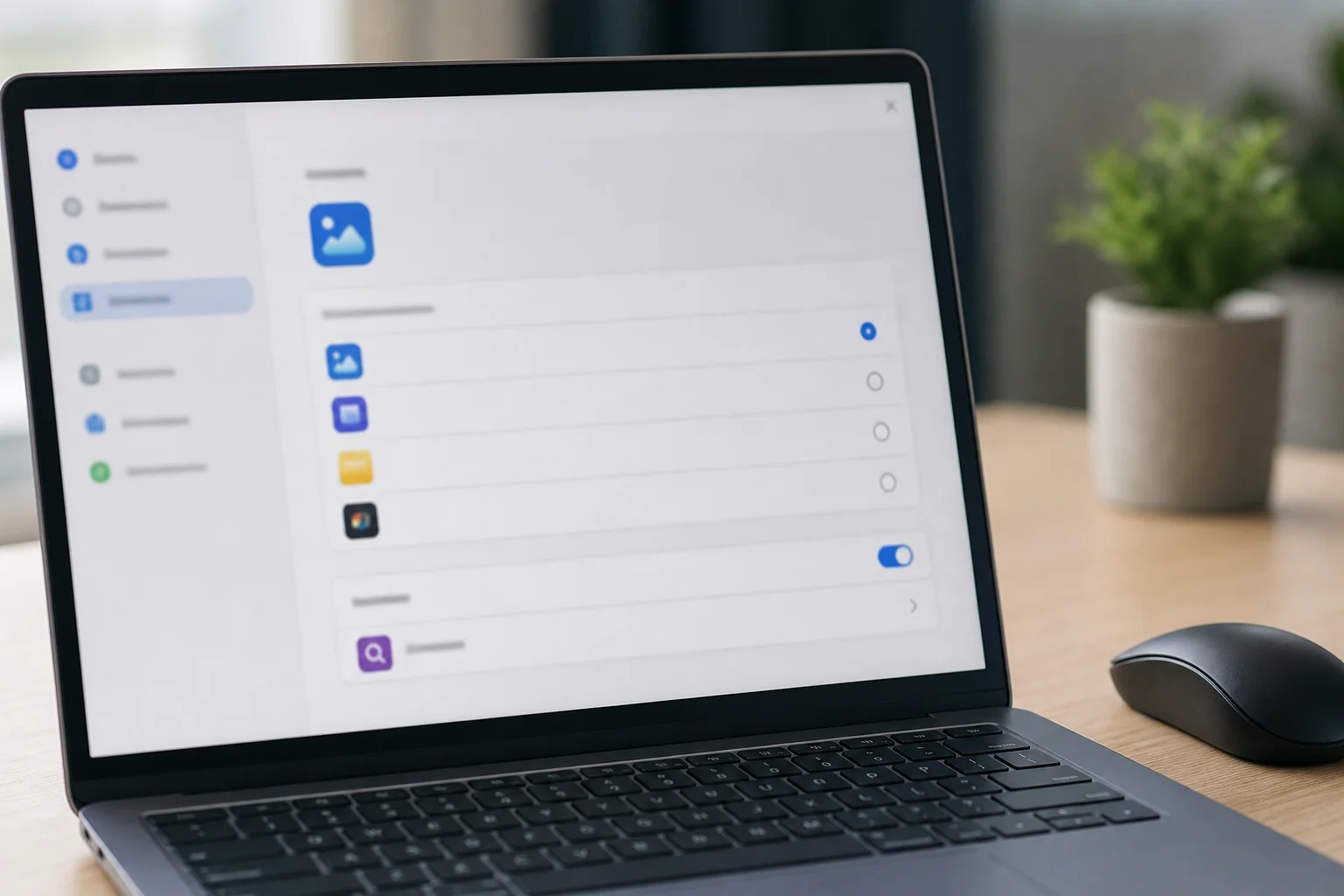
Faut-il restaurer l’ancienne Visionneuse de photos Windows ?
Restaurer l’ancienne Visionneuse de photos Windows peut avoir du sens sur un PC où elle est déjà disponible ou si vous savez exactement ce que vous modifiez. En revanche, ce n’est pas le meilleur réflexe pour un utilisateur qui veut seulement ouvrir ses photos plus simplement. Une restauration via registre change des associations système et peut créer plus de confusion qu’elle n’en résout.
Le risque vient surtout des tutoriels trop rapides. Un fichier .reg trouvé en ligne peut contenir plus que la petite modification attendue. Même quand il est honnête, il peut ne pas correspondre à votre version de Windows, à vos paramètres actuels ou à une future mise à jour. Pour un usage courant, corriger l’application par défaut est plus sûr que bricoler la base de registre.
Pour approfondir ce point, consultez visionneuse photo pour windows 10, qui traite plus précisément de visionneuse photo windows 10, laquelle choisir et régler.
Checklist
Avant d’installer ou de restaurer une visionneuse
- ✓Vérifier si Photos suffit une fois définie correctement par défaut.
- ✓Tester sur plusieurs formats : JPG, PNG, WebP, HEIC ou RAW selon votre usage.
- ✓Télécharger une application seulement depuis une source officielle ou clairement identifiable.
- ✓Éviter les fichiers registre prêts à importer si vous ne savez pas ce qu’ils modifient.
- ✓Créer un point de restauration si vous touchez aux associations système.
- ✓Sur un PC professionnel, vérifier les règles internes avant de contourner un réglage.
Les problèmes fréquents avec la visionneuse Windows
Le problème le plus banal est aussi le plus trompeur : les photos ne s’ouvrent pas dans Photos parce que l’association d’un format a changé. Cela arrive après l’installation d’un éditeur d’image, d’un navigateur, d’un logiciel de retouche ou d’une visionneuse tierce. Le remède n’est pas de supprimer ce logiciel, mais de reprendre la valeur par défaut.
Autre cas courant : Photos s’ouvre, mais paraît lente. Avant de chercher une ancienne visionneuse, regardez la taille du dossier, la résolution des images et les fichiers synchronisés depuis le cloud. Un dossier très lourd ou un disque lent peut donner l’impression que l’application est en cause, alors que le chargement des miniatures ou l’accès au stockage ralentit tout.
Pour approfondir ce point, consultez Retrouver un smartphone Android avec Google, méthode, qui traite plus précisément de retrouver un smartphone android avec google, méthode et sécurité.
Si certains formats refusent de s’ouvrir, le problème peut venir d’un codec ou d’une extension manquante. C’est fréquent avec les photos de smartphone en HEIC, certains RAW ou des WebP sur de vieux environnements. Là encore, la bonne décision dépend du format : parfois Photos suffit avec l’extension adéquate, parfois une visionneuse spécialisée est plus simple.
Quand choisir une autre visionneuse d’images ?
Choisissez une autre visionneuse si vous avez un besoin clair : navigation ultra rapide dans des milliers d’images, formats professionnels, comparaison de clichés, renommage par lots ou affichage sans bibliothèque. Dans ce contexte, une application tierce peut vraiment améliorer le quotidien. Sans ce besoin précis, elle ajoute surtout une couche de réglages et d’autorisations.
La règle pratique est simple : si vous voulez seulement ouvrir une image, gardez Photos ou corrigez l’association de fichier. Si vous voulez travailler sur des lots, comparer, convertir ou gérer des formats atypiques, choisissez un outil reconnu et maintenu. Dans les deux cas, méfiez-vous des pages de téléchargement qui imitent des sites officiels.
Pour approfondir ce point, consultez retrouver clé Windows, qui traite plus précisément de retrouver sa clé windows sans logiciel douteux ni fausse promesse.
Questions fréquentes
Dans l’usage courant, c’est l’application qui ouvre vos images sur Windows. Aujourd’hui, il s’agit souvent de Photos, mais le terme peut aussi désigner l’ancienne Visionneuse de photos Windows ou toute application définie par défaut.
Parce que l’association de fichier a probablement changé. Reprenez les applications par défaut et vérifiez les formats concernés, notamment JPG, PNG ou WebP. Un clic droit sur un fichier peut dépanner, mais le réglage global est plus durable.
Elle peut encore apparaître sur certaines installations ou après migration, mais elle n’est pas toujours proposée directement sur Windows récent. Les méthodes de restauration existent, mais elles impliquent souvent des modifications système à vérifier avec prudence.
Pour un usage normal, Photos est le choix le plus simple. Une autre visionneuse devient intéressante si Photos est trop lente sur votre machine, si vous parcourez beaucoup de dossiers ou si vous devez ouvrir des formats particuliers.
Seulement si elle répond à un besoin précis et si la source est fiable. Une visionneuse accède souvent à vos dossiers d’images ; évitez donc les installateurs douteux, les clones et les sites qui ajoutent des logiciels inutiles.

À lire aussi
À lire ensuite
Des contenus utiles pour décider avec méthode
Recevez des analyses concrètes sur vos enjeux métiers et opérationnels, avec des exemples, des points de vigilance et des décisions à prioriser.
Aucun spam. Désinscription en un clic.
