Décision
Filtre Windows
Tout l’écran est-il gris ?
Impact décision : Cause la plus fréquente et correction immédiate.


Un écran Windows 10 qui passe soudainement en noir et blanc fait penser à une panne d’écran, mais la cause est souvent beaucoup plus simple. Dans la majorité des cas, un filtre de couleur a été activé par erreur dans les options d’accessibilité.
Pour approfondir ce point, consultez retrouver clé Windows, qui traite plus précisément de retrouver sa clé windows sans logiciel douteux ni fausse promesse.
Commencez donc par le plus probable : désactiver le filtre, neutraliser le raccourci clavier, puis seulement vérifier les pilotes ou l’écran externe. Cet ordre évite de mélanger dépannage logiciel et diagnostic matériel, ce qui fait gagner du temps et réduit le risque de modifier un pilote sain pour corriger un simple filtre activé.
Cette méthode évite de réinstaller Windows, de changer un câble ou de suspecter la carte graphique trop vite. Elle permet aussi de comprendre si le problème touche tout le système, une seule application ou un écran précis.
Le bon réflexe est de raisonner par périmètre. Si le bureau, le menu Démarrer, les fenêtres et les photos sont tous gris, le système entier est concerné. Si seul un navigateur, un lecteur vidéo ou un logiciel de retouche affiche mal les couleurs, le réglage est probablement local à cette application.
La première vérification se fait dans les paramètres Windows, car elle corrige la cause la plus fréquente sans rien casser. Ouvrez le menu Démarrer, cliquez sur Paramètres, puis cherchez Options d’ergonomie ou Accessibilité selon la version de Windows 10 installée. Dans le menu latéral, ouvrez Filtres de couleur, sans modifier les autres réglages d’affichage pour le moment.
Si vous dépannez le poste de quelqu’un d’autre, demandez aussi si le changement est arrivé après une combinaison de touches, une mise à jour ou une manipulation dans les paramètres. Cette chronologie donne souvent la réponse. Une activation accidentelle laisse rarement d’autres symptômes : pas de scintillement, pas de message d’erreur, pas de perte de résolution.
Le test est rapide. Il doit rester le premier geste avant toute intervention sur les pilotes ou le matériel.
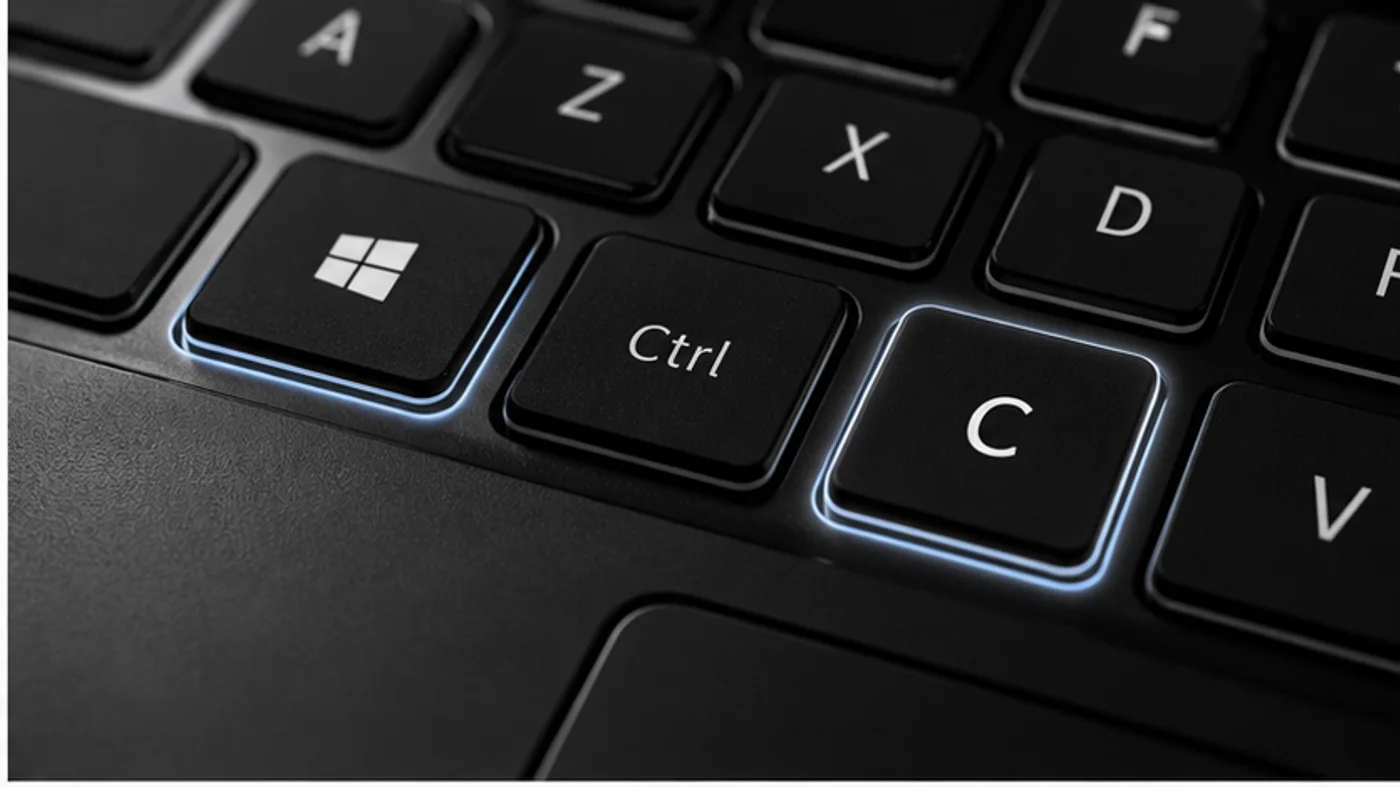
Le raccourci en cause est proche de Ctrl + C, mais il ajoute la touche Windows. Sur un clavier compact, dans un geste rapide, la touche supplémentaire peut être pressée sans que l’utilisateur s’en rende compte. Résultat : l’affichage en niveaux de gris apparaît sans message clair.
Ce comportement n’est pas un bug en soi. Il correspond à une fonction d’accessibilité pensée pour activer rapidement un filtre. Le problème vient surtout du manque de contexte : l’utilisateur voit toute l’interface changer et cherche une panne alors qu’il s’agit d’un réglage. Le raccourci clavier est donc utile pour certains profils, mais gênant sur un poste où personne n’a besoin de basculer volontairement entre couleur et niveaux de gris. Le plus difficile est souvent d’identifier le geste qui a déclenché le changement.
Dans un environnement familial ou professionnel, je conseille de désactiver ce raccourci si personne n’utilise volontairement les filtres de couleur. C’est une petite prévention qui évite des interventions inutiles, surtout sur les postes partagés où plusieurs personnes peuvent utiliser le clavier sans connaître les mêmes raccourcis Windows.
Sur un poste partagé, ce raccourci peut être déclenché par un enfant, un collègue, un clavier externe ou une touche coincée. Le plus important est de ne pas culpabiliser l’utilisateur : Windows a simplement appliqué un mode d’accessibilité. Une fois le raccourci désactivé, le problème ne devrait plus revenir par hasard, sauf si un logiciel tiers ou un profil d’affichage applique lui aussi un rendu désaturé.
Pour compléter cette lecture, GPO désactiver Wi-Fi Ethernet apporte des repères utiles sur désactiver le wi‑fi par gpo quand l’ethernet est branché.
Le raccourci n’est pas une panne. C’est un réglage utile qui devient gênant hors contexte sur un poste partagé, d’où l’intérêt de garder un dépannage calme et réversible. Chaque étape doit pouvoir être annulée si elle ne change rien.
| Symptôme | Cause probable | Action rapide |
|---|---|---|
| Tout Windows est gris | Filtre couleur activé | Désactiver Filtres de couleur |
| Retour couleur instantané | Réglage logiciel | Désactiver le raccourci |
| Une seule application est grise | Mode propre à l’application | Vérifier ses paramètres |
| Un seul écran est touché | Profil, câble ou écran externe | Tester autre écran/câble |
Les couleurs peuvent revenir sans paraître vraiment justes, surtout après plusieurs essais dans les paramètres d’affichage. Dans ce cas, le filtre n’est peut-être plus actif, mais le profil d’affichage ou le panneau graphique a été modifié. Le rendu peut alors paraître désaturé, trop froid ou trop contrasté, surtout sur un écran externe déjà calibré ou sur un portable utilisé avec plusieurs profils.
Faites un clic droit sur le bureau, ouvrez les paramètres d’affichage, puis vérifiez l’écran concerné. Si vous utilisez un logiciel Intel, NVIDIA ou AMD, contrôlez aussi la saturation, le contraste, le mode couleur et les profils appliqués. L’objectif n’est pas de tout modifier, mais de repérer un profil inhabituel, surtout si le PC a déjà été branché à plusieurs moniteurs.
Sur un écran externe, testez un autre câble ou un autre port si le problème ne touche qu’un moniteur. Un câble fatigué provoque rarement un vrai noir et blanc complet, mais il peut créer un rendu étrange, surtout avec certains adaptateurs ou stations d’accueil. Le test croisé avec un autre écran reste plus fiable qu’une impression visuelle.
Pensez aussi au profil ICC, surtout si le PC a servi à de la retouche photo ou si un logiciel d’écran a été installé. Un profil inadapté ne transforme pas toujours l’image en noir et blanc, mais il peut donner une impression de couleurs mortes. Le profil couleur doit rester cohérent avec le moniteur réellement branché, notamment quand un écran externe remplace l’écran du portable ou quand une station d’accueil applique une configuration différente.
Un test simple consiste à ouvrir une photo connue et une page web très colorée. Si les deux restent ternes malgré le filtre désactivé, poursuivez le diagnostic. Si l’une est correcte et l’autre non, le problème vient probablement de l’application ou du contenu affiché.
Pour approfondir ce point, consultez visionneuse windows, qui traite plus précisément de visionneuse windows, retrouver une ouverture d’image simple.
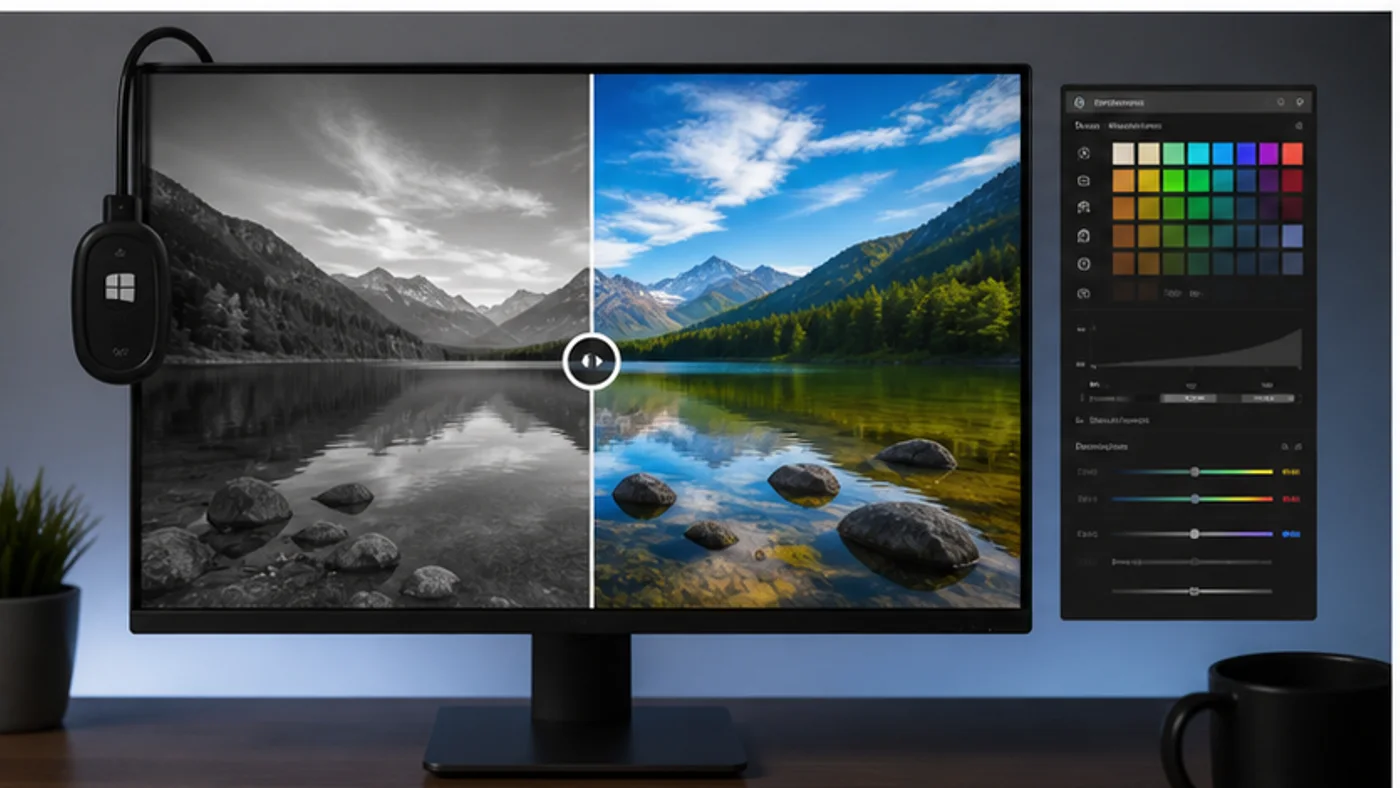
La comparaison visuelle aide beaucoup. Elle sépare vite le problème général du simple rendu applicatif ou d’un profil mal choisi.
Avancez du réglage le plus simple vers les causes plus rares.
Tout l’écran est-il gris ?
Impact décision : Cause la plus fréquente et correction immédiate.
Le problème revient-il ?
Impact décision : Windows + Ctrl + C peut réactiver le filtre.
Les couleurs restent-elles anormales ?
Impact décision : Un pilote corrompu peut modifier le rendu.
Un seul moniteur est-il touché ?
Impact décision : Le câble, le port ou le profil écran peut être en cause.
Ne mettez pas le pilote graphique à jour par réflexe, même si la tentation est forte après un affichage inhabituel.
Si le filtre est désactivé et que le problème persiste sur tout le système, passez alors au pilote. Ouvrez le Gestionnaire de périphériques, développez Cartes graphiques, puis identifiez la puce utilisée. Sur un PC portable, il peut y avoir une puce Intel et une puce NVIDIA ou AMD, ce qui explique pourquoi un pilote générique peut parfois mal gérer la sortie vidéo.
Suivez cet ordre pour éviter les manipulations inutiles.
Un vrai diagnostic regarde aussi les exceptions, parce qu’elles évitent de réparer le mauvais élément ou de changer un câble inutilement.
Si une capture d’écran envoyée à un autre appareil apparaît en couleur, mais que votre moniteur reste gris, le problème peut venir de l’écran, du câble ou du profil local. Si la capture elle-même est grise partout, Windows produit probablement déjà une image monochrome. Ce test évite de remplacer un câble quand le système applique encore un rendu modifié.
Si une seule application est concernée, cherchez plutôt dans ses paramètres. Certains lecteurs vidéo, logiciels de retouche, outils de lecture ou modes de confort visuel peuvent modifier le rendu sans toucher tout Windows. Le périmètre du symptôme donne souvent la réponse.
Pour approfondir ce point, consultez windows server 2019, qui traite plus précisément de windows server 2019 en 2026, garder, migrer ou remplacer.
Enfin, si l’écran devient noir et blanc après une sortie de veille, une connexion à une station d’accueil ou un changement de moniteur, notez le scénario exact. Le problème est alors peut-être lié à la détection d’écran ou à un profil appliqué automatiquement.
Le test de la capture d’écran est particulièrement utile. Faites une capture, envoyez-la sur un smartphone ou un autre ordinateur, puis regardez si les couleurs sont présentes. Si elles sont normales ailleurs, Windows produit bien une image couleur et le problème se situe après : écran, câble, profil, adaptateur ou réglage du moniteur.
Si la capture est grise partout, le rendu est déjà modifié côté système ou application. Vous pouvez alors revenir aux filtres, aux paramètres d’affichage ou au logiciel concerné, sans perdre du temps sur le câble, l’adaptateur ou le moniteur. Cette distinction est très utile quand plusieurs écrans sont branchés.
Windows 10 reste présent sur beaucoup de machines, mais son cycle de support standard est terminé depuis octobre 2025. Pour un dépannage ponctuel à la maison, cela ne change pas le chemin des filtres de couleur. Pour un poste utilisé au quotidien, surtout en entreprise, cela change la stratégie : un incident mineur doit aussi rappeler la nécessité de suivre les mises à jour restantes, les sauvegardes et la compatibilité du matériel.
Une machine encore sous Windows 10 doit être suivie avec plus d’attention : mises à jour disponibles, antivirus, sauvegardes, compatibilité matérielle et plan de migration. Un problème d’affichage n’impose pas à lui seul de changer de PC, mais il rappelle qu’un poste ancien doit être géré proprement.
Si le PC est compatible Windows 11, préparez la migration. S’il ne l’est pas, vérifiez les options de support étendu, de remplacement ou de bascule vers un autre usage moins exposé. Le dépannage immédiat règle l’écran ; la maintenance règle la suite.
Pour une petite entreprise, ce point devient prioritaire. Un poste qui sert à la facturation, au support client ou à l’accès administratif ne doit pas dépendre d’un système ancien sans stratégie. Le problème d’écran noir et blanc est mineur, mais il peut révéler une dette de maintenance : pilotes anciens, sauvegardes absentes, migration repoussée, inventaire matériel incomplet. Le bon réflexe consiste à corriger le symptôme, puis à noter si la machine doit encore rester en production.
Le dépannage technique et la décision de parc ne sont pas le même sujet.
Les deux doivent pourtant se parler. Un incident mineur peut révéler un poste à planifier.
Pour un écran noir et blanc sur Windows 10, ne commencez pas par les pilotes. Ouvrez les paramètres d’accessibilité, désactivez les filtres de couleur, puis retirez le raccourci Windows + Ctrl + C si vous ne l’utilisez pas volontairement. C’est le chemin le plus court, le plus sûr et le plus facile à expliquer à un autre utilisateur.
Si les couleurs ne reviennent pas, élargissez seulement ensuite le diagnostic : profil couleur, panneau graphique, écran externe, câble, pilote. Cette progression limite les erreurs et évite de modifier un système sain pour corriger un simple réglage, tout en laissant une trace claire des contrôles déjà effectués.
La prochaine action est simple : vérifiez maintenant Filtres de couleur. Si l’option est activée, désactivez-la et notez le raccourci pour comprendre ce qui s’est passé. Ce contrôle prend moins d’une minute et règle souvent tout le problème.
Si l’option est déjà désactivée, ne sautez pas directement à la réinstallation. Testez une capture d’écran, comparez un écran externe, puis contrôlez le pilote. Dans cet ordre, vous saurez si vous corrigez un réglage Windows, un profil d’affichage ou un vrai problème matériel.
Pour approfondir ce point, consultez windows repair, qui traite plus précisément de windows repair, réparer son pc sans tout réinstaller.

À lire aussi




Recevez des analyses concrètes sur vos enjeux métiers et opérationnels, avec des exemples, des points de vigilance et des décisions à prioriser.
Aucun spam. Désinscription en un clic.
