Export éditeur
Rapide et simple
Pratique pour une note, un mémo ou un document ponctuel sans mise en page complexe.


Convertir un fichier Markdown en PDF paraît simple : on écrit du texte léger, on clique sur exporter, et le document final devrait être propre. En pratique, c’est souvent à ce moment que les titres bougent, que les images disparaissent, que les tableaux débordent ou que les blocs de code deviennent illisibles. Le problème ne vient pas forcément de Markdown, mais de la façon dont le document est préparé avant l’export.
Un bon flux Markdown PDF repose sur trois choix : une source bien structurée, un outil adapté au niveau de mise en page attendu, et une vérification finale avant diffusion. Ce guide reprend les méthodes fiables, les erreurs courantes et les réglages qui évitent de transformer un fichier clair en PDF approximatif.

Markdown n’est pas un format de mise en page complet. C’est un langage léger pour structurer un texte : titres, listes, emphases, liens, images, tableaux simples et blocs de code. Le PDF, lui, fige un rendu final avec pages, marges, polices, sauts, images et parfois en-têtes ou pieds de page. La conversion consiste donc à transformer une structure souple en document imprimable ou partageable.
Le guide consacré à sumatra pdf détaille les éléments utiles autour de sumatra pdf, le lecteur léger qui va droit au document.
Cette différence explique la plupart des frustrations. Tant que le document reste en Markdown, il s’adapte à l’éditeur, au thème ou à la taille d’écran. Une fois exporté en PDF, chaque détail devient visible : une ligne trop longue, un tableau trop large, une image mal dimensionnée, un titre isolé en bas de page.
Il faut donc penser le Markdown comme une source propre, avec une structure stable, et non comme le rendu final.
La meilleure méthode dépend du niveau d’exigence. Pour une note interne, un tutoriel court ou un compte rendu, l’export PDF intégré à un éditeur Markdown est souvent suffisant. Pour un livre blanc, une documentation, un dossier client ou un support qui doit être régénéré régulièrement, il vaut mieux utiliser un workflow reproductible.
Les éditeurs visuels séduisent parce qu’ils montrent le résultat immédiatement. Les outils en ligne de commande, comme Pandoc, demandent plus de préparation mais permettent de contrôler les styles, les formats de sortie et l’automatisation. Entre les deux, certains générateurs de documentation ou sites statiques proposent un rendu HTML propre, puis une impression PDF via navigateur.
Le bon outil dépend du type de document et de la fréquence d’export.
Rapide et simple
Pratique pour une note, un mémo ou un document ponctuel sans mise en page complexe.
Reproductible
Plus adapté aux documents versionnés, templates, rapports réguliers et conversions multiples.
Très visuel
Utile si le rendu web est déjà propre et que le navigateur sert de moteur d’impression.
Un fichier Markdown propre commence par une hiérarchie régulière. Utilisez un titre principal dans la source si votre outil en a besoin, puis des niveaux cohérents pour les sections. Évitez de passer d’un gros titre à un sous-niveau trop profond sans logique. Le convertisseur peut produire un sommaire confus ou une structure mal interprétée.
La règle la plus utile reste simple : chaque section doit avoir un rôle clair. Un titre annonce une partie, une liste rassemble des points comparables, un bloc de code contient seulement ce qui doit rester monospace, et les images sont placées près de l’explication qu’elles illustrent.
Avant d’exporter, relisez aussi les caractères spéciaux, les apostrophes, les accents et les espaces dans les noms de fichiers. Beaucoup de conversions ratées viennent d’un chemin d’image fragile ou d’un document déplacé dans un autre dossier.
Pour approfondir ce point, consultez consent mode v2, qui traite plus précisément de consent mode v2 : déployer proprement sans casser vos données marketing.
Les images sont l’un des points les plus sensibles dans une conversion Markdown vers PDF. Un lien qui fonctionne dans l’éditeur peut casser quand le fichier est exporté depuis un autre répertoire. Les chemins relatifs restent pratiques, mais ils doivent suivre une structure stable : un dossier pour le Markdown, un dossier pour les images, et des noms de fichiers simples.
Privilégiez les noms courts, sans accents et sans espaces. Un fichier comme schema-export-pdf.png résiste mieux qu’un nom généré à la volée ou copié depuis une messagerie. Pensez aussi au poids : une image énorme ralentit l’export et peut produire un PDF inutilement lourd.
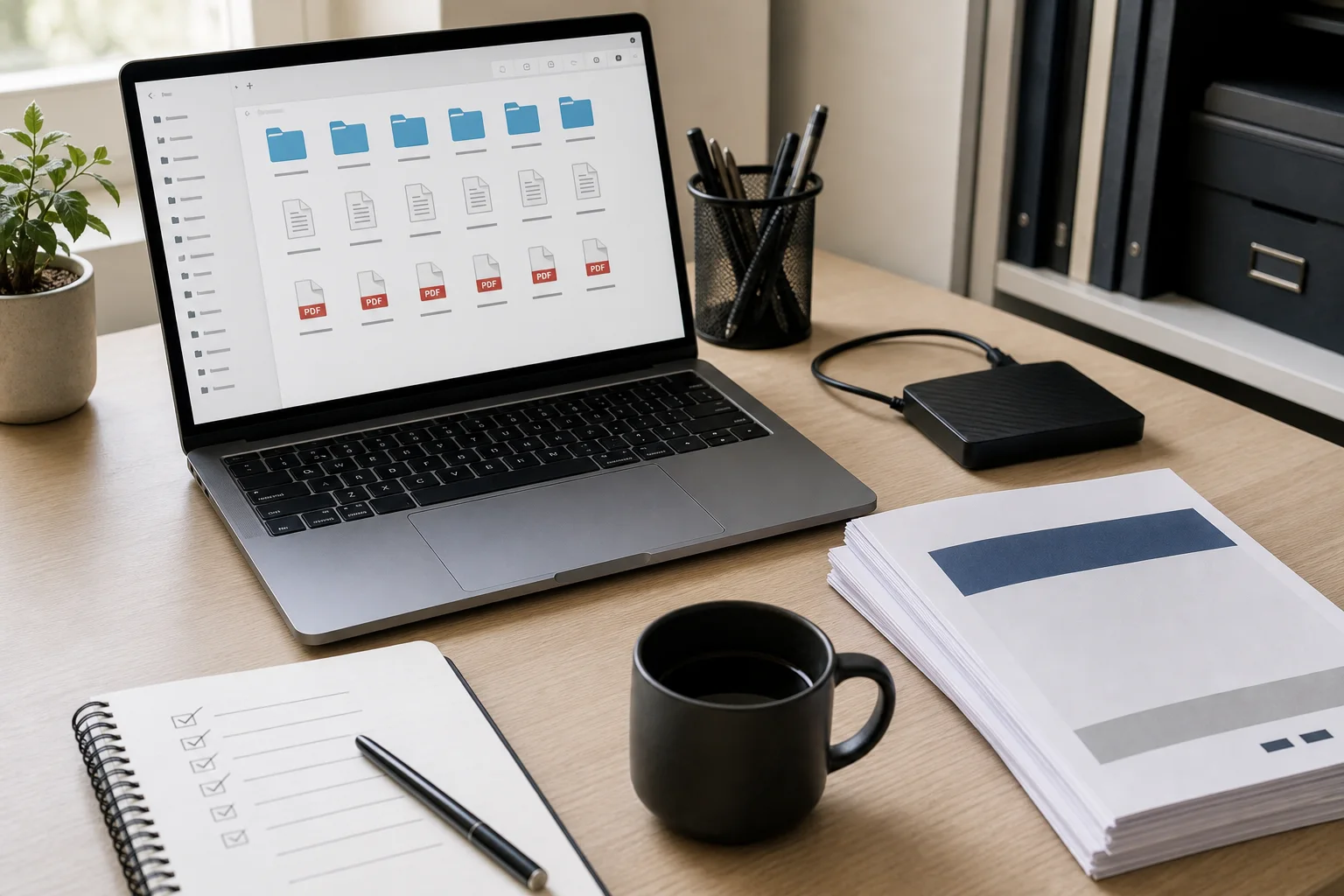
Si le document doit être imprimé, testez la netteté en zoomant dans le PDF final. Une image acceptable dans l’éditeur peut devenir floue une fois intégrée à une page A4.
Markdown gère les tableaux simples, mais il n’aime pas les tableaux trop larges. Dans un PDF, la largeur est limitée par la page. Une colonne très longue peut pousser le tableau hors cadre, réduire la police ou rendre le rendu illisible. Pour un tableau complexe, mieux vaut parfois le découper en deux tableaux plus courts ou le transformer en liste structurée.
Les blocs de code posent un problème similaire. Une ligne de commande très longue peut déborder. Certains outils coupent automatiquement les lignes, d’autres non. Le meilleur réflexe consiste à garder des exemples courts et à vérifier le rendu à 100 %, pas seulement dans l’aperçu réduit de l’éditeur.
Un PDF technique doit rester lisible par quelqu’un qui le consulte vite, sans connaître votre fichier source ni vos habitudes d’éditeur.
Trois éléments cassent souvent un export PDF pourtant bien parti.
Limiter le nombre de colonnes, raccourcir les libellés et tester la largeur réelle dans le PDF.
Éviter les lignes trop longues, garder une police lisible et vérifier les retours à la ligne.
Utiliser des chemins stables, des fichiers légers et une résolution suffisante pour l’impression.
Sans style personnalisé, un PDF exporté depuis Markdown peut sembler très générique. Ce n’est pas toujours grave, mais cela devient vite gênant pour une documentation professionnelle, un support client ou un document envoyé à l’extérieur. Un template permet de fixer les marges, la typographie, les espacements, les couleurs de titres et parfois la page de garde.
Le style ne doit pas compliquer la lecture. Dans un document technique, la priorité reste la clarté : titres bien espacés, corps de texte confortable, contraste suffisant, blocs de code faciles à distinguer. Si le PDF doit être imprimé, évitez les fonds sombres et les aplats lourds qui consomment beaucoup d’encre.
Un bon template se remarque surtout parce qu’il disparaît derrière le contenu.
L’export final doit toujours passer par une relecture visuelle. Ouvrez le PDF dans un lecteur différent de l’outil qui l’a généré. Vérifiez le début, la fin, les sauts de page, les images, les liens, les tableaux et les blocs de code. Si le document doit être envoyé, regardez aussi son poids et le nom du fichier.
Cette étape prend peu de temps, mais elle évite les erreurs les plus visibles : une image absente, un titre seul en bas de page, une page blanche, un sommaire incohérent ou un lien qui n’a plus le bon libellé. Pour un document récurrent, notez les corrections dans votre workflow afin de ne pas refaire les mêmes ajustements à chaque export.
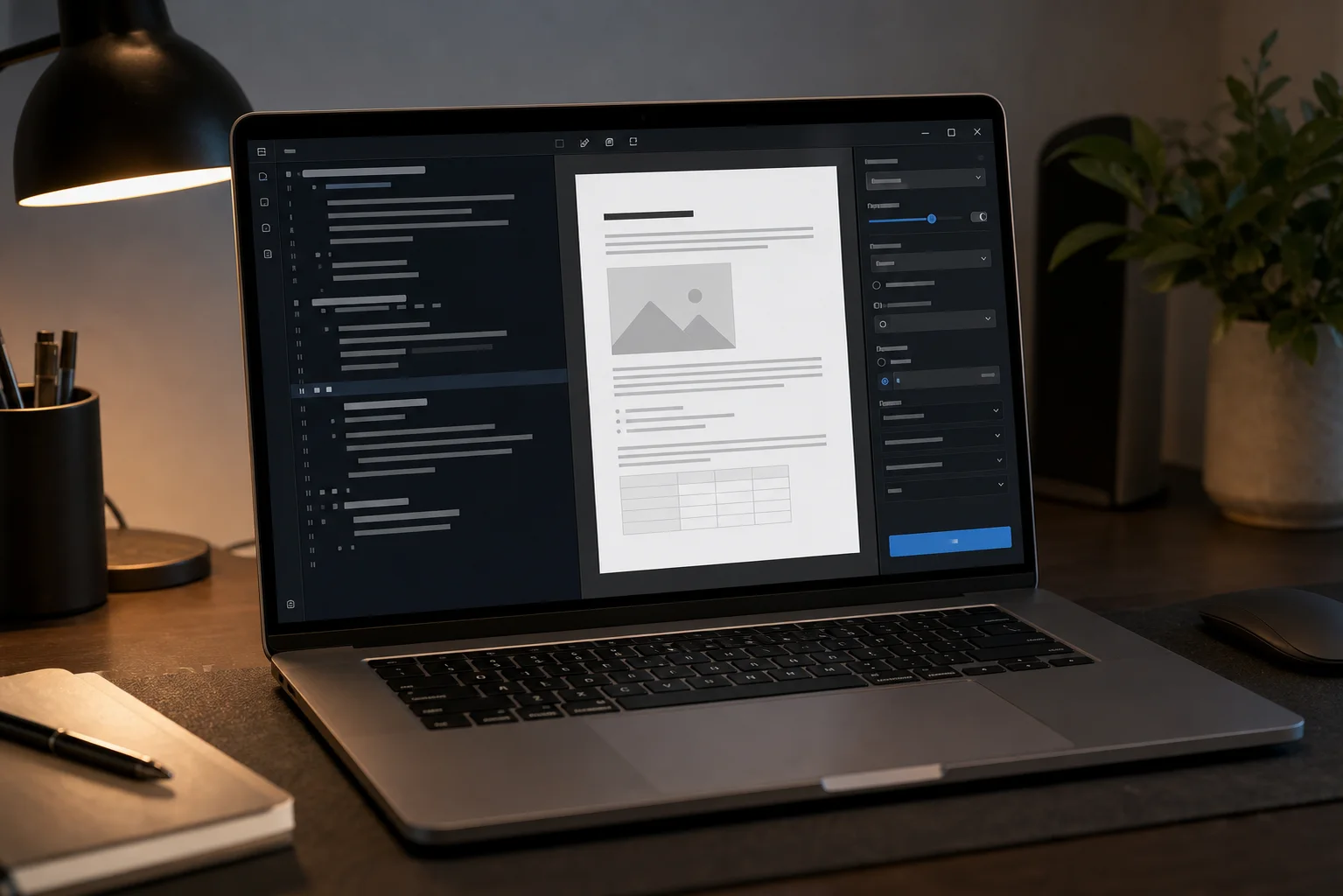
Si vous exportez souvent du Markdown en PDF, ne dépendez pas uniquement d’un réglage manuel. Créez une structure stable : un dossier source, un dossier images, un dossier exports, un fichier de style et une convention de nommage. Le document devient plus facile à versionner, à corriger et à régénérer.
Un workflow reproductible peut rester simple. Par exemple : écrire dans un fichier Markdown, stocker les images dans un sous-dossier, exporter avec le même outil, puis nommer le PDF avec une date ou une version. Pour une équipe, cette rigueur évite les fichiers finaux contradictoires comme rapport-final-v3-ok.pdf puis rapport-final-v3-ok-corrige.pdf.
La régularité compte plus que l’outil choisi, surtout quand plusieurs personnes corrigent le même document ou réexportent la même base.
La première erreur consiste à écrire comme si le Markdown était déjà le PDF. On ajoute des retours à la ligne pour “aérer”, on force des espaces, on colle du HTML, puis l’export devient imprévisible. Markdown fonctionne mieux quand la structure reste sobre et que la mise en page est confiée au style.
La deuxième erreur est de ne tester qu’un seul lecteur PDF. Un rendu peut sembler correct dans l’aperçu de l’éditeur et poser problème ailleurs. La troisième est de laisser les images dans un dossier temporaire. Tout fonctionne le jour de l’export, puis plus rien ne marche quand le projet est déplacé.
Enfin, méfiez-vous des conversions en ligne pour les documents sensibles. Un outil web peut dépanner, mais un document confidentiel, interne ou client mérite un traitement local ou un outil dont les conditions sont clairement maîtrisées.
Pour un document personnel ou une note rapide, l’export intégré d’un éditeur est le chemin le plus confortable. Pour une documentation de projet, un README enrichi, un guide interne ou un support envoyé régulièrement, il vaut mieux investir dans une méthode stable. Le temps gagné au premier export peut se perdre très vite si chaque correction demande des ajustements manuels.
Pour une équipe technique, la bonne solution est souvent celle qui s’intègre au dépôt : source Markdown versionnée, images rangées, template partagé, export reproductible. Pour un rédacteur ou un formateur, un éditeur avec aperçu propre peut suffire si le rendu final reste constant.
Le critère décisif n’est pas la sophistication, mais la confiance dans le résultat.
Convertir Markdown en PDF devient fiable quand on sépare clairement l’écriture, la structure et le rendu. Markdown sert à produire une source propre. L’outil d’export transforme cette source en document final. Le style ou le template assure la cohérence visuelle. La relecture PDF valide que rien ne s’est cassé en route.
Pour commencer, gardez un fichier Markdown simple, rangez les images dans un dossier stable, choisissez une méthode d’export adaptée à votre usage et contrôlez toujours le PDF final avant de le partager.

À lire aussi






Recevez des analyses concrètes sur vos enjeux métiers et opérationnels, avec des exemples, des points de vigilance et des décisions à prioriser.
Aucun spam. Désinscription en un clic.
