Lecture rapide
Sumatra PDF
Idéal pour consulter beaucoup de documents sans interface lourde.


Sumatra PDF plaît parce qu’il fait une chose très simple : ouvrir vite des documents, sans transformer la lecture en tableau de bord. Sur un PC Windows un peu chargé, ou pour quelqu’un qui consulte surtout des PDF, ebooks et documents techniques, ce choix peut être plus rationnel qu’un lecteur très complet mais plus lourd.
Il faut cependant le choisir pour les bonnes raisons. Sumatra PDF est utile quand vous cherchez un lecteur léger, direct, portable et peu intrusif. Il l’est beaucoup moins si vous devez modifier des PDF, remplir des circuits de validation, annoter lourdement, signer des documents ou gérer un workflow documentaire d’entreprise.
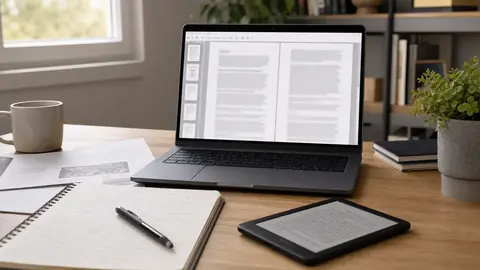
La plupart des lecteurs PDF modernes veulent tout faire : lecture, annotation, signature, cloud, comptes utilisateurs, conversion, formulaires, collaboration. Ces fonctions sont utiles dans certains contextes, mais elles alourdissent aussi l’expérience. Pour ouvrir une notice, un manuel, un PDF reçu par e-mail ou un ebook, beaucoup d’utilisateurs veulent simplement un affichage immédiat.
C’est précisément le terrain de Sumatra PDF. L’application se lance vite, reste sobre et ne cherche pas à imposer une logique de suite bureautique. Elle correspond bien aux profils qui consultent beaucoup de documents, mais qui n’ont pas besoin de les transformer. Cette différence paraît mineure, jusqu’au jour où l’on ouvre trente fichiers dans une journée et où chaque seconde d’attente devient irritante.
Le logiciel a aussi une image particulière dans la culture PC : celle d’un outil utilitaire, minimaliste, presque à l’ancienne. Ce n’est pas l’application la plus spectaculaire, mais c’est souvent celle que l’on garde parce qu’elle ne gêne pas.
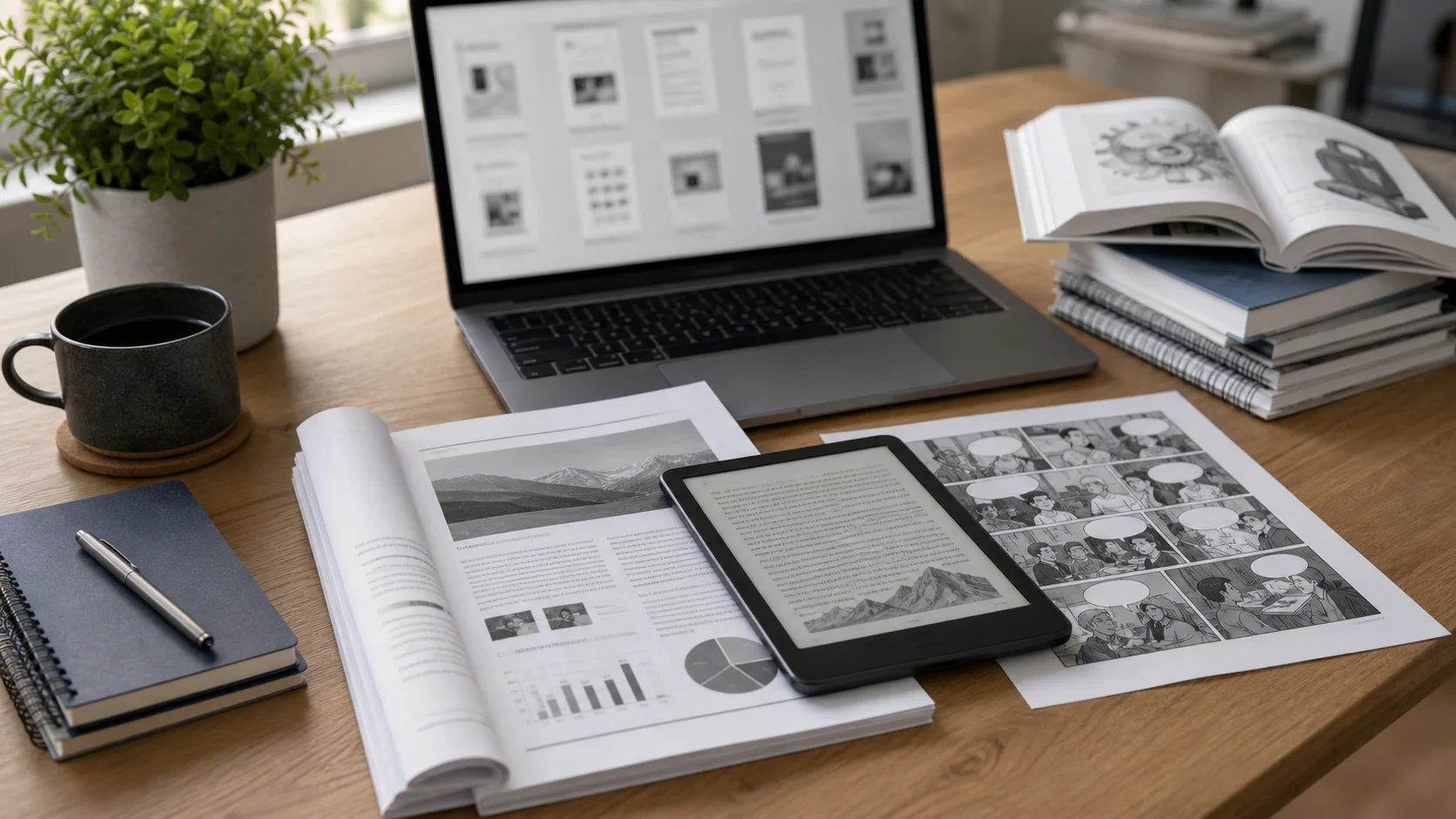
Le nom met le PDF en avant, mais l’intérêt de l’outil dépasse ce seul format. Sumatra PDF peut servir de lecteur pour des documents courants, des ebooks et certains fichiers de bande dessinée numérique. C’est pratique si vous voulez éviter d’installer plusieurs petits lecteurs séparés pour des usages proches.
Ce point ne veut pas dire qu’il remplace tous les logiciels spécialisés. Pour une bibliothèque ebook avancée, un outil dédié restera plus confortable. Pour des PDF professionnels avec formulaires complexes, signatures ou annotations riches, un lecteur plus complet peut être nécessaire. Mais pour une consultation simple, le lecteur multi-format réduit les frictions.
Le bon réflexe consiste à partir de vos fichiers réels. Si vous ouvrez surtout des PDF, quelques EPUB, des manuels techniques et des fichiers de lecture personnelle, Sumatra PDF peut suffire. Si vous gérez des contrats, des formulaires administratifs ou des échanges validés par signature, il faut tester avant d’en faire votre lecteur principal.
La question n’est pas de trouver le logiciel le plus riche, mais celui qui correspond au geste attendu.
Sumatra PDF
Idéal pour consulter beaucoup de documents sans interface lourde.
Lecteur complet
Préférez un outil prévu pour les commentaires, tampons et workflows.
Éditeur dédié
Sumatra PDF n’a pas vocation à modifier profondément les fichiers.
Comme pour beaucoup d’utilitaires Windows connus, le vrai risque ne vient pas du logiciel lui-même, mais de la manière dont on le récupère. Certains portails de téléchargement ajoutent de la confusion, des boutons trompeurs ou des installateurs intermédiaires. Pour un outil aussi léger, il n’y a aucune raison de passer par une source indirecte.
Pour approfondir ce point, consultez Modifier un PDF sans abîmer la mise, qui traite plus précisément de modifier un pdf sans abîmer la mise en page.
Utilisez le site officiel ou le dépôt du projet. Vérifiez le nom du fichier, évitez les publicités de téléchargement, puis choisissez la version adaptée à votre usage. La version installable est pratique pour un poste principal. La version portable est intéressante sur une clé USB, un dossier synchronisé ou un environnement où vous ne voulez pas modifier le système.
La version portable est aussi utile pour tester sans engagement. Vous lancez le programme, vous ouvrez vos fichiers habituels, puis vous décidez si le comportement vous convient.
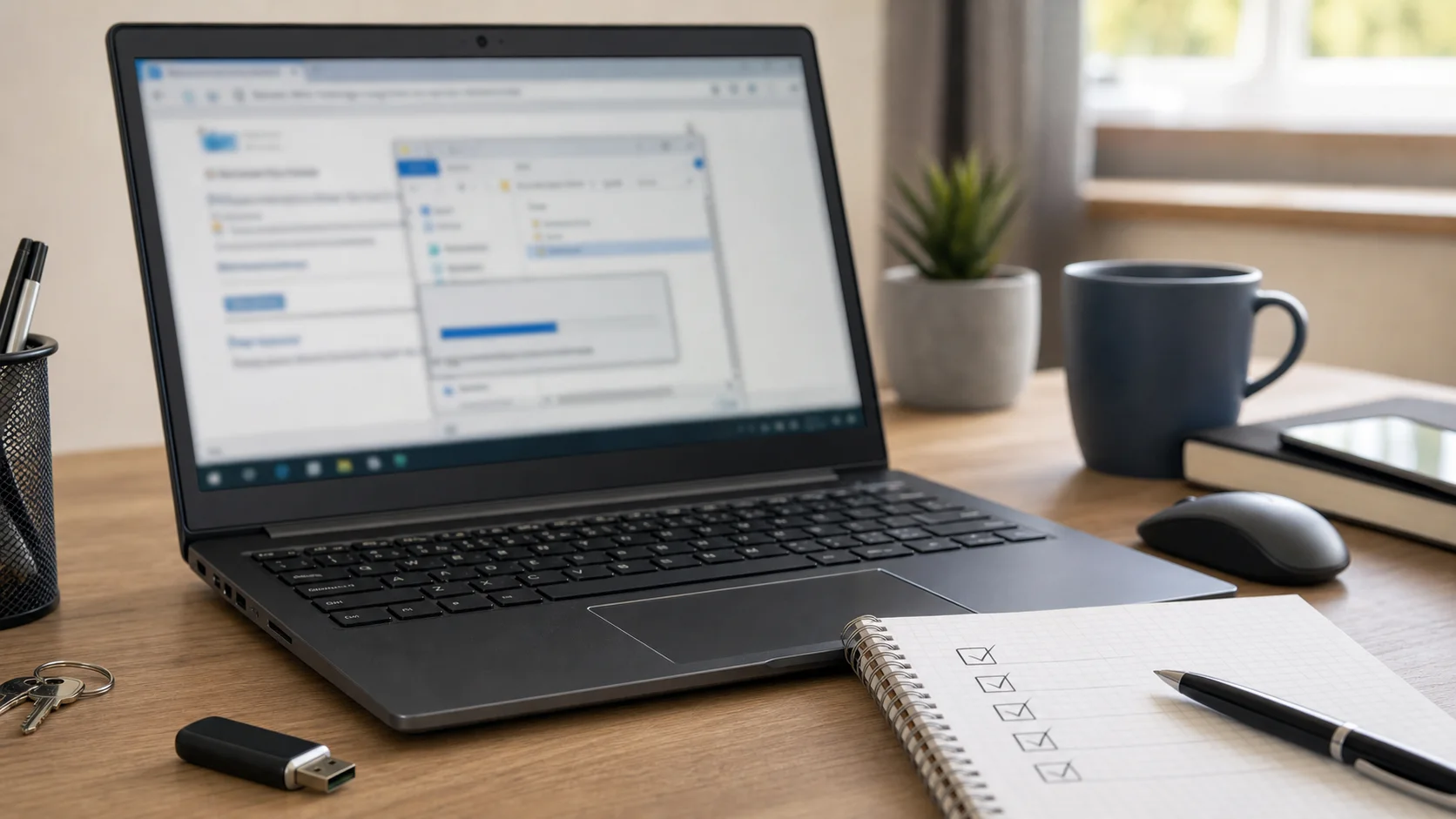
Sumatra PDF se distingue par sa sobriété, mais il ne faut pas le laisser forcément dans son état initial. Vérifiez d’abord le niveau de zoom par défaut, l’affichage une page ou continu, la mémorisation de la position de lecture et le comportement des onglets. Ces petits choix changent beaucoup l’usage quotidien.
Si vous lisez des manuels techniques, la navigation au clavier peut devenir plus importante que les boutons. Si vous ouvrez des ebooks ou de longs documents, la reprise à la dernière page consultée évite de perdre du temps. Si vous comparez plusieurs PDF, les onglets et l’historique de fichiers récents peuvent suffire sans passer par une application plus lourde.
Ne cherchez pas à le transformer en logiciel complet. Réglez-le pour accélérer vos gestes habituels.
Un lecteur léger devient vraiment agréable quand on l’utilise au clavier. Ouvrir, chercher, passer à la page suivante, ajuster le zoom, revenir au document précédent : ces actions répétées comptent plus que l’apparence de l’interface. Si vous lisez beaucoup de documentation, prenez quelques minutes pour repérer les raccourcis essentiels plutôt que de naviguer uniquement à la souris.
Cette logique convient bien aux fichiers techniques. On ouvre un manuel, on cherche une commande, on compare deux pages, puis on ferme. Sumatra PDF n’essaie pas de retenir l’utilisateur dans un environnement complet. Il accompagne un geste court, répété, efficace.
C’est cette discrétion qui fait sa force.
Le premier cas évident est le PC modeste. Sur une machine ancienne, un portable de dépannage ou un poste déjà ralenti, un lecteur léger apporte un confort immédiat. Le deuxième cas est l’usage intensif de consultation : factures, notices, guides, documentation technique, livres numériques, fichiers reçus ponctuellement.
Le troisième cas concerne les personnes qui veulent limiter les applications envahissantes. Pas de compte à créer, pas de suite complète à lancer pour ouvrir un fichier, pas d’interface qui pousse constamment vers d’autres fonctions. Cette sobriété donne à Sumatra PDF un vrai rôle d’outil discret.
Il peut aussi servir de lecteur secondaire. Même si vous gardez un logiciel PDF complet pour les formulaires ou les signatures, Sumatra PDF peut devenir le lecteur par défaut pour les consultations simples.
Sumatra PDF n’est pas le bon outil si votre travail principal consiste à modifier les documents. Ajouter des commentaires complexes, fusionner des PDF, signer officiellement, remplir des formulaires sensibles ou préparer des dossiers administratifs demande souvent un logiciel plus riche et mieux intégré aux workflows professionnels.
Il faut aussi être prudent avec certains PDF très spécifiques : fichiers interactifs, formulaires avancés, documents protégés, couches complexes ou usages d’impression très normés. Dans ces cas, testez le rendu avec vos fichiers réels avant de remplacer votre lecteur actuel. La légèreté ne doit pas se payer par une mauvaise lecture d’un document important.
Le bon compromis peut être très simple : Sumatra PDF pour lire vite, un outil complet pour les dossiers qui engagent une signature, une validation ou une modification.
Pour un document ordinaire, le choix du lecteur relève surtout du confort. Pour un document sensible, il faut raisonner autrement. Contrat, bulletin, dossier administratif, justificatif bancaire, document RH ou PDF signé : le sujet n’est plus seulement la vitesse d’ouverture. Il faut vérifier le rendu, les champs, les signatures, les restrictions et parfois les règles internes de l’organisation.
Dans ce contexte, Sumatra PDF peut rester utile pour une lecture rapide, mais il ne doit pas devenir automatiquement l’outil de validation. Si un fichier comporte des champs dynamiques, des annotations officielles ou une signature électronique, ouvrez-le aussi dans le logiciel recommandé par l’émetteur ou par votre organisation. Le risque n’est pas que Sumatra PDF soit mauvais ; le risque est d’utiliser un lecteur minimaliste pour une tâche qui exige plus que de la lecture.
La bonne pratique est simple : lecture courante dans Sumatra PDF, validation dans l’outil prévu.
Commencez par l’installer ou le lancer en portable, puis ouvrez trois types de fichiers : un PDF simple, un document long et un fichier qui vous sert vraiment au travail ou aux études. Observez la vitesse de lancement, la lisibilité, le zoom, les raccourcis et la reprise de lecture. Si ces gestes sont fluides, le logiciel remplit déjà l’essentiel.
Ensuite, décidez s’il doit devenir le lecteur par défaut. Sur un poste personnel, c’est souvent confortable. Sur un poste professionnel, vérifiez d’abord les règles internes, surtout si des documents signés, confidentiels ou liés à des processus métier sont concernés. Un bon outil personnel n’est pas toujours le bon standard d’équipe, car le support, la conformité et la formation comptent aussi.
Enfin, gardez une règle de maintenance simple : télécharger les mises à jour depuis la même source fiable. Cela évite les versions modifiées, les faux miroirs et les installations surprises.
Sumatra PDF prend surtout son sens dans ces situations concrètes.
Ouvrir rapidement des notices, guides et manuels sans logiciel lourd.
Utiliser une version portable sur un dossier ou une clé USB.
Garder un lecteur réactif sur une machine ancienne ou secondaire.
Sumatra PDF est un bon choix si vous voulez un lecteur rapide, sobre et peu intrusif pour Windows. Il ne remplace pas un éditeur PDF complet, mais il peut devenir l’outil le plus agréable pour ouvrir, lire et parcourir des documents au quotidien.
La bonne décision tient en une phrase : utilisez Sumatra PDF pour lire vite, et gardez un outil plus complet pour modifier, signer ou valider des PDF sensibles.

À lire aussi




Recevez des analyses concrètes sur vos enjeux métiers et opérationnels, avec des exemples, des points de vigilance et des décisions à prioriser.
Aucun spam. Désinscription en un clic.
