Support
Réparer
Le PC ne démarre plus correctement ?
Impact décision : WinPE permet d’accéder à des outils de diagnostic, de copie de données ou de réparation hors du Windows installé.


Microsoft Windows PE intrigue parce qu’il ressemble à un Windows minimal que l’on pourrait lancer depuis une clé USB. En réalité, WinPE est un environnement de démarrage conçu pour des tâches précises : préparer une installation, déployer une image, diagnostiquer un PC ou intervenir quand Windows ne démarre plus normalement.
Il faut donc le voir comme une trousse de secours technique, pas comme un système d’exploitation à utiliser au quotidien.
Windows PE, ou WinPE, est un petit système Windows de démarrage utilisé avant ou à côté du Windows installé. Il sert à installer, déployer et réparer Windows. Sa vocation est temporaire : lancer des outils, accéder au disque, préparer une image ou automatiser une intervention technique.
Cette précision évite le principal malentendu. WinPE n’est pas un “Windows gratuit” ni une session portable complète. Microsoft le limite aux scénarios de déploiement et récupération. Il peut démarrer sur une clé USB, charger certains pilotes, accéder au réseau et exécuter des outils comme DISM, mais il reste volontairement réduit.
| Besoin | WinPE est adapté ? | Pourquoi |
|---|---|---|
| Installer ou déployer Windows | Oui | Il démarre hors du système cible et peut appliquer une image. |
| Réparer un PC qui ne démarre plus | Oui, selon le problème | Il donne accès à des outils et au disque si le matériel est lisible. |
| Utiliser Windows tous les jours depuis une clé | Non | Ce n’est pas un OS généraliste ni un poste de travail portable. |
| Valider du matériel en profondeur | Non recommandé | Microsoft oriente ces usages vers d’autres produits ou environnements. |
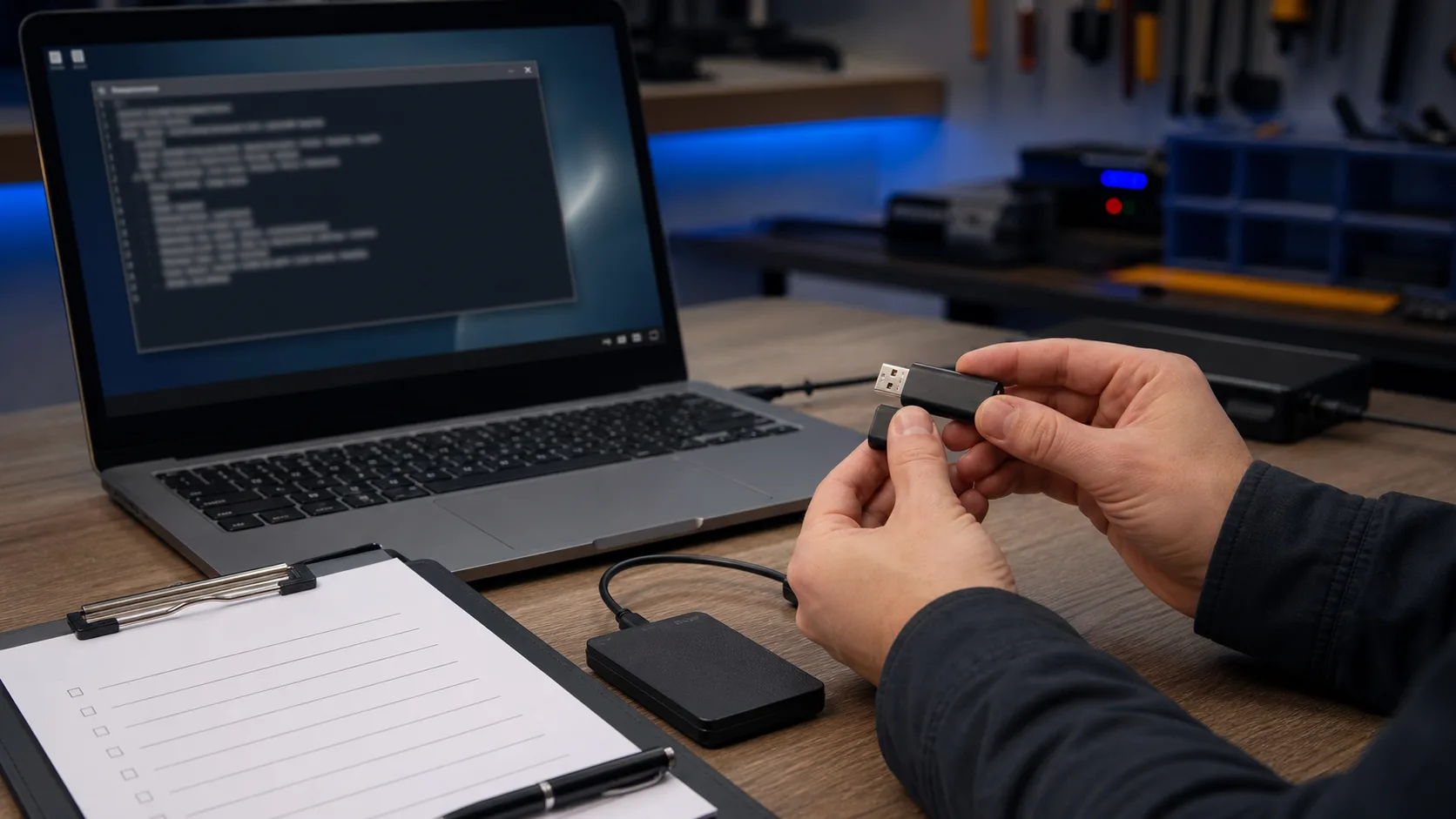
WinPE est pertinent quand vous devez agir avant que Windows ne soit disponible. C’est le cas lors d’un déploiement en atelier, d’une migration de parc, d’une réparation après incident de démarrage ou d’une sauvegarde d’urgence avant réinstallation.
Dans un usage domestique avancé, il peut servir à préparer un support de dépannage. Dans une équipe informatique, il devient surtout une base de travail répétable : un technicien démarre sur la clé, lance les mêmes scripts, charge les mêmes pilotes et applique la même procédure. Cette régularité réduit les improvisations.
WinPE devient utile quand le système installé ne suffit plus ou quand il faut travailler avant le démarrage normal de Windows.
Le PC ne démarre plus correctement ?
Impact décision : WinPE permet d’accéder à des outils de diagnostic, de copie de données ou de réparation hors du Windows installé.
Plusieurs machines doivent recevoir une image maîtrisée ?
Impact décision : Il sert de base de démarrage pour appliquer, capturer ou entretenir des images Windows avec des outils de déploiement.
Un technicien doit répéter les mêmes gestes ?
Impact décision : Un support personnalisé peut intégrer pilotes, scripts et accès réseau, à condition de rester contrôlé et documenté.
Le point important est de ne pas élargir son rôle. Si le PC fonctionne encore normalement, les outils Windows classiques suffisent souvent. WinPE prend du sens lorsque le système installé est inaccessible, instable ou pas encore présent.
La différence avec les options de récupération intégrées est donc assez nette. La récupération Windows aide l’utilisateur final sur un poste déjà configuré ; WinPE donne plutôt au technicien un environnement neutre pour préparer, copier, diagnostiquer ou appliquer une image. Ce n’est pas le même niveau de contrôle.
La méthode Microsoft repose sur l’ADK et sur l’add-on Windows PE. Sur les versions récentes, l’add-on WinPE se télécharge séparément après l’installation de l’ADK. Il faut ensuite ouvrir l’environnement de déploiement en administrateur et créer un dossier de travail.
La commande de base pour préparer les fichiers ressemble à ceci :
copype amd64 C:\WinPE_amd64Une fois le dossier généré, MakeWinPEMedia sert à créer le média de démarrage. Pour une clé USB, l’idée est la suivante, en remplaçant la lettre du lecteur par celle de votre clé :
MakeWinPEMedia /UFD C:\WinPE_amd64 E:Ces commandes doivent être traitées avec prudence. La création d’un support USB peut reformater la clé ciblée. Il faut donc vérifier la lettre du lecteur, travailler depuis un poste technicien et ne jamais lancer la commande sur un disque contenant des données importantes.
Le test ne s’arrête pas au lancement de la clé. Il faut aussi vérifier le mode de démarrage UEFI ou BIOS hérité, la visibilité du disque interne, l’accès au réseau si le scénario en dépend et la présence des outils réellement nécessaires. Une clé qui démarre sur votre poste peut échouer sur une machine différente.
WinPE est puissant parce qu’il est minimal, mais cette sobriété crée aussi des limites. Il ne contient pas tout ce qu’un Windows complet propose. Certaines fonctions réseau, certains pilotes, PowerShell ou des composants additionnels peuvent nécessiter une personnalisation.
Autre limite : un support WinPE doit rester maintenu. Les pages Microsoft rappellent l’importance des versions ADK, des mises à jour de sécurité et du bon couple ADK/Windows PE add-on. Une clé créée une fois puis oubliée pendant des années peut démarrer, mais ne plus être adaptée au matériel ou aux exigences de démarrage actuelles.
Une clé mal préparée peut démarrer, mais échouer au moment critique : réseau absent, stockage invisible ou version ADK incohérente.
La première erreur consiste à préparer une clé sans objectif clair. Une clé de récupération personnelle, un support de déploiement d’images et un média technicien avec pilotes réseau ne se construisent pas exactement de la même manière. Le contenu doit suivre le scénario.
La deuxième erreur est de confondre support de démarrage et sauvegarde. WinPE peut aider à accéder à un disque, mais il ne protège rien tout seul. Les données critiques doivent être sauvegardées avant l’incident, pas seulement récupérées après.
La troisième erreur est de multiplier les composants “au cas où”. Chaque pilote ou package ajouté augmente la complexité. Un support fiable reste documenté, testé sur les machines visées et reconstruit quand les versions changent.
Il faut enfin éviter les clés anonymes qui circulent sans historique. Un support WinPE doit indiquer sa version ADK, sa date de création, les pilotes ajoutés et le scénario prévu. Cette traçabilité devient indispensable dès qu’il sert à plusieurs interventions ou à un petit parc de machines.
Pour un utilisateur avancé, Microsoft Windows PE est surtout un environnement de secours et de préparation. Pour une équipe IT, c’est une base de déploiement contrôlée. Dans les deux cas, le bon réflexe est le même : partir de l’ADK adapté, créer un support minimal, le tester, puis documenter ce qu’il contient.
Si vous cherchez simplement à réparer un PC isolé, commencez par les options de récupération Windows classiques. Si vous devez intervenir hors système, capturer une image ou démarrer plusieurs machines de façon standardisée, WinPE devient l’outil à connaître.
Références Microsoft utilisées pour cadrer les usages, limites et commandes WinPE.

À lire aussi





Recevez des analyses concrètes sur vos enjeux métiers et opérationnels, avec des exemples, des points de vigilance et des décisions à prioriser.
Aucun spam. Désinscription en un clic.
