


Rappeler un mail, ce qui marche vraiment après l'envoi
Rappeler un mail n’est pas un bouton magique. Dans certains cas, Outlook peut tenter de supprimer ou remplacer un message envoyé, mais seulement si les conditions techniques sont réunies. Sur Gmail, il s’agit surtout d’un court délai d’annulation. Après ce délai, le bon réflexe devient la correction rapide, pas l’attente d’un miracle.
En bref
- ✓Dans Outlook, le rappel peut fonctionner surtout en environnement Microsoft 365/Exchange et si le message n’a pas encore été lu.
- ✓Dans Gmail, on n’efface pas un mail déjà parti : on utilise seulement le délai “Annuler l’envoi”, généralement réglable jusqu’à quelques dizaines de secondes.
- ✓Si le rappel échoue, envoyez vite un mail de correction court, clair et sans justification inutile.
- ✓Le rappel n’est pas une garantie : destinataire externe, message lu, transfert ou application mobile peuvent bloquer le résultat.
Peut-on vraiment rappeler un mail envoyé ?
Oui, on peut parfois rappeler un mail, surtout dans Outlook avec Microsoft 365 ou Exchange, si le destinataire utilise une boîte compatible et n’a pas encore lu le message. Sur Gmail, le “rappel” correspond plutôt à l’option Annuler l’envoi, disponible seulement quelques secondes après l’envoi.
| Messagerie | Ce qui est possible | Limite principale |
|---|---|---|
| Outlook / Microsoft 365 | Tenter de supprimer ou remplacer le message envoyé. | Fonction surtout fiable si le destinataire est compatible et n’a pas lu le mail. |
| Gmail | Annuler l’envoi pendant un court délai configuré. | Après le délai, le mail est réellement parti. |
| Apple Mail | Annulation très courte selon version et configuration. | Ce n’est pas un retrait du message chez le destinataire après coup. |
| Adresse externe ou client mobile | Résultat incertain. | Le message peut déjà être synchronisé, lu ou copié. |
Le point important est le temps écoulé. Si vous venez tout juste de cliquer sur Envoyer, cherchez l’option d’annulation ou de rappel. Si plusieurs minutes sont passées, concentrez-vous sur un message de correction propre. C’est souvent plus efficace et moins confus pour le destinataire.
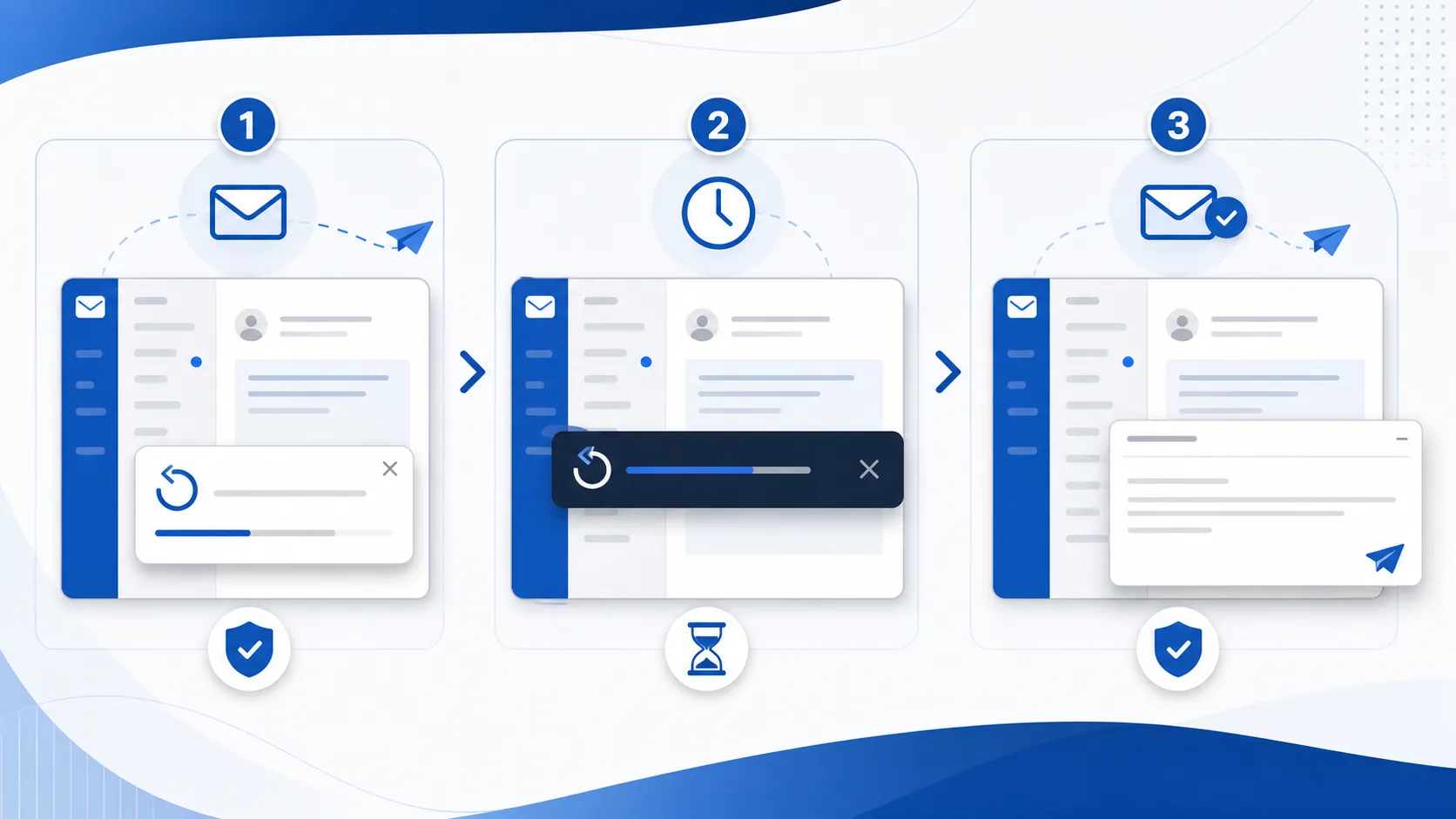
Comment rappeler un mail dans Outlook
Dans Outlook, ouvrez le dossier Éléments envoyés, puis ouvrez le message concerné dans sa propre fenêtre. Cherchez l’action de rappel ou de remplacement du message, selon votre version d’Outlook. Choisissez ensuite entre supprimer les copies non lues ou remplacer le message par une version corrigée.
- Ouvrez le mail depuis les éléments envoyés, pas seulement l’aperçu.
- Lancez l’option de rappel du message ou de remplacement.
- Choisissez la suppression des copies non lues si le contenu ne doit plus circuler.
- Choisissez le remplacement si vous devez envoyer une version corrigée immédiatement.
- Surveillez le rapport de rappel ou les notifications d’échec.
Le rappel Outlook échoue souvent pour des raisons simples : le destinataire a déjà lu le mail, il utilise une autre messagerie, le message a été déplacé par une règle, ou l’organisation ne prend pas en charge la fonction. Ne basez pas une situation sensible sur cette fonction seule.
À lire aussi
Pour compléter cette lecture, effacer historique google chrome automatiquement apporte des repères utiles sur effacer l’historique google chrome automatiquement, ce qui marche vraiment.
Le plan d’urgence dans les cinq premières minutes
Après une erreur d’envoi, la pire réaction est de chercher longtemps le bouton parfait. Commencez par identifier le type d’erreur : mauvais destinataire, mauvaise pièce jointe, information incomplète, ton trop abrupt ou version obsolète. Cette clarification détermine si vous devez tenter un rappel, envoyer une correction ou prévenir directement une personne.
Si le mail contient seulement une faute, une date incorrecte ou une pièce jointe oubliée, préparez une correction courte. Si le message contient une donnée sensible, agissez plus vite : demandez la suppression, limitez les transferts et prévenez votre référent interne si vous travaillez dans un cadre professionnel. Le rappel technique peut être lancé, mais il ne doit pas être votre seule mesure.
| Erreur | Action immédiate | Message à envoyer |
|---|---|---|
| Mauvaise pièce jointe | Tenter le rappel si possible, puis envoyer le bon fichier. | “Merci d’ignorer la pièce jointe précédente, voici la bonne version.” |
| Mauvais destinataire | Demander suppression et prévenir la personne concernée si nécessaire. | “Ce message vous a été envoyé par erreur, merci de le supprimer sans le transférer.” |
| Version obsolète | Envoyer une correction avec objet clair. | “La version ci-dessous remplace mon mail précédent.” |
| Ton ou formulation maladroite | Répondre calmement sans surjustifier. | “Je reformule mon message précédent pour éviter toute ambiguïté.” |
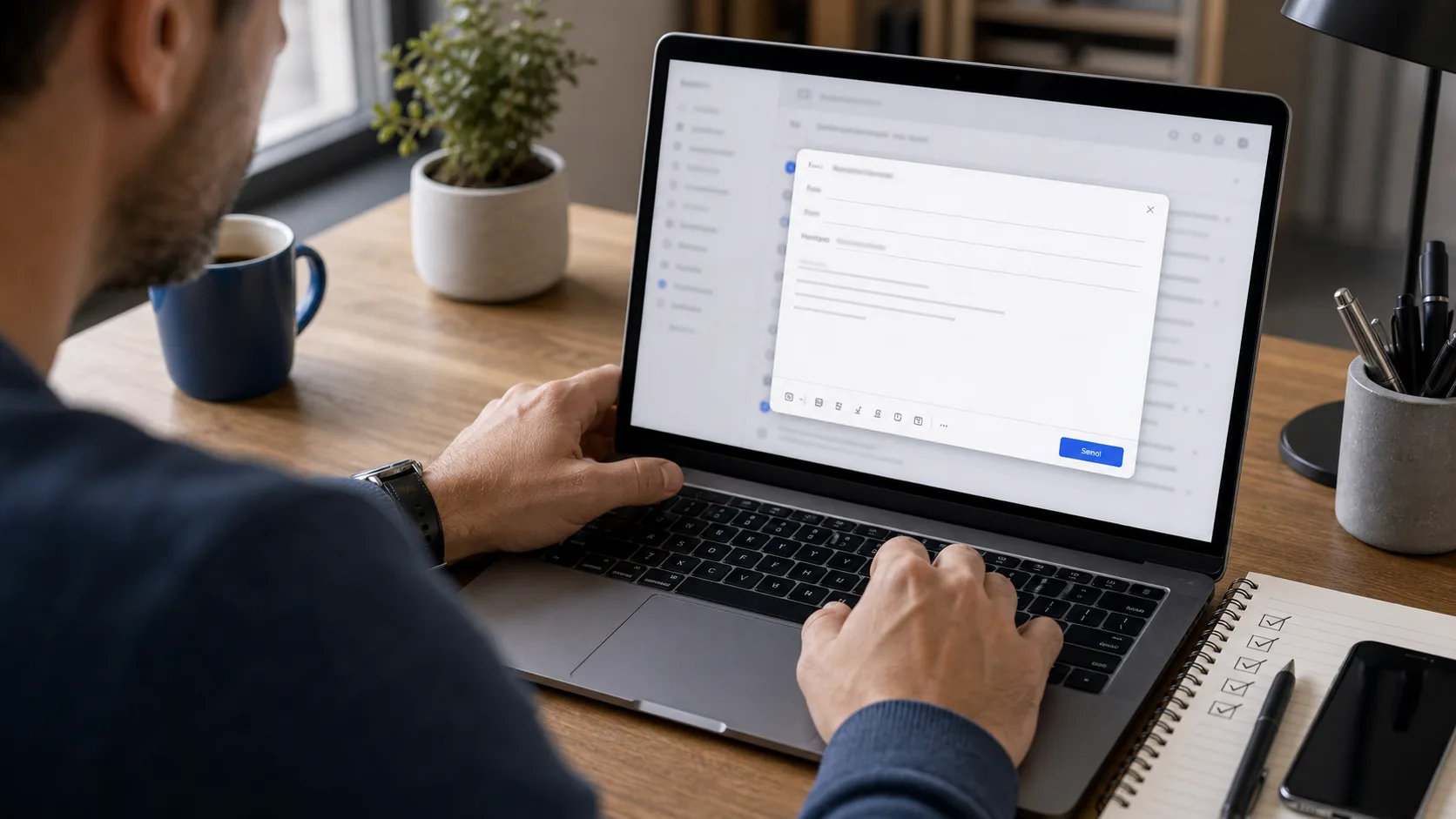
Comment annuler un envoi dans Gmail
Dans Gmail, il faut agir tout de suite. Après l’envoi, une bannière propose généralement Annuler pendant quelques secondes. Si vous cliquez à temps, le message revient en brouillon. Si vous ne cliquez pas à temps, Gmail ne permet pas de retirer le mail déjà reçu par le destinataire.
Le réglage utile se trouve dans les paramètres Gmail : vous pouvez ajuster le délai d’annulation d’envoi. Ce n’est pas un rappel après coup, mais une zone tampon avant expédition définitive. Pour les personnes qui envoient souvent des documents sensibles, ce réglage vaut mieux qu’une réaction improvisée.
Que faire si le rappel ne fonctionne pas ?
Si l’erreur est mineure, envoyez un message de correction. L’objet peut être simple : “Correction du mail précédent” ou “Merci d’ignorer ma version précédente”. Dans le corps, évitez les longues excuses. Dites ce qui remplace l’ancien message et, si nécessaire, joignez la bonne pièce.
Pour approfondir ce point, consultez imprimante 3d : comment ça marche, qui traite plus précisément de comment fonctionne une imprimante 3d sans jargon.
Si l’erreur concerne un mauvais destinataire, une pièce confidentielle ou des données personnelles, traitez le sujet comme un incident. Prévenez la personne concernée, demandez la suppression du message, informez votre responsable ou votre support interne si votre organisation l’exige, et gardez une trace factuelle de ce qui a été envoyé.
Les erreurs à éviter après un mauvais envoi
La première erreur est de multiplier les rappels et les messages paniqués. Le destinataire reçoit alors plus de notifications et comprend parfois moins bien quelle version suivre. La deuxième erreur est d’envoyer une correction sans objet clair. La troisième est de minimiser un mail réellement sensible.
- N’envoyez pas trois corrections si une seule version propre suffit.
- Ne cachez pas l’erreur quand une donnée confidentielle est partie au mauvais endroit.
- Ne supposez pas que le rappel a marché sans rapport ou confirmation.
- Ne répondez pas à toute une boucle si la correction ne concerne qu’une personne.
Pour les messages professionnels, le meilleur garde-fou reste préventif : délai d’envoi, relecture des destinataires, pièce jointe vérifiée et brouillon séparé pour les sujets sensibles. Une minute de vérification vaut mieux qu’une procédure de rappel incertaine.
Comment configurer un garde-fou avant le prochain envoi
Le meilleur réglage est un délai d’envoi. Dans Gmail, augmentez le délai d’annulation dans les paramètres. Dans Outlook, utilisez une règle de retard d’envoi si votre environnement le permet. Ce léger décalage suffit souvent à repérer une adresse autocomplétée trop vite, un fichier manquant ou un objet mal formulé.
Pour les mails sensibles, adoptez aussi une routine simple : ajoutez les destinataires en dernier, vérifiez les pièces jointes avant de rédiger la phrase finale, et relisez l’objet séparément du corps. Cette méthode paraît basique, mais elle réduit les erreurs les plus fréquentes : mauvais fichier, mauvaise boucle de destinataires et réponse envoyée trop largement.
La bonne décision est donc simple : tentez le rappel si votre messagerie le permet et si le message vient de partir, puis basculez vite vers une correction nette. Plus le temps passe, plus la clarté du second message compte davantage que la fonction de rappel.
Pour approfondir ce point, consultez champ Cci, qui traite plus précisément de masquer les destinataires d’un e-mail avec cci sans faire d’erreur.
Questions fréquentes
En pratique, non. Si le destinataire a déjà ouvert le message, le rappel a peu de chances d’effacer l’information. Il vaut mieux envoyer rapidement une correction claire et, si le sujet est sensible, contacter la personne par un autre canal.
C’est rarement fiable. Le rappel Outlook fonctionne surtout dans un environnement compatible, souvent interne à une organisation Microsoft. Si le mail part vers Gmail, Yahoo, un client mobile ou une autre infrastructure, partez du principe que le rappel ne suffira pas.
Gmail permet surtout d’annuler l’envoi pendant un court délai après le clic sur Envoyer. Une fois ce délai passé, le message est envoyé et ne peut pas être retiré de la boîte du destinataire comme un vrai rappel.
Envoyez un nouveau message avec un objet explicite, corrigez l’erreur en une phrase et indiquez quelle version doit être ignorée. Évitez les explications longues : le destinataire doit comprendre vite quoi faire.
Activez un délai d’envoi, relisez les destinataires, utilisez les brouillons pour les messages sensibles et évitez l’autocomplétion trop rapide. Pour les pièces jointes, vérifiez le fichier avant de rédiger le message final.

À lire aussi
À lire ensuite




Des contenus utiles pour décider avec méthode
Recevez des analyses concrètes sur vos enjeux métiers et opérationnels, avec des exemples, des points de vigilance et des décisions à prioriser.
Aucun spam. Désinscription en un clic.
