Simple
Annotation
Ajouter des remarques sans changer le document ?
Impact décision : Un lecteur PDF suffit souvent.


Modifier un PDF peut être très simple ou franchement pénible selon le fichier. Une annotation se fait en quelques secondes. Corriger une phrase dans un contrat proprement mis en page demande déjà plus de prudence. Éditer un scan sans texte reconnu impose encore une autre méthode.
Pour approfondir ce point, consultez markdown pdf, qui traite plus précisément de markdown vers pdf, convertir proprement sans casser la mise en page.
Le bon réflexe consiste à ne pas commencer par l'outil, mais par le type de modification. Voulez-vous signer, annoter, corriger du texte, remplacer une image, réduire le poids, convertir en Word ou récupérer le contenu d'un document scanné ? Chaque besoin appelle une technique différente.
Le piège, c'est de traiter tous les PDF comme s'ils avaient la même structure et la même logique interne.
Un PDF n'est pas un document Word déguisé. C'est souvent un format de diffusion, pensé pour garder une mise en page stable. Plus vous cherchez à modifier profondément sa structure, plus le risque augmente : polices remplacées, blocs décalés, images compressées, formulaires cassés ou texte mal reconnu. Cette contrainte n'empêche pas l'édition, mais elle impose de choisir une méthode adaptée au document.
La plupart des erreurs commencent ici. On ouvre un outil PDF au hasard, on tente de déplacer un bloc, puis on découvre que le document réagit mal.
Un diagnostic court vaut mieux qu'une longue tentative dans le mauvais outil, surtout quand le fichier mélange texte et image.
Un PDF peut contenir du texte sélectionnable, des images, des champs de formulaire, des signatures, des calques, des polices embarquées ou seulement une image scannée. Deux fichiers avec la même extension peuvent donc se comporter de façon très différente. Avant de choisir une méthode, testez d'abord la nature du fichier : pouvez-vous sélectionner une phrase ? Le texte se copie-t-il correctement ? Les champs sont-ils actifs ? Une minute de diagnostic évite souvent vingt minutes de corrections fragiles.
Si vous devez seulement surligner, commenter ou signer, ne cherchez pas un éditeur lourd. Si vous devez réécrire plusieurs paragraphes, mieux vaut souvent repartir du fichier source ou convertir le PDF. Et si le document vient d'un scanner, ne perdez pas de temps à cliquer sur le texte : il faut d'abord passer par l'OCR.
Le besoin réel décide de l’outil, pas l’inverse.
Ajouter des remarques sans changer le document ?
Impact décision : Un lecteur PDF suffit souvent.
Modifier quelques mots ou une image ?
Impact décision : Un éditeur PDF complet limite les dégâts.
Reprendre plusieurs blocs de texte ?
Impact décision : La conversion vers un format éditable devient plus rentable.
Le texte est-il une image ?
Impact décision : Il faut reconnaître le texte avant toute édition sérieuse.
Beaucoup de PDF ne doivent pas être modifiés en profondeur. Ils ont seulement besoin d'une signature, d'un commentaire, d'un surlignage ou d'un champ rempli. Dans ce cas, la méthode la plus sûre est aussi la plus légère.
Les lecteurs PDF actuels permettent souvent d'ajouter des annotations, des formes, des tampons, du texte libre ou une signature dessinée. Cette approche laisse le document de base presque intact. Elle convient aux validations internes, aux retours de relecture, aux formulaires simples et aux documents que vous ne devez pas restructurer. Elle garde surtout la distinction entre le contenu original et vos remarques.
La limite est claire : une annotation n'est pas une vraie correction du contenu source. Si vous masquez une ligne avec un rectangle blanc puis écrivez par-dessus, le résultat peut paraître correct à l'écran mais rester fragile à l'impression, à la sélection de texte ou à l'accessibilité. Pour une correction officielle, mieux vaut utiliser un éditeur PDF ou revenir au document d'origine.
Quand il faut remplacer quelques mots, ajuster une date, supprimer une image ou corriger une faute, un éditeur PDF complet devient pertinent. Il travaille directement sur les blocs présents dans le fichier.
Cette méthode est efficace pour des corrections courtes. Elle devient moins confortable dès que la mise en page doit se réorganiser automatiquement, car un PDF ne possède pas toujours la logique fluide d'un traitement de texte. Ajouter une phrase peut faire déborder un bloc, casser un alignement ou créer une différence de police. Le résultat doit être relu visuellement, page par page, même si la modification paraît minime au départ, surtout sur un document destiné à être signé.
Avant d'enregistrer, dupliquez le fichier original. Vérifiez ensuite les polices, les accents, les césures, les images, les liens, les champs et les sauts de page. Une correction de cinq mots peut suffire à rendre une ligne trop longue ou à décaler un tableau, surtout dans un document construit avec des blocs fixes, des colonnes serrées ou une charte graphique précise. Vérifiez aussi l'espacement final et l'impression d'une page test.
Pour compléter cette lecture, changer la langue iphone apporte des repères utiles sur changer la langue d’un iphone sans modifier le reste.
La bonne voie dépend de la profondeur de la modification.
Courte
Corriger une date, un nom, une faute ou une image isolée.
Longue
Réécrire plusieurs paragraphes ou restructurer un document.
Scan
Transformer une image de texte en texte sélectionnable.
Validation
Commenter ou signer sans modifier la base du fichier.
Si vous devez modifier une page entière, changer des titres, réorganiser des sections ou retravailler un document de plusieurs pages, convertir le PDF vers Word, LibreOffice ou un autre format éditable peut être plus rationnel.
La conversion donne accès à une vraie logique de document : paragraphes, styles, tableaux, listes, marges. Elle permet de travailler plus vite, surtout quand le fichier PDF a été créé depuis un traitement de texte. En revanche, elle n'est jamais magique. Les colonnes, les images flottantes, les polices rares et les tableaux complexes peuvent produire des décalages de mise en page. Plus le document est graphique, plus la comparaison finale devient importante.
Après modification, exportez un nouveau PDF et comparez-le avec l'original. Regardez les pages clés, les en-têtes, les pieds de page, les numéros, les tableaux et les zones signées. Si le PDF sert à un envoi client ou administratif, faites une relecture sur le fichier final, pas seulement sur le document converti, car l'export peut introduire ses propres écarts de rendu ou d'espacement.
| Besoin | Méthode conseillée | Point de vigilance |
|---|---|---|
| Corriger une faute | Éditeur PDF | Police et alignement |
| Réécrire une page | Conversion vers document éditable | Comparaison avant/après |
| Modifier un scan | OCR puis édition | Erreurs de reconnaissance |
| Envoyer par email | Compression PDF | Lisibilité des images |
Les services en ligne sont pratiques pour fusionner, compresser, diviser, convertir ou annoter rapidement un PDF. Ils évitent d'installer un logiciel et dépannent bien sur un ordinateur qui n'est pas le vôtre.
Leur faiblesse concerne la confidentialité. Pour modifier le fichier, vous devez généralement l'envoyer sur un serveur tiers. C'est acceptable pour un document banal, mais beaucoup moins pour un contrat, une pièce d'identité, un bulletin de paie, un dossier médical, un document RH ou un fichier client. Dans une entreprise, cette décision peut aussi dépendre des règles internes de sécurité.
Avant d'utiliser un outil en ligne, demandez-vous si vous auriez le droit d'envoyer ce PDF par email à un inconnu. Si la réponse est non, choisissez un logiciel local. Cette règle simple évite la plupart des erreurs de confidentialité.
Un contrôle rapide évite de confier un document sensible au mauvais service.
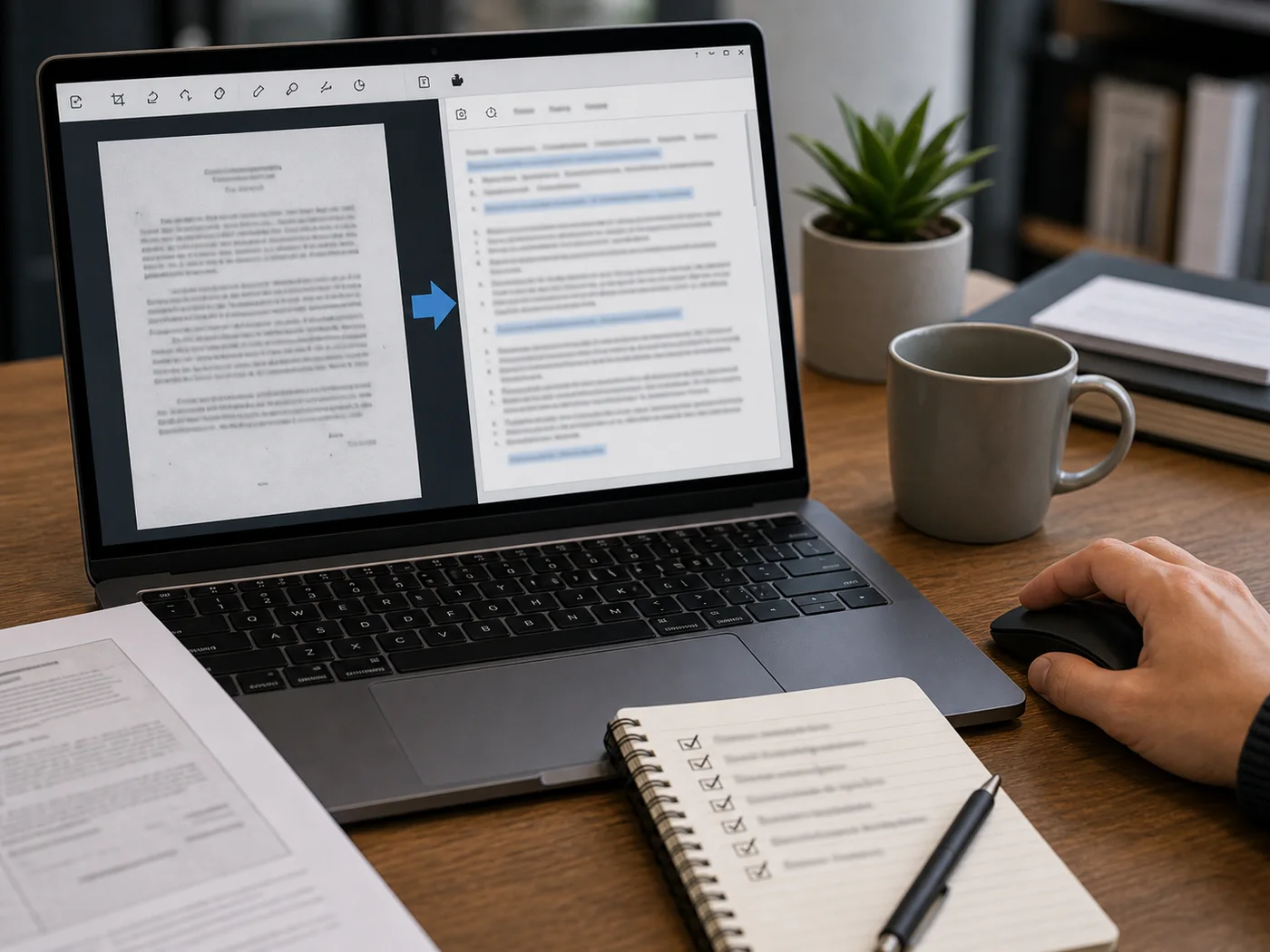
Un PDF scanné ressemble à un document texte, mais il peut n'être qu'une image. Dans ce cas, vous pouvez zoomer, imprimer ou annoter, mais vous ne pouvez pas sélectionner correctement les phrases.
L'OCR, ou reconnaissance optique de caractères, analyse l'image et tente de reconstituer le texte. C'est indispensable pour rechercher dans un document, copier un passage, corriger une page ou rendre le fichier plus accessible. Le résultat dépend de la qualité du scan : résolution, contraste, orientation, netteté, bruit, colonnes et langue du document.
Après OCR, relisez toujours les zones sensibles. Les confusions entre 0 et O, 1 et l, accents, tirets, chiffres de facture ou noms propres restent fréquentes. Pour un document juridique, comptable ou administratif, l'OCR doit être vu comme une aide, pas comme une validation automatique. La reconnaissance accélère le travail, mais la responsabilité du texte final reste humaine.
Modifier un PDF ne s'arrête pas au contenu. Le fichier final doit rester lisible, partageable et adapté à son usage.
La compression réduit le poids, mais elle peut dégrader les images, les scans ou les schémas. Pour un document destiné à l'impression, évitez une compression trop agressive. Pour un envoi par email, cherchez plutôt l'équilibre entre poids raisonnable et lisibilité réelle sur écran.
La protection par mot de passe peut limiter l'ouverture ou certaines actions, mais elle ne remplace pas une vraie politique de sécurité. Pour un document sensible, chiffrez l'envoi, choisissez un canal sûr et partagez le mot de passe séparément. Pour un document signé, évitez de modifier le fichier après signature, car cela peut invalider la preuve ou créer un doute sur l'intégrité du document transmis.
Ces contrôles évitent les fichiers trop lourds, illisibles ou mal protégés.
Compresser sans rendre les scans et schémas illisibles.
Protéger seulement quand le mode d’envoi le justifie vraiment.
Ne plus modifier un document après signature ou validation finale.
Les formulaires PDF méritent une attention particulière. Certains champs sont interactifs, d'autres ne sont que des zones dessinées dans la page.
Si les champs sont actifs, remplissez-les avec un lecteur compatible, puis enregistrez une copie. Si le formulaire n'est pas interactif, utilisez du texte libre, mais contrôlez l'alignement et la lisibilité. Un champ mal placé peut masquer une case, couper un accent ou sortir de la zone prévue. Pour un document administratif, la lisibilité du formulaire compte plus que la rapidité de remplissage initial et que le confort de l'outil choisi au moment de remplir.
sumatra pdf apporte des repères complémentaires pour situer sumatra pdf, le lecteur léger qui va droit au document.
La signature demande aussi de distinguer les usages. Une signature dessinée ou collée peut suffire pour un accord informel. Une signature électronique qualifiée ou avancée répond à d'autres exigences de preuve. Dans tous les cas, modifier le PDF après signature est une mauvaise idée : cela peut casser l'intégrité du document ou obliger à refaire tout le circuit de validation.
Lorsque plusieurs personnes doivent signer ou compléter le fichier, fixez l'ordre de passage. Sinon, chacun peut créer une version différente, ajouter des annotations incompatibles ou écraser le travail précédent. Une convention de nommage simple, avec date et version, évite les conflits de fichier. Elle permet aussi d'identifier rapidement la dernière version validée et le responsable du dernier export.
Pour les échanges importants, ajoutez aussi une règle de validation : une seule personne exporte la version finale et vérifie le PDF envoyé. Cette étape paraît basique, mais elle évite les doublons, les versions intermédiaires et les fichiers signés dans le mauvais ordre, surtout en équipe projet.
Le meilleur outil PDF est rarement unique. Un flux fiable combine plusieurs gestes simples : identifier le type de document, choisir la méthode, travailler sur une copie, relire le rendu final et archiver l'original.
Pour un usage régulier, gardez un petit écosystème : un lecteur pour annoter, un éditeur local pour les corrections, un convertisseur pour les gros travaux, un OCR pour les scans et un compresseur maîtrisé pour l'envoi. Cette approche évite de tout confier à un service en ligne ou de forcer un éditeur PDF à faire un travail de traitement de texte. Elle réduit aussi les essais inutiles et les pertes de mise en page.
La règle la plus sûre tient en une phrase : plus le document est important, plus vous devez préserver une version originale intacte et vérifier le PDF final dans les conditions réelles de lecture, d'impression ou d'envoi.
Un choix clair évite d’abîmer le fichier.
Annotation ou correction directe, puis relecture visuelle.
Conversion, reprise dans un éditeur de texte, puis export PDF.
OCR, correction des erreurs reconnues, puis contrôle des zones sensibles.
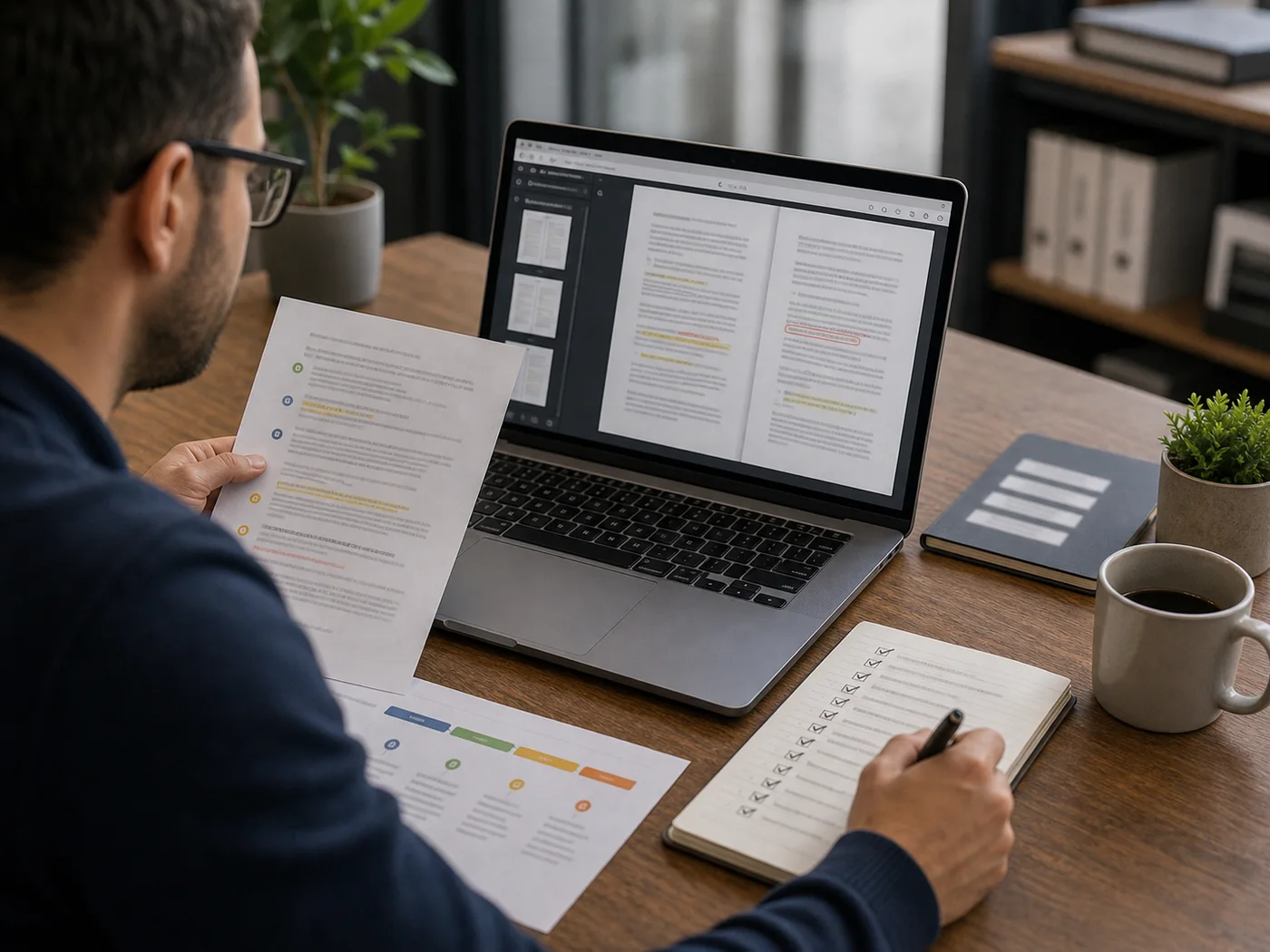
Quelques situations reviennent souvent. Elles montrent pourquoi il ne faut pas traiter tous les PDF de la même manière.
Pour corriger une facture déjà envoyée en brouillon, l'édition directe peut suffire si la modification porte sur une date, une adresse ou une référence. Travaillez sur une copie, gardez le fichier original et vérifiez que les totaux, mentions et pieds de page n'ont pas bougé. Si la facture est déjà officiellement émise, il faut plutôt suivre la procédure comptable adaptée que réécrire le PDF manuellement après coup. Gardez une trace datée.
Pour renvoyer un contrat annoté, ne modifiez pas le texte de base sauf demande explicite. Utilisez commentaires, surlignages et notes. Le destinataire verra ce qui change, et vous éviterez de produire une version ambiguë. Dans ce contexte, la visibilité des modifications compte plus qu'une mise en page parfaite.
Pour reprendre un dossier de vingt pages, convertissez d'abord vers un format éditable. Vous pourrez gérer les titres, listes, tableaux et paragraphes sans vous battre contre des blocs figés. Le vrai contrôle arrive à la fin : exportez un PDF neuf, puis comparez les pages sensibles. Cette étape évite les erreurs discrètes, celles qui ne se voient qu'au moment d'imprimer ou de signer, mais qui donnent une mauvaise impression au destinataire.
Pour un scan administratif, commencez par l'OCR, puis relisez uniquement les zones critiques si le temps manque : noms, dates, montants, adresses, références, numéros et clauses. Les erreurs OCR se cachent souvent dans les chiffres et les caractères proches. Une page lisible à l'œil peut contenir un texte reconnu incorrectement.
La première erreur est d'écraser l'original. Gardez toujours une version source ou une copie intacte.
Un fichier final doit être relu comme un document nouveau, pas comme une simple sauvegarde.
La deuxième est de faire confiance au rendu dans l'éditeur sans ouvrir le PDF exporté. Certains outils affichent correctement leur propre fichier, puis produisent un résultat différent dans un autre lecteur. Avant un envoi important, ouvrez le fichier final dans un lecteur PDF standard et vérifiez les pages clés.
La troisième est d'oublier les métadonnées et les traces. Un PDF peut conserver un auteur, un titre interne, des commentaires, des calques, des champs ou des éléments masqués. Pour un document professionnel, utilisez les fonctions d'inspection ou d'aplatissement quand elles sont disponibles. Ce n'est pas nécessaire pour chaque fichier, mais c'est utile dès qu'il contient des informations confidentielles.
Enfin, ne confondez pas protection et confidentialité. Un mot de passe faible, partagé dans le même email que le document, protège surtout contre la curiosité rapide. Pour des données sensibles, il faut réfléchir au canal d'envoi, au stockage, à la durée de conservation et aux personnes autorisées à ouvrir le fichier.
Ces vérifications prennent peu de temps et évitent les mauvaises surprises.
Avez-vous conservé le fichier de départ ?
Impact décision : Vous pouvez revenir en arrière sans reconstruire le document.
Le PDF final a-t-il été ouvert dans un lecteur standard ?
Impact décision : Vous repérez les décalages que l’éditeur peut masquer.
Les zones critiques ont-elles été relues ?
Impact décision : Les chiffres et noms propres sont moins exposés aux erreurs.
Le canal d’envoi est-il adapté au document ?
Impact décision : Le fichier ne part pas vers un service ou un destinataire inadapté.
Éditer un PDF efficacement, ce n'est pas trouver l'outil le plus puissant à chaque fois. C'est choisir la méthode qui respecte le fichier : annotation pour un retour simple, édition directe pour une correction courte, conversion pour une réécriture lourde, OCR pour un scan et logiciel local pour un document confidentiel.
La bonne méthode est celle qui laisse le moins de traces inutiles.
En gardant l'original, en relisant le rendu final et en évitant les outils en ligne pour les fichiers sensibles, vous pouvez modifier un PDF sans perdre la mise en page ni créer de risque inutile.
Pour approfondir ce point, consultez analyse big data pour entreprises paris, qui traite plus précisément de analyse big data à paris : par où une entreprise doit commencer.

À lire aussi




Recevez des analyses concrètes sur vos enjeux métiers et opérationnels, avec des exemples, des points de vigilance et des décisions à prioriser.
Aucun spam. Désinscription en un clic.
