
Décision

Windows Repair, réparer son PC sans tout réinstaller
Windows Repair est souvent recherché quand le PC devient lent, bloque au démarrage, affiche un écran bleu ou refuse d’appliquer une mise à jour. Le piège consiste à chercher une solution miracle, puis à lancer la première commande trouvée. En pratique, réparer Windows demande surtout une méthode progressive.
Pour approfondir ce point, consultez problème d'image tv, qui traite plus précisément de tv sans image mais avec du son : les vérifications à faire.
La bonne logique est simple : protéger les données, comprendre le symptôme, commencer par les réparations les moins destructrices, puis avancer seulement si le problème persiste. Une réinitialisation ou une réinstallation peut être efficace, mais elle ne doit pas devenir le réflexe automatique.
En bref
- ✓Windows Repair n’est pas une seule fonction : c’est une progression de diagnostics, de réparations légères et d’options de récupération.
- ✓Commencez par sauvegarder ce qui peut l’être, surtout avant une réinitialisation ou une réinstallation.
- ✓Les commandes SFC et DISM peuvent aider quand Windows démarre encore, mais elles ne remplacent pas une vraie sauvegarde.
- ✓Le mode sans échec sert à isoler un pilote, un logiciel ou un service qui empêche Windows de fonctionner normalement.
- ✓Une réinstallation doit rester le dernier recours quand les options de réparation ne suffisent plus.
Avant de réparer, sécuriser ce qui peut l’être
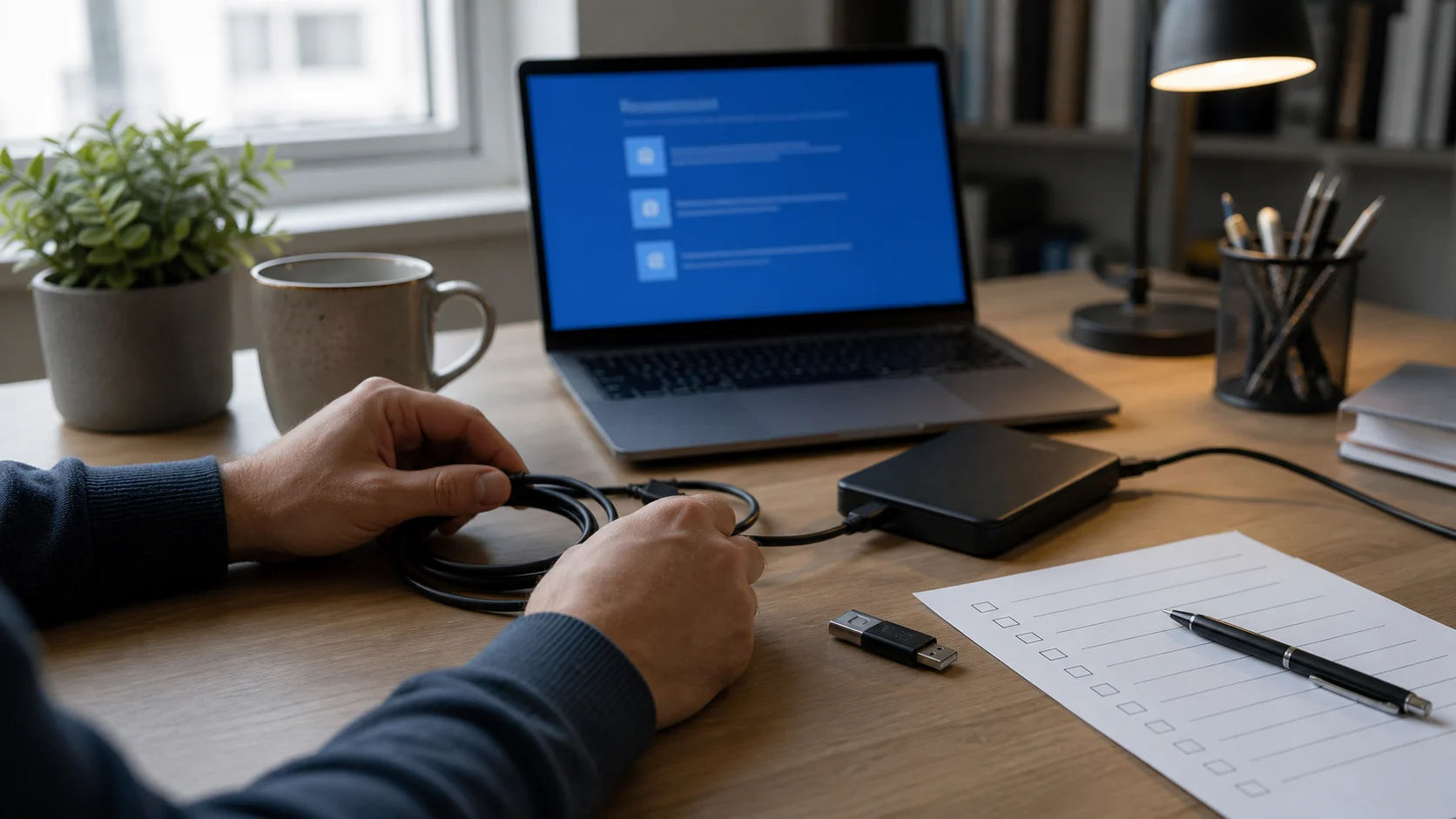
La première étape n’est pas technique. Si Windows démarre encore, même difficilement, copiez vos fichiers importants avant toute opération lourde. Un diagnostic peut révéler un disque fatigué, une corruption de profil ou un système instable. Dans ce contexte, la sauvegarde passe avant la curiosité.
Ne sauvegardez pas seulement le Bureau et les Documents. Pensez aux projets, photos, exports de mots de passe, profils de jeux, fichiers de configuration, clés SSH, dossiers synchronisés et archives locales. Une réparation réussie sur le plan système peut quand même devenir un échec si vous perdez les éléments invisibles du quotidien.
Si le disque est chiffré, notez aussi la clé BitLocker. Certaines options de récupération peuvent la demander.
Une sauvegarde vérifiée change la suite du dépannage : vous pouvez tenter une restauration, retirer une mise à jour ou préparer une réinitialisation sans travailler sous pression. À l’inverse, sans copie récente, chaque clic devient plus risqué. Prenez donc le temps d’ouvrir quelques fichiers depuis le support externe ou le cloud, afin de confirmer que la copie est exploitable avant de toucher aux options de réparation.
Checklist
Avant de réparer Windows
- ✓Brancher le PC sur secteur, surtout pour une réparation longue.
- ✓Sauvegarder les fichiers importants sur un support externe ou cloud.
- ✓Noter la clé de récupération BitLocker si le disque est chiffré.
- ✓Identifier la dernière modification : pilote, mise à jour, logiciel, matériel.
- ✓Débrancher les périphériques non indispensables avant un démarrage de test.
- ✓Préparer une clé USB Windows officielle si le PC ne démarre plus.
- ✓Ne pas lancer une réinitialisation sans comprendre ce qui sera supprimé.
Identifier le vrai symptôme
Dire que Windows “ne marche plus” ne suffit pas. Le PC démarre-t-il jusqu’à l’écran de connexion ? Redémarre-t-il en boucle ? La panne arrive-t-elle après une mise à jour, un nouveau pilote, un logiciel, un périphérique USB ou une coupure de courant ? Ces détails changent complètement le choix de réparation.
Un écran bleu ponctuel ne se traite pas comme un Windows qui ne démarre plus du tout. Une lenteur après ouverture de session peut venir du démarrage automatique, d’un disque saturé ou d’un antivirus trop actif. Un blocage avant le bureau oriente plutôt vers le démarrage, les pilotes, la mise à jour ou le stockage.
Le plus utile est d’écrire les faits dans l’ordre. Dernière action connue, message affiché, moment précis de la panne, périphériques branchés, bruit suspect du disque, place restante, version de Windows. Cette mini-chronologie évite de multiplier les essais contradictoires.
Grille de décision
Signaux à observer
Décision
Boucle de démarrage
Décision
Lenteur extrême
Décision
Après mise à jour
Quand Windows démarre encore
Si vous arrivez au bureau, commencez par les vérifications simples. Redémarrez proprement, appliquez ou suspendez les mises à jour selon le contexte, désinstallez le logiciel ou le pilote installé juste avant la panne, puis vérifiez l’espace disque. Un système presque plein devient vite instable.
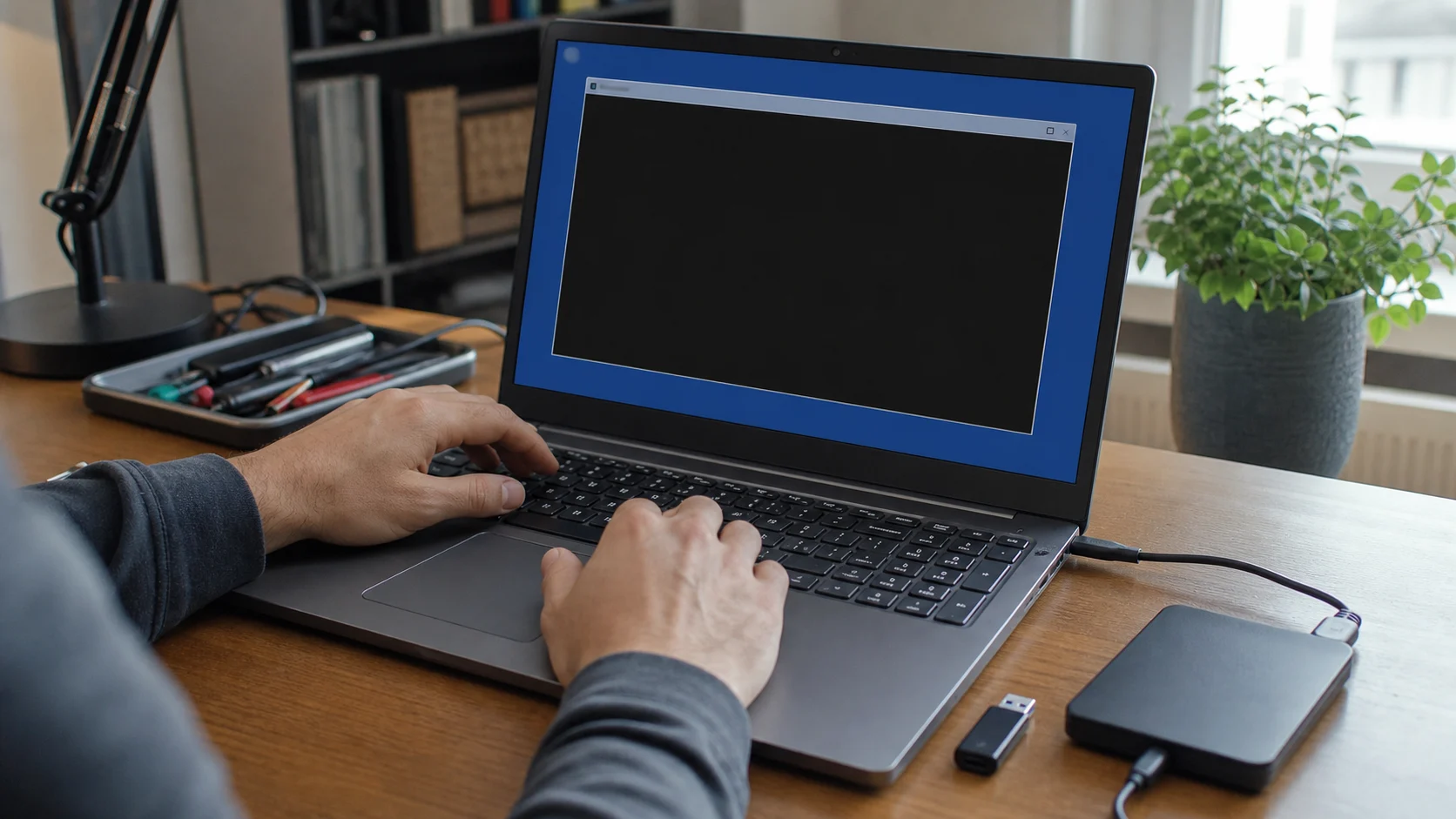
Ensuite, contrôlez les fichiers système. La combinaison habituelle consiste à ouvrir un terminal administrateur, lancer DISM /Online /Cleanup-Image /RestoreHealth, puis sfc /scannow. DISM répare l’image Windows utilisée comme source, SFC vérifie ensuite les fichiers système actifs.
Il faut laisser ces commandes finir. Les interrompre parce que le pourcentage semble bloqué peut créer plus de confusion qu’autre chose. Certains passages restent longtemps au même niveau, surtout sur un disque lent ou une machine déjà chargée.
À lire aussi
Pour compléter cette lecture, nvm for windows apporte des repères utiles sur nvm for windows, gérer node. js sans casser vos projets.
Ce n’est pas magique, mais c’est une base propre.
Quand le problème vient d’un pilote ou d’un logiciel
Le mode sans échec sert précisément à réduire Windows au minimum. Il charge moins de pilotes, moins de services et moins de logiciels au démarrage. Si le PC devient utilisable dans ce mode, vous avez un indice : le problème vient probablement d’un élément qui se lance avec le mode normal.
Dans ce cas, retirez d’abord ce qui a changé récemment. Pilote graphique, VPN, suite de sécurité, outil d’overclocking, logiciel de capture, imprimante, périphérique audio ou utilitaire constructeur. Les outils qui touchent bas niveau à Windows sont souvent plus suspects qu’une application bureautique classique.
Procédez par petits pas. Supprimer cinq éléments d’un coup peut réparer le PC, mais vous ne saurez pas lequel posait problème. Une réparation durable demande un diagnostic lisible, pas seulement un retour temporaire au bureau.
Comparatif
Quelle option choisir ?
L’idée n’est pas de tout tenter au hasard, mais de choisir l’outil adapté au symptôme.
Windows démarre encore
Diagnostic léger
Sauvegarde, mises à jour, désinstallation récente, SFC, DISM et vérification disque.
Windows démarre mal
Mode sans échec
Utile pour retirer un pilote, un logiciel ou un service instable.
Windows ne démarre plus
WinRE
Réparation du démarrage, restauration système, désinstallation d’une mise à jour ou récupération.
Tout échoue
Réinitialisation
À envisager seulement après sauvegarde et vérification des clés de récupération.
Quand Windows ne démarre plus
Si Windows ne démarre plus, l’environnement de récupération Windows devient le point d’entrée. Il peut apparaître après plusieurs échecs de démarrage, ou depuis une clé USB d’installation officielle. C’est là que vous trouverez la réparation du démarrage, la restauration système, la désinstallation de mises à jour et certaines options de réinitialisation.
La réparation du démarrage peut aider si le problème concerne les fichiers de boot. La restauration système peut être pertinente si un point de restauration existe avant l’incident. La désinstallation d’une mise à jour peut être logique si la panne apparaît juste après un correctif.
Ne confondez pas ces options avec une garantie de récupération des fichiers. Certaines sont peu destructrices, d’autres peuvent modifier fortement le système. Avant de valider, lisez l’écran et demandez-vous si vos données sont déjà en sécurité.
Si aucune option ne fonctionne, préparez un support d’installation depuis un autre PC fiable. Mais là encore, l’objectif n’est pas de formater par réflexe : le support sert aussi à accéder aux outils de réparation et à confirmer la situation.
Dans WinRE, prenez le temps de distinguer réparer, restaurer et réinitialiser. Réparer le démarrage cible surtout les fichiers qui permettent à Windows de lancer le système. Restaurer revient à revenir à un état antérieur si un point existe. Réinitialiser reconstruit beaucoup plus largement Windows et peut supprimer des applications. Ces mots se ressemblent dans l’urgence, mais ils n’ont pas du tout le même impact.
Réparer sans aggraver la panne
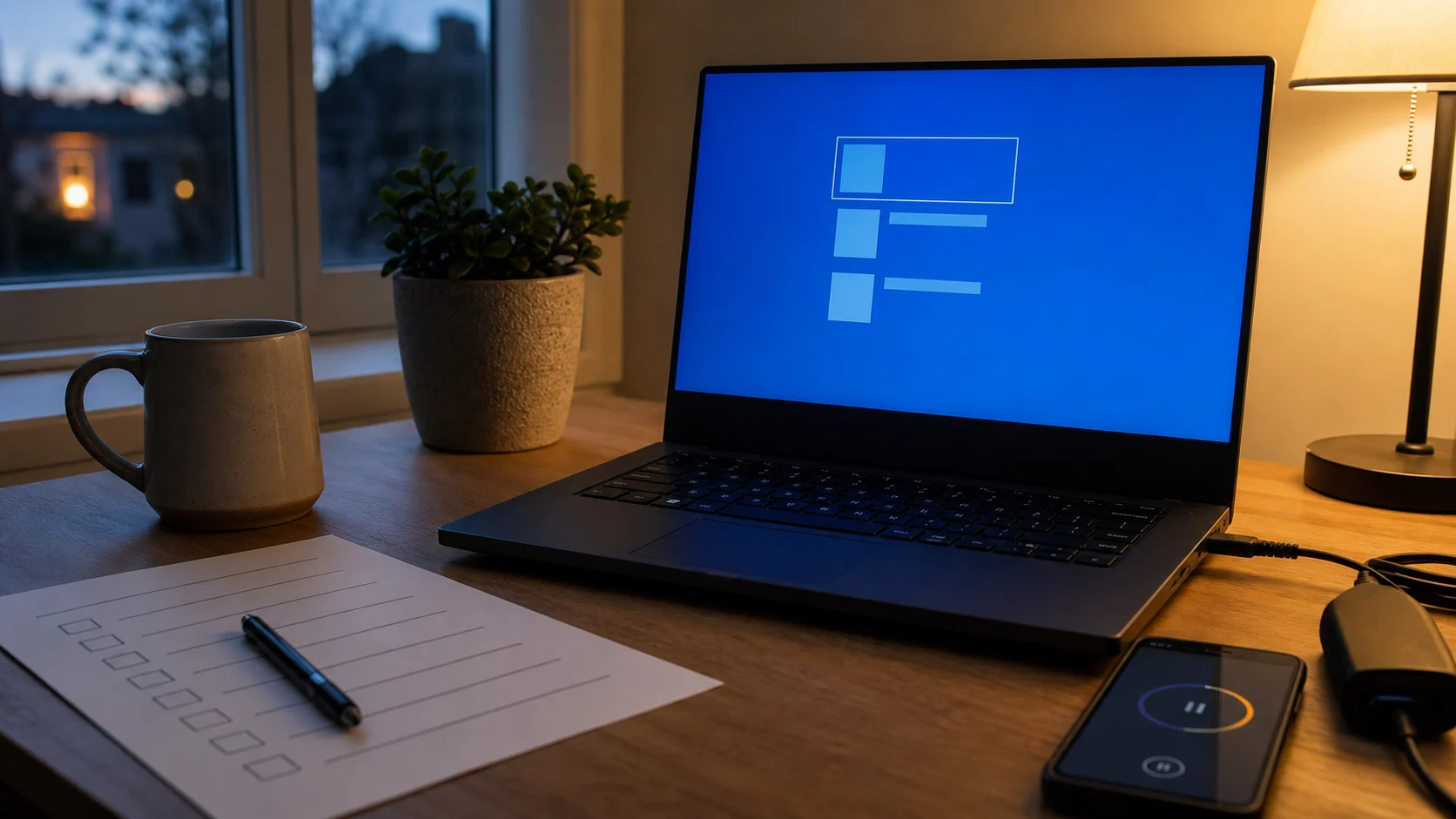
Un PC en réparation doit rester branché. Une coupure pendant une mise à jour, une restauration ou une réinitialisation peut laisser le système dans un état intermédiaire. Sur un portable, le chargeur est obligatoire ; sur un fixe instable, évitez de lancer une opération longue pendant un orage ou sur une multiprise douteuse.
Débranchez aussi ce qui n’est pas nécessaire. Disque externe de sauvegarde, imprimante, hub USB, manette, carte mémoire, second écran exotique : tout ce qui complique le démarrage peut être retiré temporairement. Gardez clavier, souris, alimentation, écran et connexion réseau si elle est utile.
Ce nettoyage matériel paraît banal, mais il évite de chercher une corruption Windows quand le blocage vient d’un périphérique ou d’un support USB mal reconnu.
À lire aussi
Les points clés sur capture écran Windows permettent de préciser faire une capture d’écran sur windows sans chercher le bon raccourci.
Réinitialiser Windows : à quel moment ?
La réinitialisation devient pertinente quand les réparations légères échouent, quand le système est trop corrompu ou quand l’historique du PC est devenu impossible à comprendre. Elle peut conserver certains fichiers personnels selon l’option choisie, mais elle remet les applications et beaucoup de paramètres à zéro.
Avant de cliquer, listez ce qu’il faudra reconstruire : navigateurs, logiciels, licences, profils, imprimantes, VPN, outils de développement, jeux, synchronisations cloud, paramètres de confidentialité, comptes locaux ou Microsoft. Une réinitialisation ne se termine pas quand Windows redémarre ; elle se termine quand les usages essentiels sont revenus.
Si vous suspectez une infection sérieuse, une installation propre depuis un support officiel peut être préférable à une simple réparation. Mais cela suppose une sauvegarde saine, des sources fiables et une vraie vérification après réinstallation.
La réinitialisation est aussi une bonne frontière psychologique. Avant elle, vous cherchez à sauver le système en place. Après elle, vous acceptez de reconstruire un environnement. Ce choix n’est pas seulement technique : il dépend du temps disponible, de la valeur des logiciels installés, de la fiabilité des sauvegardes et du niveau de confiance que vous gardez dans l’installation actuelle.
Cas où il vaut mieux arrêter les essais
Certains signes doivent calmer le jeu. Bruits mécaniques, disque qui disparaît du BIOS, erreurs SMART, fichiers qui deviennent illisibles, redémarrages aléatoires même hors Windows, surchauffe ou alimentation instable. Dans ces cas, continuer les réparations logicielles peut accélérer la perte de données.
Le bon réflexe est alors de sauvegarder ou cloner ce qui peut l’être, puis de tester le matériel. Windows peut être corrompu parce que le disque écrit mal, pas parce qu’un fichier système a “décidé” de disparaître. Réparer le logiciel sur un support défaillant revient à peindre sur un mur humide.
Sur un poste professionnel, arrêtez aussi si le chiffrement, les certificats, le VPN ou les politiques de sécurité entrent en jeu. Une réparation locale peut casser l’accès à l’environnement de travail.
Après une réparation réussie
Quand Windows redémarre normalement, ne considérez pas le chantier terminé trop vite. Vérifiez les mises à jour, l’état du stockage, les pilotes essentiels, l’activation, le réseau, le son, l’impression, les sauvegardes automatiques et les logiciels réellement utilisés. Le but n’est pas seulement d’ouvrir le Bureau, mais de retrouver un poste stable.
Profitez aussi du retour au calme pour nettoyer ce qui a rendu la panne difficile à comprendre : trop d’outils au démarrage, pilotes anciens, espace disque saturé, logiciels abandonnés, sauvegarde absente, clé USB introuvable. Une réparation Windows réussie doit laisser un plan de prévention, pas seulement le souvenir d’une soirée stressante.
Documentez deux ou trois éléments : ce qui a cassé, ce qui a réparé, où se trouve la sauvegarde, quelle clé USB a été utilisée et si BitLocker est actif. La prochaine panne sera plus facile à gérer.
Mon ordre de réparation recommandé
Commencez par sauvegarder. Ensuite, retirez les périphériques inutiles, notez le symptôme, vérifiez l’espace disque, désinstallez le changement récent, puis utilisez SFC et DISM si Windows démarre. Si le mode normal bloque, passez par le mode sans échec. Si le démarrage échoue, utilisez WinRE.
Gardez la réinitialisation et la réinstallation pour la fin. Elles sont parfois nécessaires, mais elles effacent aussi de nombreux indices. Plus vous avancez avec méthode, plus vous savez si vous réparez Windows, un pilote, un disque, une mise à jour ou simplement un environnement devenu trop chargé.
Une bonne réparation Windows n’est pas celle qui tente tout. C’est celle qui avance du moins risqué vers le plus radical.
Cette progression peut sembler plus lente qu’un tutoriel expéditif, mais elle protège ce qui compte vraiment : les fichiers, la licence, le temps de remise en route et la compréhension du problème. Si une étape échoue, vous savez où vous êtes. Si une étape réussit, vous pouvez vous arrêter avant de faire plus de dégâts. C’est exactement l’esprit d’un Windows Repair propre : réparer assez, sans reconstruire inutilement.
Le meilleur moment pour préparer la prochaine panne, c’est juste après celle-ci. Créez ou mettez à jour votre clé de récupération, vérifiez que la sauvegarde automatique tourne vraiment, conservez les pilotes critiques dans un dossier clair et notez les informations d’activation. Ces gestes prennent moins d’une heure quand le PC fonctionne, mais ils peuvent éviter une journée perdue lorsque Windows refuse de démarrer. La réparation devient alors une routine maîtrisée, pas une improvisation.
Un Windows réparé doit aussi devenir plus simple à diagnostiquer la prochaine fois.
Pour approfondir ce point, consultez fichier hosts windows, qui traite plus précisément de fichier hosts windows, le modifier sans casser le dns.
Questions fréquentes
Non. Le terme désigne surtout un ensemble d’options : réparation du démarrage, mode sans échec, SFC, DISM, restauration, réinitialisation ou réinstallation.
Non. SFC peut corriger certains fichiers système, mais il ne règle pas une panne matérielle, un disque fatigué, un profil utilisateur corrompu ou un pilote incompatible.
Pas forcément. Il faut d’abord vérifier les mises à jour, le démarrage, le stockage, les erreurs disque, les pilotes et les logiciels récemment installés.
Non. Il démarre Windows avec un ensemble limité de pilotes et services. Il sert surtout à diagnostiquer ou retirer un élément qui bloque le démarrage normal.
Non. Même avec l’option qui conserve les fichiers personnels, les applications et plusieurs paramètres peuvent être supprimés ou remis à zéro.

À lire aussi
À lire ensuite






Des contenus utiles pour décider avec méthode
Recevez des analyses concrètes sur vos enjeux métiers et opérationnels, avec des exemples, des points de vigilance et des décisions à prioriser.
Aucun spam. Désinscription en un clic.
