Décision
Réinstaller Windows
Vous voulez repartir sur une installation propre après panne, changement de disque ou machine trop instable.


“Windows to ISO” est une requête un peu bancale, mais l’intention est claire : obtenir, créer ou utiliser une ISO Windows sans télécharger n’importe quoi. Une image ISO peut servir à réinstaller Windows, préparer une clé USB, dépanner une machine ou conserver un support officiel pour plus tard.
Le point à retenir est simple : une ISO Windows n’est pas une astuce magique ni une sauvegarde de votre PC. C’est un fichier d’installation. Si vous effacez le disque sans sauvegarde, l’ISO ne récupérera pas vos photos, documents, profils logiciels ou clés de récupération. Elle remet un système en place ; elle ne reconstruit pas votre environnement personnel.
Une image ISO propre doit rester traçable : source du fichier, version Windows et méthode de création comptent autant que le résultat.
Une ISO est une image disque. Elle rassemble les fichiers nécessaires dans un format que Windows peut monter comme un lecteur virtuel ou qu’un outil peut transférer vers une clé USB bootable. Dans le cas de Windows, elle sert surtout de source d’installation.
Cette précision évite une confusion fréquente. Télécharger une ISO ne veut pas dire que vous avez sauvegardé votre système actuel. Vous avez seulement récupéré l’installateur. Les pilotes spécifiques, certains logiciels, vos fichiers et vos réglages doivent être traités à part.
Dans un atelier, cette différence est évidente. À la maison, elle l’est moins, parce que la même clé USB peut servir à démarrer, réparer, installer ou transférer des fichiers. C’est justement pour cela qu’il faut nommer les supports et séparer clairement la clé d’installation du disque de sauvegarde.
La bonne démarche consiste donc à séparer le support d’installation et la sauvegarde personnelle. Les deux sont indispensables, mais ils ne font pas le même travail.
Le support final doit pouvoir être refait proprement si un doute apparaît pendant l’installation.
Le risque principal n’est pas de perdre du temps, mais de démarrer sur un support modifié ou incomplet. Ce contrôle garde une trace claire de l’image utilisée avant toute installation.
Pour Windows, la première question n’est pas “quel outil utiliser ?”, mais “d’où vient l’image ?”. Une ISO modifiée peut contenir des composants retirés, des réglages forcés, des versions anciennes ou des ajouts indésirables. Même si elle démarre, elle peut créer un environnement instable ou risqué. Les pages Microsoft restent la base de confiance . Selon la version, Microsoft propose une image disque, un assistant ou un outil de création de support. Ces options évoluent avec le temps, mais le principe reste le même : partir d’une source officielle avant de préparer la clé ou l’installation.
Évitez les archives “allégées”, “optimisées gaming” ou “préactivées”. Elles promettent du temps gagné, mais elles retirent justement ce qui protège une installation : la traçabilité, les mises à jour et la compatibilité.
Une ISO douteuse peut aussi compliquer le diagnostic. Si l’installation plante, vous ne savez plus si le problème vient du PC, de la clé USB, du disque, du pilote ou de l’image elle-même. Avec une source officielle, vous éliminez au moins une variable majeure.
Vous voulez repartir sur une installation propre après panne, changement de disque ou machine trop instable.
L’ISO sert de source pour fabriquer un support bootable utilisable sur un PC compatible.
Sous Windows, monter une ISO permet d’accéder aux fichiers sans graver ni démarrer dessus.
Conserver une ISO officielle peut aider en atelier, à condition de suivre les versions et éditions.
Cette marge de sécurité vaut mieux qu’un fichier conservé sans origine claire.
Avant d’utiliser l’image, il faut vérifier son origine et garder une copie de secours exploitable. Ce contrôle garde une trace claire de l’image utilisée avant toute installation.
Pour cette question, usb bootable software windows 10 apporte un éclairage dédié sur quel logiciel utiliser pour créer une clé usb bootable windows 10 ?.
Gardez ce repère simple en tête dans votre lecture. Si le cas réel ne correspond pas, revenez au critère précédent avant de décider.
Une ISO est un fichier. Une clé USB bootable est un support préparé à partir de ce fichier ou directement par l’outil Microsoft. Si votre PC démarre encore, vous pouvez monter l’ISO pour consulter son contenu ou lancer une réparation. Si le PC ne démarre plus, il faut un support bootable préparé sur une autre machine.
Cette différence change votre préparation. Une ISO rangée sur le disque du PC en panne ne sert à rien si la machine ne démarre plus. Une clé USB prête, testée et conservée séparément a beaucoup plus de valeur le jour où le système bloque.
Ces éléments se complètent, mais ne répondent pas au même besoin.
Fichier image
Pratique à archiver, monter ou utiliser avec un outil de création de support.
Support de démarrage
Indispensable pour installer Windows sur un PC qui ne démarre plus correctement.
Assistant Microsoft
Télécharge et prépare un support adapté sans gérer manuellement chaque étape.
Cette discipline limite les mauvaises surprises au moment d’installer, réparer ou transférer un poste. Ce contrôle garde une trace claire de l’image utilisée avant toute installation.
Avant de créer une ISO ou une clé, vérifiez l’édition Windows à installer. Ce contrôle garde une trace claire de l’image utilisée avant toute installation.
Windows Famille, Pro, Entreprise ou Éducation ne s’activent pas de la même manière. Installer la mauvaise édition peut vous faire perdre du temps, même si la machine possède une licence valide pour une autre édition.
Regardez aussi l’architecture et la compatibilité matérielle. Les PC récents sont généralement en 64 bits, mais les exigences de Windows 11, le TPM, le Secure Boot et certains pilotes peuvent poser problème sur une machine ancienne. Une ISO officielle ne rend pas compatible un matériel qui ne l’est pas.
Enfin, préparez vos accès. Si le disque est chiffré avec BitLocker, la clé de récupération peut devenir indispensable. Si vous utilisez un compte Microsoft, assurez-vous de pouvoir vous reconnecter. Si vous dépendez d’un logiciel métier, vérifiez sa méthode de réinstallation.
Ajoutez une vérification matérielle simple : chargeur branché, batterie correcte, clé USB en bon état, disque principal identifié, périphériques inutiles débranchés. Beaucoup d’erreurs de réinstallation viennent d’une préparation physique négligée, pas d’une difficulté technique.
La méthode la plus simple consiste souvent à utiliser l’outil de création de support de Microsoft quand il est proposé pour la version concernée. Il télécharge les fichiers nécessaires et prépare une clé USB adaptée. C’est moins spectaculaire qu’un outil tiers, mais plus rassurant pour un usage standard. Si vous utilisez une ISO déjà téléchargée, prenez une clé USB fiable, vide ou sauvegardée, puis un outil reconnu capable de créer un support bootable. Attention : préparer la clé efface généralement son contenu. Ne le faites jamais sur un disque externe contenant vos sauvegardes .
Le support doit être testé. Redémarrez, ouvrez le menu de démarrage et vérifiez que la clé apparaît. Vous n’êtes pas obligé d’aller jusqu’à l’installation, mais vous devez savoir que la machine peut démarrer dessus avant d’effacer quoi que ce soit.
Ce test prend quelques minutes et change tout le niveau de risque. Ce contrôle garde une trace claire de l’image utilisée avant toute installation.
Ce passage sert surtout à ralentir la décision au bon moment : un détail de contexte, une contrainte matérielle, une date, un coût ou une preuve peut changer complètement l’interprétation. Avant d’appliquer la recommandation, relisez donc le cas concret avec vos informations disponibles, puis choisissez l’option qui réduit le plus le risque d’erreur durable.
Une fois l’ISO récupérée, nommez-la clairement : version, édition, langue, date. Un fichier appelé windows.iso dans un dossier Téléchargements devient vite ambigu. En atelier ou en homelab, cette discipline évite de réutiliser une image périmée sans s’en rendre compte.
Vérifiez aussi l’espace disque. Une ISO Windows pèse plusieurs gigaoctets, et la création de support peut demander de la place temporaire. Sur un PC presque plein, l’opération échoue parfois au milieu, avec des messages peu explicites.
Le plus important reste la sauvegarde. Copiez vos fichiers sur un support séparé, puis ouvrez quelques fichiers depuis ce support pour confirmer qu’ils sont lisibles. Une sauvegarde jamais vérifiée est seulement une intention de sauvegarde.
Ne vous limitez pas au Bureau et au dossier Documents. Vérifiez les dossiers de projets, profils de jeux, exports de mots de passe, bibliothèques photo, archives mail, clés SSH, fichiers de configuration, favoris de navigateur et licences de logiciels. Ce sont souvent ces éléments moins visibles qui manquent après une installation propre.
Une ISO correcte ne suffit pas si l’environnement n’est pas prêt.
Pour limiter le risque, travaillez dans cet ordre : sauvegarde vérifiée, récupération BitLocker notée, édition Windows identifiée, ISO ou outil Microsoft téléchargé, clé USB créée, démarrage testé, puis seulement décision de réparer ou réinstaller. Cet ordre paraît lent, mais il empêche l’erreur classique : découvrir une information manquante après avoir déjà formaté le disque. Il donne aussi un point d’arrêt clair à chaque étape, ce qui réduit la tentation de cliquer trop vite sur l’option la plus radicale.
Gardez aussi un second appareil disponible, même un smartphone. Il servira à consulter une procédure, récupérer un pilote ou vérifier un compte si le PC principal ne redémarre pas. Une réinstallation devient beaucoup plus stressante quand le seul écran utilisable est justement celui que vous êtes en train de remettre à zéro.
Si vous n’êtes pas sûr, arrêtez-vous avant le formatage. C’est le dernier moment où revenir en arrière reste simple.
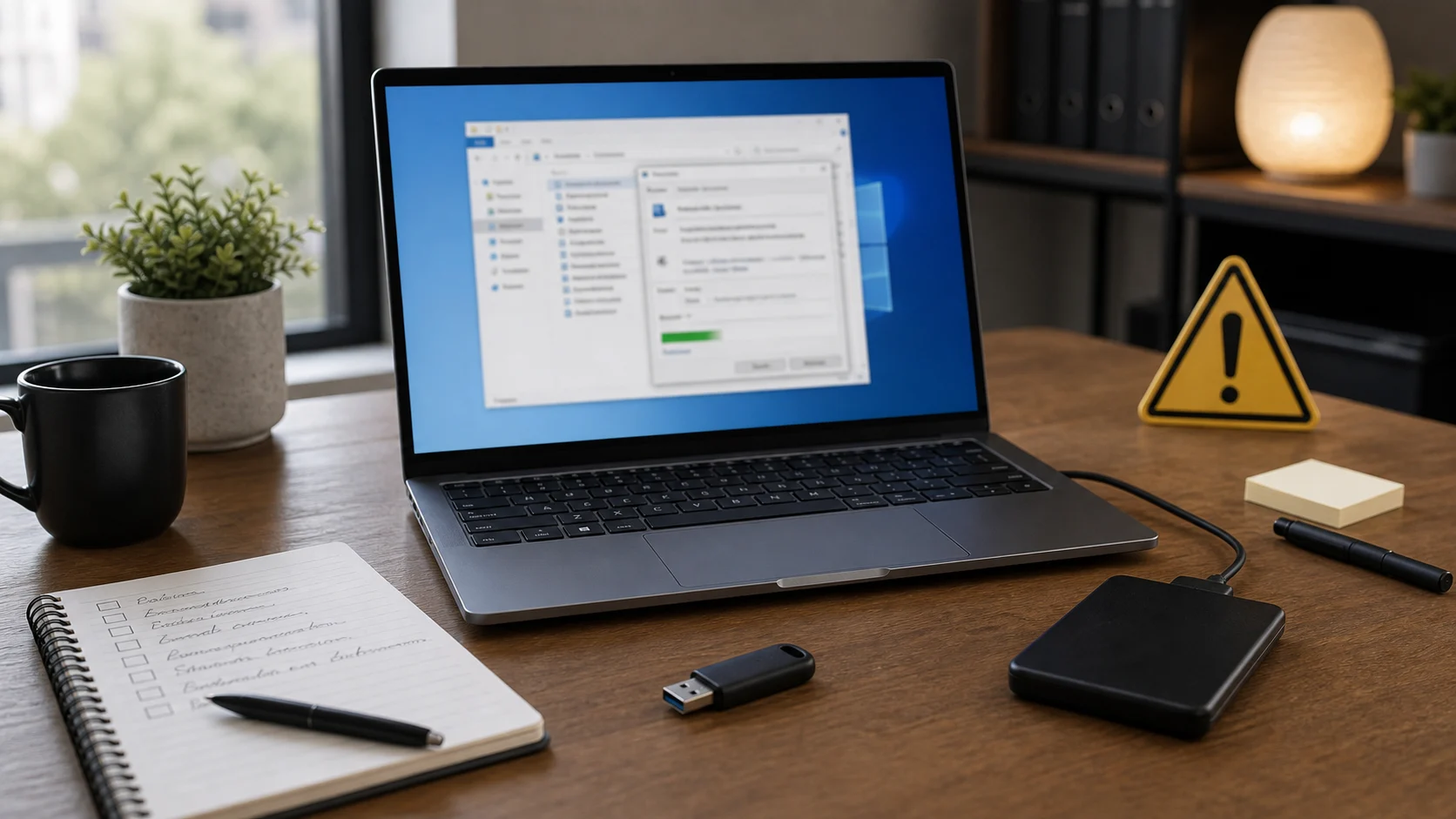
Pour une machine virtuelle, l’ISO est souvent le format le plus pratique. Vous la montez dans l’hyperviseur, puis vous installez Windows comme sur un PC. Dans ce cas, la question principale n’est pas la clé USB, mais l’édition, la licence, les pilotes virtuels et les ressources allouées. Pour un vieux PC, soyez plus prudent. Windows 11 peut refuser l’installation si les exigences matérielles ne sont pas respectées. Windows 10 approche aussi de ses limites de support selon les éditions et les dates Microsoft. Installer un système non supporté ou bricolé expose la machine à des problèmes de sécurité et de compatibilité.
Pour une récupération, ne confondez pas réparation et réinstallation complète. Une clé Windows peut aider à lancer des options de récupération, mais certaines opérations effacent les données. Lisez les écrans avant de valider, surtout quand le disque contient encore des fichiers non sauvegardés.
Sur une machine de travail, ajoutez un dernier point : qui valide la réinstallation ? Dans une entreprise, un poste peut contenir des politiques de sécurité, un chiffrement, un agent de supervision, un VPN ou des certificats. Réinstaller sans procédure peut casser l’accès au réseau autant que réparer Windows.
Ce point doit être lu avec votre contexte précis, pas comme une règle automatique.
Gardez une trace concrète avant de décider : document, capture, devis, réglage ou échange écrit.
Gardez ce repère simple en tête dans votre lecture. Si le cas réel ne correspond pas, revenez au critère précédent avant de décider.
Une ISO officielle ne fournit pas une licence. Elle fournit les fichiers d’installation. L’activation dépend de la licence liée au matériel, au compte Microsoft, à une clé produit, à une organisation ou à un contrat spécifique. Sur beaucoup de PC récents, Windows se réactive automatiquement si vous réinstallez la même édition.
Le risque vient surtout des changements d’édition ou de matériel. Passer de Pro à Famille, remplacer une carte mère ou installer une version d’entreprise hors contexte peut bloquer l’activation. Avant d’effacer le disque, vérifiez l’édition actuelle dans les paramètres système et notez le statut d’activation.
Si la machine dépend d’une licence professionnelle, ne partez pas du principe qu’une ISO grand public suffira. Il peut exister une image, une procédure ou une politique interne. C’est moins rapide sur le moment, mais plus sûr que de reconstruire un poste qui ne rejoint plus son environnement de travail.
La première erreur est de chercher “Windows ISO” et de cliquer sur un miroir inconnu. Le téléchargement peut être rapide, mais vous perdez la garantie de provenance. Pour un système d’exploitation, ce compromis n’a pas de sens.
La deuxième erreur est de préparer la clé sur le mauvais support. Beaucoup d’utilisateurs effacent par accident un disque externe ou une clé qui contenait justement leur sauvegarde. Débranchez les supports inutiles avant de lancer un outil de création.
La troisième erreur est d’oublier les pilotes réseau. Après installation, un PC sans pilote Wi-Fi ou Ethernet devient difficile à finaliser. Sur une machine atypique, téléchargez les pilotes critiques avant de réinstaller.
La quatrième erreur est de supposer que l’activation suivra toujours. Sur un PC récent, c’est souvent automatique si l’édition correspond. Sur une machine assemblée, une licence ancienne ou un environnement professionnel, mieux vaut vérifier avant.
La cinquième erreur est de confondre vitesse et propreté. Une installation très rapide peut sembler réussie, puis révéler ensuite l’absence de pilote graphique, d’outil constructeur, de profil navigateur, de logiciel de sauvegarde ou de paramètres d’énergie. La vraie fin du chantier n’est pas le premier démarrage du bureau ; c’est le moment où le PC retrouve ses usages essentiels.
Ce point doit être lu avec votre contexte précis, pas comme une règle automatique.
Gardez une trace concrète avant de décider : document, capture, devis, réglage ou échange écrit.
Si vous voulez simplement réinstaller Windows sur un PC personnel, partez de la page Microsoft, préparez une clé USB avec l’outil officiel quand il est disponible, sauvegardez vos fichiers et notez les informations de récupération. C’est la voie la moins exotique, mais aussi la plus robuste. Si vous gérez plusieurs machines, archivez les ISO avec méthode : version, date, langue, édition, source, et procédure de création de clé. Le jour où une installation échoue, cette rigueur vaut plus qu’un dossier rempli de fichiers anonymes.
Une ISO Windows est un outil utile quand elle vient d’une source fiable et qu’elle s’inscrit dans une vraie préparation. Téléchargez proprement, sauvegardez séparément, testez le support, puis seulement ensuite touchez au disque principal.

À lire aussi





Recevez des analyses concrètes sur vos enjeux métiers et opérationnels, avec des exemples, des points de vigilance et des décisions à prioriser.
Aucun spam. Désinscription en un clic.
