
Informatique
Commandes Linux débutant: apprendre cd, ls, cp, mv et chmod sans panique
Clément Pham · ·9 min


Windows Update est le mécanisme qui maintient Windows à jour. Il installe des correctifs de sécurité, des corrections de bugs, certaines mises à jour de pilotes et, parfois, de nouvelles versions du système. Le problème, c’est que l’écran paraît simple alors que les conséquences peuvent être différentes selon la mise à jour.
Pour approfondir ce point, consultez apptoid ios, qui traite plus précisément de apptoid ios, ce qu’il faut savoir avant d’installer aptoide.
La bonne méthode n’est pas de tout bloquer, ni de tout installer sans lire. Il faut savoir ce qui est urgent, ce qui est optionnel, et quoi vérifier avant un redémarrage. C’est surtout une question de contexte : PC personnel, machine de travail, portable peu chargé ou poste déjà instable.
Pour utiliser Windows Update correctement, ouvrez les paramètres Windows, lancez la recherche de mises à jour, installez les correctifs importants, puis redémarrez quand Windows le demande. Avant une mise à jour majeure ou un pilote optionnel, branchez le PC, sauvegardez vos fichiers importants et évitez d’interrompre l’installation.
| Ce que Windows affiche | Ce que cela signifie | Bon réflexe |
|---|---|---|
| Mise à jour de sécurité | Correctif important pour réduire un risque | L’installer sans trop attendre |
| Mise à jour cumulative | Lot de correctifs système | Prévoir un redémarrage propre |
| Mise à jour optionnelle | Pilote ou correctif non prioritaire | Installer si elle répond à un besoin précis |
| Redémarrage requis | Des fichiers système doivent être remplacés | Enregistrer son travail, puis redémarrer |
| Erreur ou échec | Blocage réseau, disque, service ou compatibilité | Lire le code d’erreur avant de forcer |
Windows Update ne sert pas seulement à ajouter de nouvelles fonctions. Son rôle principal reste la maintenance du système : corriger des failles, améliorer la stabilité et résoudre des problèmes connus. Sur un PC connecté à Internet, ignorer trop longtemps ces correctifs augmente le risque d’incompatibilité et d’exposition.
Il faut cependant distinguer les mises à jour de sécurité, les mises à jour cumulatives, les pilotes et les grandes mises à niveau de version. Elles n’ont pas le même poids ni le même niveau de risque. Une petite mise à jour mensuelle ne se prépare pas comme un changement de version majeure.
KB5063878 SSD Windows 11 apporte des repères complémentaires pour situer kb5063878 et ssd sous windows 11, que faut-il vraiment faire ?.
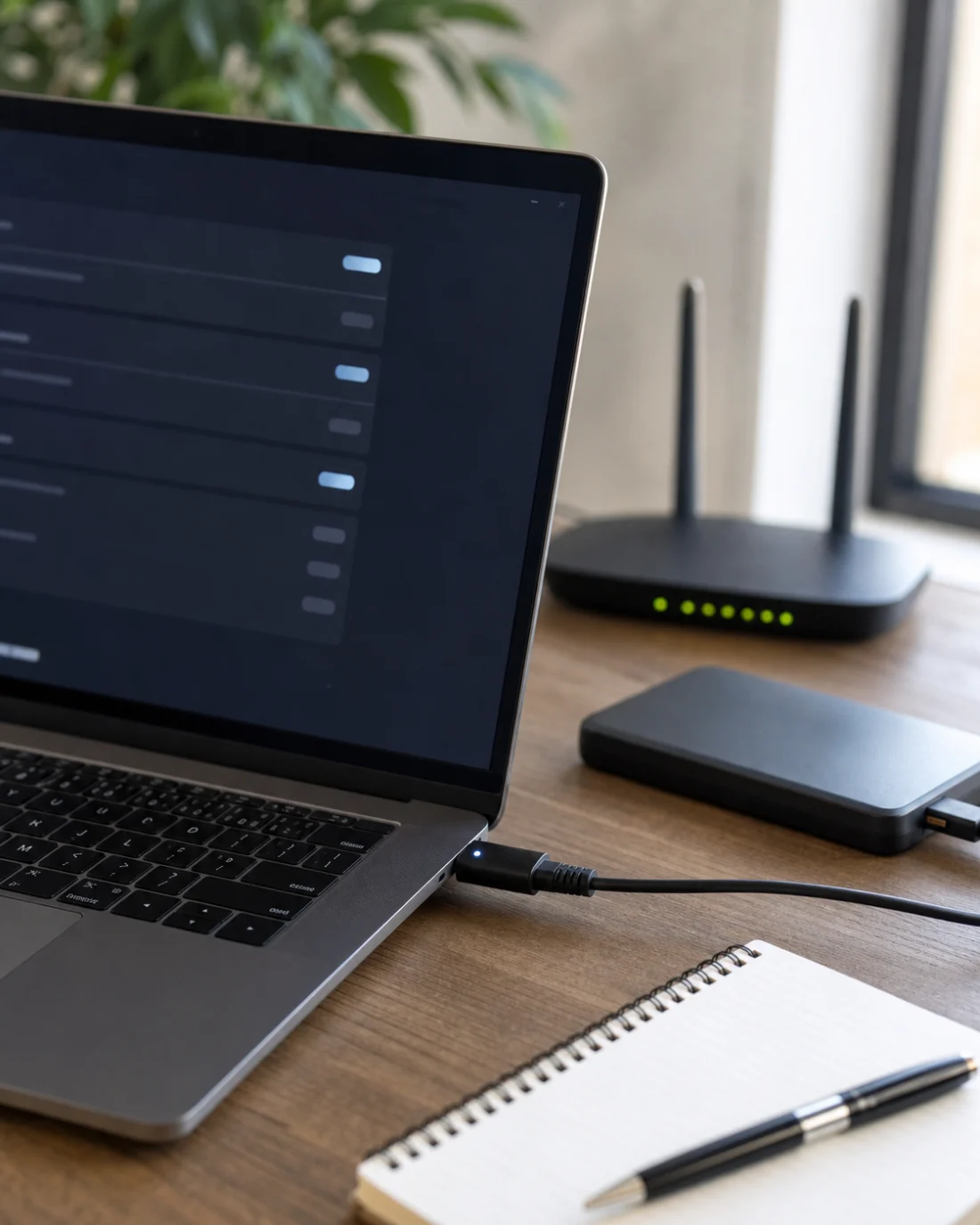
Avant une mise à jour classique, quelques minutes suffisent : branchez le PC, fermez les applications lourdes et sauvegardez votre travail. Avant une mise à niveau plus importante, ajoutez une vraie sauvegarde des fichiers qui comptent. Ce n’est pas de la paranoïa, c’est une marge de retour.
Pour compléter cette lecture, Flyby11 Windows 11 vieux PC apporte des repères utiles sur flyby11 peut installer windows 11 sur un vieux pc, mais pas sans risques.
Vérifiez aussi l’espace disque disponible. Un Windows Update bloqué vient parfois d’un système trop plein, surtout sur les petits SSD. Supprimer quelques fichiers temporaires ou déplacer des données personnelles peut suffire à éviter une installation qui échoue au milieu du processus.
Les pilotes proposés par Windows Update peuvent aider, mais ils ne sont pas toujours la première option à choisir. Pour une carte graphique, une interface audio, une carte réseau ou un périphérique spécialisé, le pilote du constructeur peut parfois être plus adapté. Windows Update privilégie souvent la compatibilité générale.
La règle pratique est simple : si tout fonctionne, ne transformez pas une mise à jour optionnelle en urgence. Si un périphérique pose problème, un pilote proposé peut être utile. Dans ce cas, notez ce que vous installez et gardez en tête la possibilité de revenir au pilote précédent.
La première erreur est d’éteindre le PC pendant l’installation. Même si l’écran semble figé, couper l’alimentation peut laisser Windows dans un état incomplet. Si vous utilisez un portable, le branchement secteur est donc un réflexe simple et efficace.
La deuxième erreur est de télécharger des correctifs depuis des sites tiers sans raison solide. Un faux outil de mise à jour peut installer un logiciel indésirable ou vous pousser vers une manipulation risquée. Pour un usage normal, les paramètres Windows et les pages Microsoft suffisent.
Mettre Windows Update en pause peut se justifier avant une présentation, un déplacement, une session de jeu compétitive ou une journée où le PC doit rester disponible. La pause est une gestion du timing, pas une stratégie de sécurité durable.
Pour approfondir ce point, consultez KB5063878 SSD disparaît, qui traite plus précisément de ssd ou disque qui disparaît après kb5063878, le diagnostic prudent.
Si vous repoussez, fixez une date de reprise. Plus la pause dure, plus le rattrapage peut être long et plus le système reste sans certains correctifs. Pour un PC de travail, mieux vaut choisir une plage calme que laisser les mises à jour s’accumuler sans suivi.
Un échec répété doit être traité méthodiquement. Commencez par redémarrer, vérifier l’espace disque, contrôler la connexion et relancer la recherche. Ensuite seulement, regardez le code d’erreur ou l’historique des mises à jour. Ce code donne souvent une piste plus fiable qu’un tutoriel générique.
Évitez les commandes système trouvées au hasard si vous ne comprenez pas leur effet. Certaines réinitialisent des composants Windows, d’autres touchent au cache ou aux services. Sur une machine importante, un diagnostic progressif vaut mieux qu’une réparation spectaculaire mais mal ciblée.
L’historique de Windows Update aide à comprendre ce qui a été installé, ce qui a échoué et depuis quand le problème revient. C’est utile si une mise à jour de pilote a modifié un périphérique, si un correctif revient en boucle ou si le PC demande le même redémarrage plusieurs fois.
Notez le nom de la mise à jour, le code d’erreur et la date. Ces trois informations suffisent souvent à séparer un problème temporaire de téléchargement d’un vrai blocage système. Elles évitent aussi de mélanger plusieurs pannes : réseau instable, disque saturé, pilote incompatible ou installation déjà en attente.
Pour un PC personnel, le bon compromis consiste à laisser Windows Update actif, surveiller les redémarrages et rester prudent avec les options. Les correctifs importants doivent être appliqués régulièrement, tandis que les pilotes et grosses versions méritent un peu plus d’attention.
En pratique, gardez une règle : installez ce qui protège le système, préparez ce qui peut changer le fonctionnement du PC, et ne cherchez pas de raccourci non officiel pour gagner quelques minutes.
Pour approfondir ce point, consultez Réutiliser un câble PTT-298 pour un réseau, qui traite plus précisément de réutiliser un câble ptt-298 pour un réseau rj45 fiable.

À lire aussi


Recevez des analyses concrètes sur vos enjeux métiers et opérationnels, avec des exemples, des points de vigilance et des décisions à prioriser.
Aucun spam. Désinscription en un clic.
