


Linux Debian ISO, choisir le bon fichier sans se tromper
Une Linux Debian ISO est un fichier image qui sert à tester, installer ou réparer Debian depuis une clé USB ou un DVD. La difficulté n’est pas seulement de le télécharger : il faut choisir la bonne variante, la bonne architecture et éviter les copies non officielles.
Pour approfondir ce point, consultez linux ubuntu lts, qui traite plus précisément de linux ubuntu lts, la version stable à choisir sans se tromper.
Pour un PC récent, l’image la plus courante est une ISO Debian 64 bits pour amd64. Ensuite, le choix dépend de votre usage : installation minimale avec Internet, test graphique en live, ou installation hors ligne plus complète.
En bref
- ✓Une ISO Debian sert à démarrer une machine pour tester, installer ou réparer Linux.
- ✓Sur la majorité des PC récents, il faut choisir une image 64 bits amd64.
- ✓La netinst est légère mais demande Internet pendant l’installation.
- ✓Une ISO live permet de tester Debian avant de toucher au disque.
- ✓Téléchargez depuis Debian et vérifiez le fichier avant de créer la clé USB.
Quelle ISO Debian choisir pour installer Linux ?
Choisissez une ISO Debian amd64 si votre ordinateur est un PC 64 bits récent. Prenez une image netinst si vous avez une connexion stable pendant l’installation, une image live si vous voulez tester l’environnement graphique avant d’installer, et une image plus complète si la machine sera installée sans Internet fiable.
Pour approfondir ce point, consultez clavier mécanique, qui traite plus précisément de clavier mécanique : choisir le bon format, switch et usage.
Cette réponse couvre la majorité des cas personnels et homelab. Les machines très anciennes, les processeurs ARM, les serveurs particuliers ou certains mini-PC peuvent demander une autre architecture. Si vous hésitez, vérifiez d’abord le processeur et le mode de démarrage de la machine.
| Type d’ISO | Quand la choisir | Limite à connaître |
|---|---|---|
| Netinst | Installation propre avec Internet | Télécharge beaucoup pendant l’installation |
| Live | Tester Debian avant d’installer | Moins directe pour une installation minimale |
| DVD ou image complète | Connexion lente ou machine hors ligne | Fichier plus lourd à télécharger |
| Image ARM | Carte ou mini-machine compatible ARM | Ne convient pas à un PC classique amd64 |
Pourquoi vérifier l’ISO avant de créer la clé USB ?
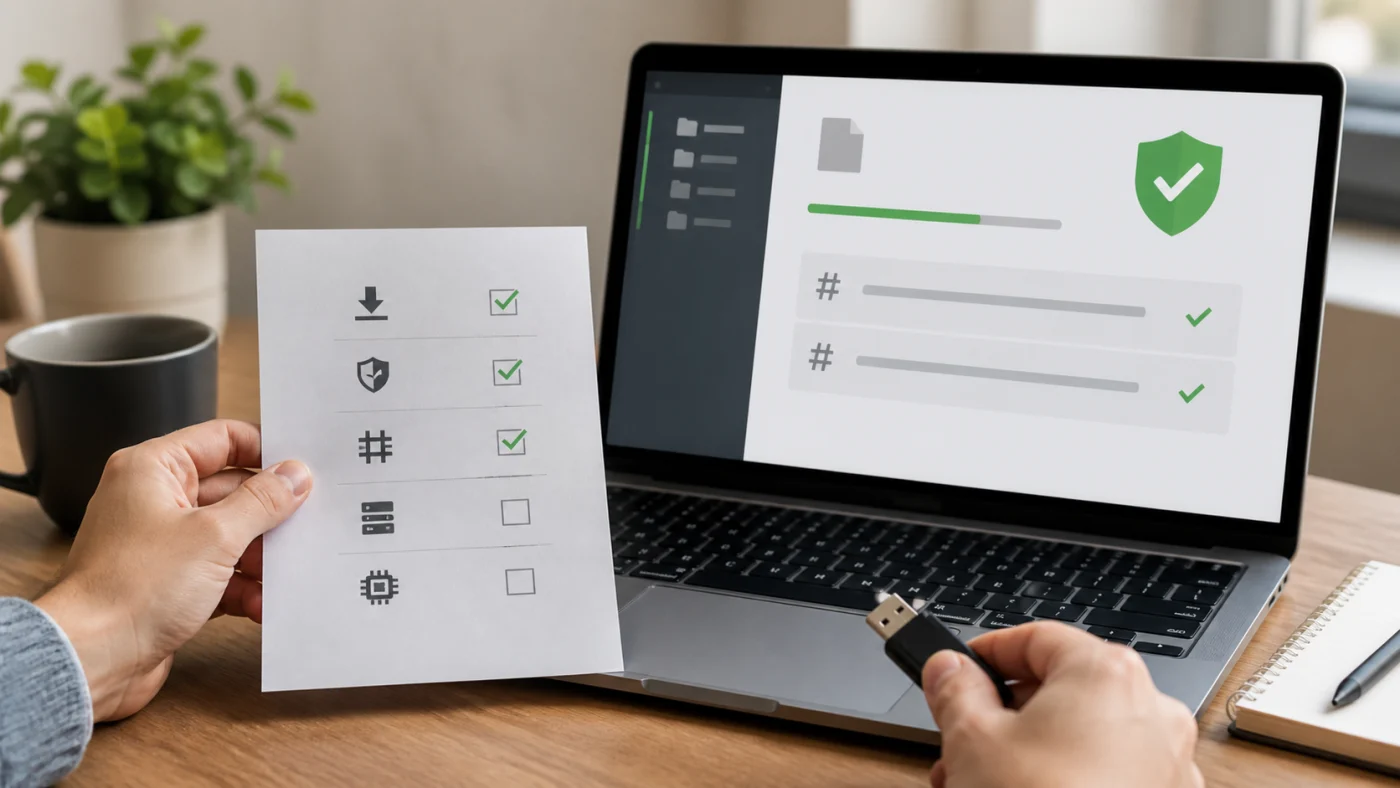
La vérification évite de démarrer sur un fichier corrompu, incomplet ou modifié. Même si le téléchargement semble terminé, une ISO peut être abîmée par une coupure réseau, un miroir douteux ou une mauvaise copie. C’est encore plus important si vous installez Debian sur une machine principale.
Le bon réflexe consiste à télécharger l’image depuis les pages officielles de Debian, puis à comparer son empreinte avec les sommes de contrôle publiées. Vous n’avez pas besoin de devenir spécialiste de cryptographie pour installer Linux, mais vous devez au moins éviter les ISO repackagées trouvées au hasard.
À lire aussi
À lire ensuite, iso kali linux, consacré à iso kali linux, choisir et vérifier l’image avant de démarrer.
Le réflexe sécurité
Ne cherchez pas “Debian ISO rapide” sur un site inconnu. Une image système lance du code avant même l’installation : la source officielle et la vérification comptent plus que la vitesse de téléchargement.
La vérification sert aussi au diagnostic. Si la clé USB refuse de démarrer, si l’installateur plante ou si des fichiers manquent, vous saurez plus vite si le problème vient de l’image, de l’outil de création USB ou du réglage de démarrage.
Architecture, bureau graphique et connexion : les trois choix à clarifier
Avant de lancer le téléchargement, clarifiez trois éléments. L’architecture indique le type de processeur visé. Le bureau graphique détermine l’environnement que vous testerez ou installerez. La connexion Internet décide si une image légère suffit ou si vous devez prévoir une ISO plus complète.
Sur un PC classique, le piège est rarement de choisir Debian plutôt qu’une autre distribution. Le piège est plutôt de prendre une image incompatible, de croire qu’une ISO live installe toujours le strict minimum, ou de démarrer une netinst dans un endroit où le réseau Wi-Fi ne sera pas disponible.
Pour approfondir ce point, consultez find in files linux, qui traite plus précisément de find in files linux, rechercher dans vos fichiers sans vous tromper.
Pour une première installation, gardez une logique simple : architecture connue, environnement graphique familier, connexion Ethernet si possible et sauvegarde avant écriture sur le disque interne. Debian laisse beaucoup de choix, mais un premier essai stable vaut mieux qu’une combinaison exotique choisie trop vite.
Créer une clé USB Debian sans effacer le mauvais disque
Créer une clé d’installation écrit l’image sur un support amovible. C’est une opération simple, mais elle peut effacer le mauvais disque si vous sélectionnez le mauvais périphérique. Avant de lancer l’écriture, repérez clairement la clé USB, sa capacité et son nom dans l’outil utilisé.
Sur Windows, macOS ou Linux, le principe reste le même : choisir le fichier ISO, choisir la clé USB, écrire l’image, puis redémarrer la machine sur cette clé. Les outils changent, mais le risque principal ne change pas : confondre la clé avec un disque externe contenant des données.
Pour approfondir ce point, consultez windows to iso, qui traite plus précisément de windows to iso, obtenir une image propre sans prendre de risque.
- sauvegardez les fichiers présents sur la clé USB ;
- débranchez les disques externes inutiles avant l’écriture ;
- vérifiez la taille du périphérique sélectionné ;
- attendez la fin complète de l’écriture et de la synchronisation ;
- redémarrez puis choisissez la clé dans le menu de démarrage.
Netinst, live ou image complète : le choix pratique
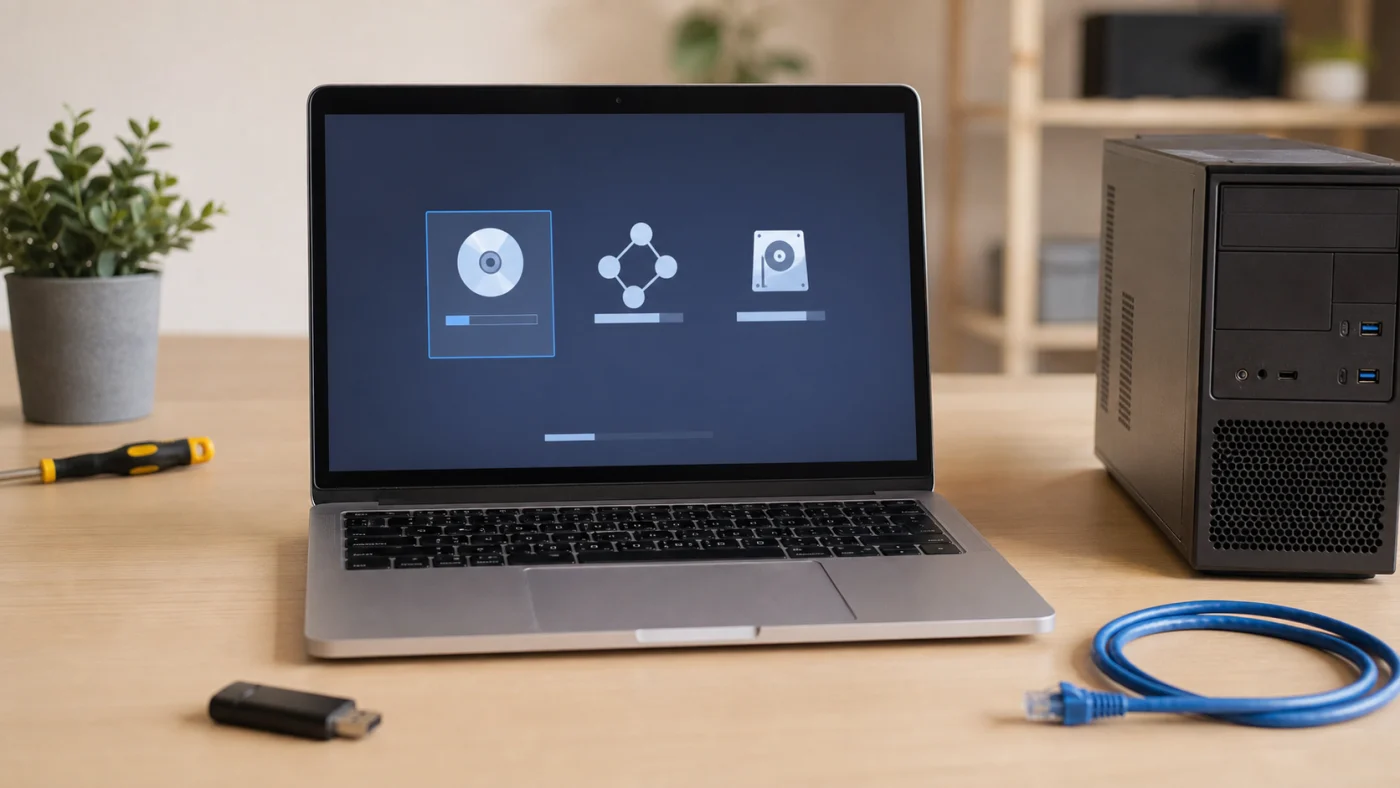
La netinst convient bien si vous voulez une installation sobre, récente et connectée. Elle télécharge les paquets nécessaires pendant l’installation, ce qui évite de transporter une grande image. Elle est souvent le meilleur choix pour un utilisateur qui sait déjà qu’il veut installer Debian.
L’image live est plus confortable pour tester le matériel. Elle permet de vérifier l’affichage, le Wi-Fi, le clavier, le touchpad ou le son avant de toucher au disque. C’est utile sur un PC portable ou une machine dont la compatibilité matérielle n’est pas certaine.
L’image complète garde un intérêt quand la connexion est lente, instable ou absente. Elle prend plus de place, mais réduit la dépendance au réseau pendant l’installation. Pour un serveur ou un poste isolé, ce compromis peut être plus rationnel.
Pour approfondir ce point, consultez internet sans box, qui traite plus précisément de internet sans box, choisir la bonne connexion sans se tromper.
Checklist
Checklist avant installation
- ✓Confirmer que la machine cible est bien en 64 bits amd64, sauf cas particulier.
- ✓Choisir netinst si Internet est fiable, live si vous voulez tester, image complète si le réseau est limité.
- ✓Télécharger depuis les pages officielles de Debian.
- ✓Comparer l’empreinte du fichier ISO quand c’est possible.
- ✓Créer la clé USB en vérifiant le périphérique sélectionné.
- ✓Prévoir une sauvegarde avant toute installation sur disque interne.
Les erreurs fréquentes avec une ISO Debian
La première erreur est de confondre Debian avec une distribution dérivée. Ubuntu, Linux Mint ou d’autres systèmes peuvent être excellents, mais une ISO Debian installe Debian. Les dépôts, la philosophie de stabilité et certains choix par défaut ne sont pas identiques.
La deuxième erreur est de choisir une image trop vite. Une ISO live peut rassurer un débutant, mais une netinst sera parfois plus propre pour une installation durable. À l’inverse, une netinst sans réseau fiable peut transformer une installation simple en série d’erreurs.
La troisième erreur est de négliger le mode de démarrage. Sur certaines machines, l’UEFI, le Secure Boot, l’ordre de boot ou le port USB utilisé peuvent empêcher la clé de démarrer. Avant de conclure que l’ISO est mauvaise, vérifiez le menu de démarrage et testez un autre port USB.
Le bon choix d’une Linux Debian ISO se résume donc à trois questions : votre machine est-elle bien compatible amd64, voulez-vous tester ou installer directement, et votre connexion Internet sera-t-elle fiable pendant l’installation ? Répondez à ces points avant de créer la clé USB, puis vérifiez le fichier avant de démarrer.
Pour approfondir ce point, consultez traceroute on linux, qui traite plus précisément de traceroute sur linux, lire un chemin réseau sans se tromper.
Questions fréquentes
Dans la plupart des cas, choisissez une image Debian amd64. C’est l’architecture adaptée aux PC 64 bits courants. Les images ARM ou autres architectures concernent des machines particulières.
La netinst sert surtout à installer Debian en téléchargeant les paquets pendant l’installation. L’image live permet de démarrer un environnement graphique pour tester la machine avant d’installer.
Oui, mais il faut choisir une image plus complète et accepter un fichier plus lourd. Une netinst seule dépend davantage du réseau pendant l’installation.
Les causes fréquentes sont une image mal écrite, un mauvais périphérique de boot, un réglage UEFI/Secure Boot, un port USB capricieux ou une ISO corrompue. Vérifiez d’abord l’image et le menu de démarrage.

À lire aussi
À lire ensuite




Des contenus utiles pour décider avec méthode
Recevez des analyses concrètes sur vos enjeux métiers et opérationnels, avec des exemples, des points de vigilance et des décisions à prioriser.
Aucun spam. Désinscription en un clic.
