Compatibilité
Édition
Windows Famille, Pro ou autre édition ?
Impact décision : Installer la mauvaise édition peut empêcher la réactivation automatique.


Retrouver une clé produit Windows n’est plus le petit réflexe évident des années Windows 7. Sur beaucoup de PC récents, l’activation repose sur une licence numérique, un compte Microsoft, une clé OEM inscrite dans le firmware ou un droit d’activation déjà reconnu par les serveurs de Microsoft. Chercher à tout prix 25 caractères peut donc faire perdre du temps, surtout avant une réinstallation ou un remplacement de disque où le vrai sujet est la réactivation.
Pour approfondir ce point, consultez Retrouver un smartphone Android avec Google, méthode, qui traite plus précisément de retrouver un smartphone android avec google, méthode et sécurité.
La bonne méthode consiste à identifier le type de licence, vérifier l’état d’activation, récupérer ce qui est récupérable, puis documenter la preuve d’achat ou le compte associé. L’objectif n’est pas de “trouver une clé miracle”, mais de pouvoir réinstaller Windows proprement, sans outil louche et sans acheter deux fois la même licence. Le bon résultat est souvent une preuve claire, pas une clé visible. Cette nuance change tout quand on prépare une panne, une revente ou une migration.
La première vérification se fait dans Windows, pas sur Google. Ouvrez les paramètres d’activation et regardez si le système indique une licence numérique, une licence liée à un compte Microsoft ou une activation classique par clé produit. Cette information détermine la suite, car elle évite de partir vers un utilitaire de récupération alors que Windows possède déjà un droit d’activation reconnu, souvent suffisant pour repartir après une installation propre et documentée.
Si Windows est activé avec une licence numérique, vous n’avez pas forcément besoin de récupérer une clé visible. Après réinstallation sur la même machine, Windows peut se réactiver automatiquement dès que l’édition installée correspond et que le PC retrouve Internet. C’est souvent le scénario le plus propre, surtout pour un simple changement de disque où l’identité matérielle principale du PC reste stable et reconnue par Microsoft après connexion.
Le piège est de confondre absence de clé affichée et absence de licence. Ce sont deux diagnostics différents.
Sur un PC constructeur, la clé OEM peut être inscrite dans l’UEFI. Sur un Windows acheté séparément, la preuve peut être un e-mail, une facture, une boîte ou l’historique du compte. Sur un poste d’entreprise, la clé peut être une clé de volume ou une activation gérée par l’organisation. Ces cas ne se traitent pas avec le même outil.
| Situation | Ce qu’il faut chercher | Erreur fréquente |
|---|---|---|
| PC acheté avec Windows | Activation numérique ou clé OEM firmware | Penser qu’une étiquette est toujours nécessaire |
| Licence achetée en ligne | E-mail, facture, compte Microsoft, boutique d’achat | Faire confiance à un logiciel tiers avant les preuves d’achat |
| Changement de carte mère | Réactivation via compte Microsoft ou support | Réinstaller sans préparer le compte associé |
| Poste entreprise | Activation gérée par l’IT | Extraire une clé de volume et croire qu’elle est personnelle |
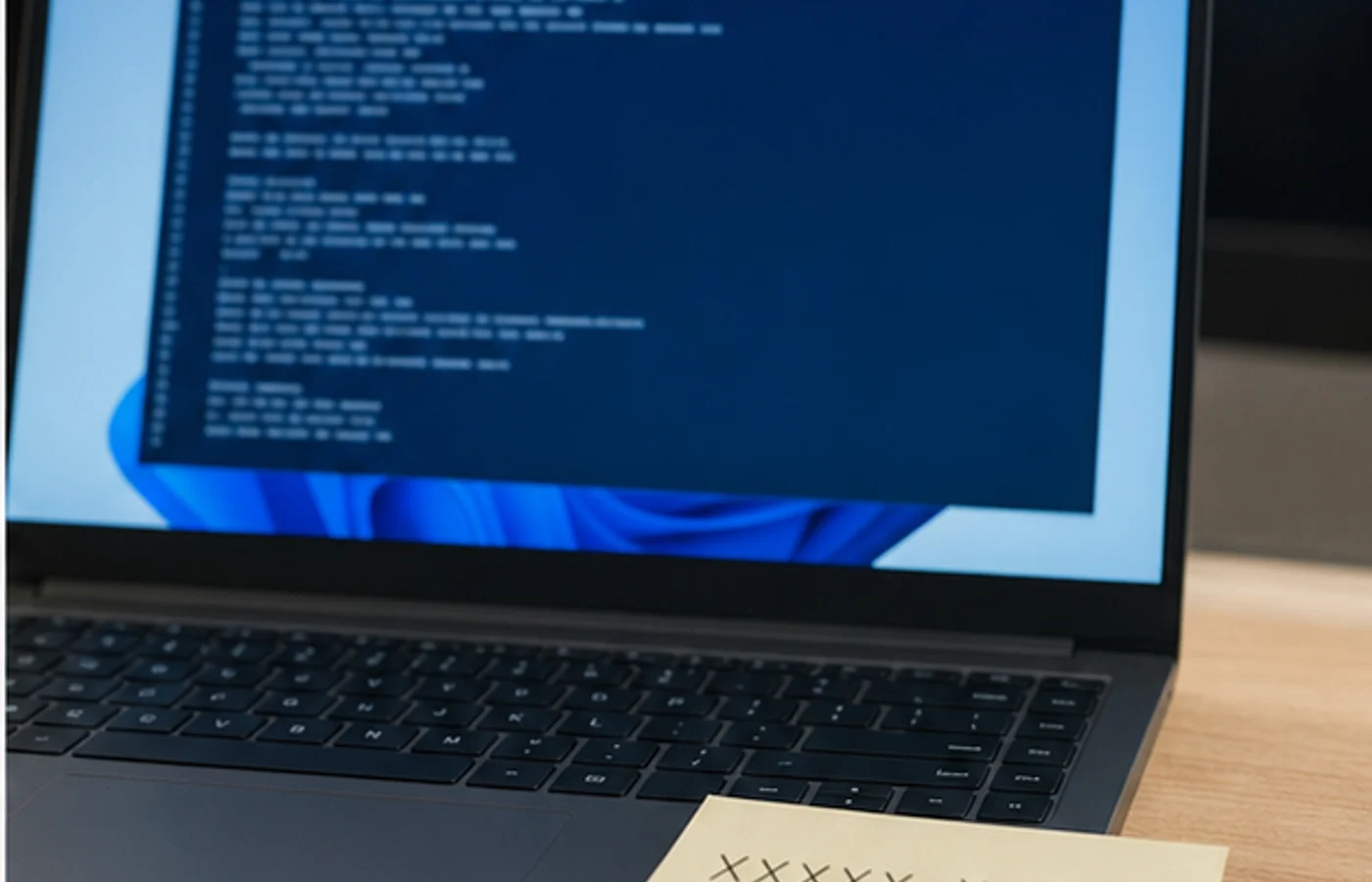
La commande la plus propre consiste à interroger le service de licence Windows. Elle peut afficher la clé OEM d’origine quand elle existe dans le firmware. Elle ne crée pas de clé, ne contourne pas l’activation et ne récupère pas une licence numérique qui n’est pas stockée sous forme de clé produit classique. C’est donc un contrôle de lecture, pas une solution universelle, et son silence peut être parfaitement normal.
(Get-CimInstance -query 'select * from SoftwareLicensingService').OA3xOriginalProductKeySi la commande affiche une clé au format XXXXX-XXXXX-XXXXX-XXXXX-XXXXX, notez-la dans un gestionnaire de mots de passe ou un coffre documentaire fiable. Si elle ne renvoie rien, ne forcez pas. Le résultat vide peut simplement signifier que votre activation repose sur un droit numérique, pas sur une clé lisible.
L’ancienne commande WMIC circule encore dans beaucoup de tutoriels. Elle peut fonctionner sur certains systèmes, mais elle repose sur une interface legacy progressivement délaissée. Pour un guide propre en 2026, je préfère Get-CimInstance, plus cohérent avec les versions modernes de PowerShell et moins ancré dans les vieux réflexes Windows.
Avant de lancer un utilitaire de récupération, cherchez les sources normales : boîte d’origine, e-mail de confirmation, facture, historique d’achat Microsoft, compte du revendeur, documentation constructeur. C’est moins spectaculaire qu’un scan système, mais souvent plus fiable.
Cette étape compte surtout avant un changement matériel. Une licence numérique peut survivre à une réinstallation simple, mais un changement de carte mère peut être traité comme une nouvelle machine. Dans ce cas, le compte Microsoft associé et la preuve d’achat deviennent plus importants que la clé affichée par un outil, car ils donnent un contexte vérifiable au support et à l’utilitaire de réactivation, sans dépendre d’une capture isolée ou ambiguë.
Pour compléter cette lecture, windows movie maker apporte des repères utiles sur windows movie maker, le logiciel culte à ne plus télécharger.
Pour un poste familial ou un petit bureau, je recommande de créer une fiche simple : édition de Windows, appareil concerné, date d’achat, compte utilisé, type de licence, preuve conservée. Cette fiche évite de fouiller une boîte mail quatre ans plus tard, au moment où le SSD vient de lâcher.
Cette fiche n’a pas besoin d’être complexe. Elle doit seulement survivre au prochain formatage.
La valeur de cette liste apparaît le jour où la machine ne démarre plus. À ce moment-là, vous n’avez plus envie de deviner si l’ancien Windows était Pro, si le compte utilisé était personnel ou professionnel, ou si l’achat venait d’une boutique officielle. Une note claire transforme la récupération de licence en procédure, pas en enquête, et limite les achats doublons sous pression.
Ce contrôle prend quelques minutes et évite les mauvaises surprises après formatage.
Windows Famille, Pro ou autre édition ?
Impact décision : Installer la mauvaise édition peut empêcher la réactivation automatique.
La licence est-elle liée à un compte Microsoft ?
Impact décision : Utile pour réactiver après certains changements matériels.
Avez-vous facture, e-mail ou historique de commande ?
Impact décision : C’est souvent plus fiable qu’un outil tiers.
Le changement concerne-t-il seulement le disque ou aussi la carte mère ?
Impact décision : La carte mère modifie fortement le scénario d’activation.
Les outils spécialisés peuvent dépanner, mais ils ne doivent pas devenir la première réponse. Un key finder lit des zones système sensibles, affiche parfois des clés génériques et peut pousser à croire qu’une clé récupérée suffira partout. Ce n’est pas toujours vrai, notamment quand l’activation dépend d’un compte, d’une licence OEM ou d’un canal professionnel.
Si vous utilisez un outil tiers, prenez une source vérifiable, évitez les sites de téléchargement repackagés et scannez le fichier. N’installez pas un programme inconnu qui promet de “réactiver Windows gratuitement”. À ce stade, on sort de la récupération et on entre dans le risque de sécurité.
La règle est simple : un outil tiers peut confirmer une information, pas inventer une licence. S’il promet plus, méfiance.
Dans un contexte professionnel, je déconseille d’utiliser ces utilitaires sans politique interne. Les licences d’entreprise sont souvent gérées par volume, compte ou infrastructure. Extraire une clé sur un poste ne donne pas forcément un droit transférable. Pour un parc, la bonne source reste l’inventaire IT, pas une capture d’écran isolée.
Le signal d’alarme est simple : si l’outil promet de “réparer”, “débloquer” ou “activer gratuitement” Windows, fermez la page. Un récupérateur légitime lit une information locale. Il ne modifie pas l’activation, ne vend pas une clé au rabais et ne demande pas de désactiver l’antivirus.
Un message d’activation Windows doit être lu comme un diagnostic, pas comme un verdict moral. Windows peut être légitime et afficher une erreur après une modification matérielle, une mauvaise édition installée, une connexion temporairement absente ou un changement de compte. Le bon réflexe est de noter le message exact avant de tenter cinq corrections, puis de vérifier l’édition installée et le compte connecté, dans cet ordre, avant tout achat.
Commencez par comparer l’édition installée avec la licence attendue. C’est un détail banal, mais décisif. Une clé Windows Pro ne réglera pas correctement une installation Famille. Une licence d’entreprise ne se réactive pas comme une licence personnelle. Une clé OEM n’a pas les mêmes droits de transfert qu’une licence retail. Ces différences expliquent beaucoup de blocages qui ressemblent à une clé invalide, alors que le vrai problème est le mauvais canal de licence.
Regardez ensuite le compte. Si Windows indique que la licence est liée à votre compte Microsoft, connectez-vous avec le bon compte avant de conclure que la licence est perdue. Sur une machine utilisée par plusieurs personnes, c’est souvent là que le diagnostic se complique : le compte administrateur du jour n’est pas forcément celui qui portait la licence numérique.
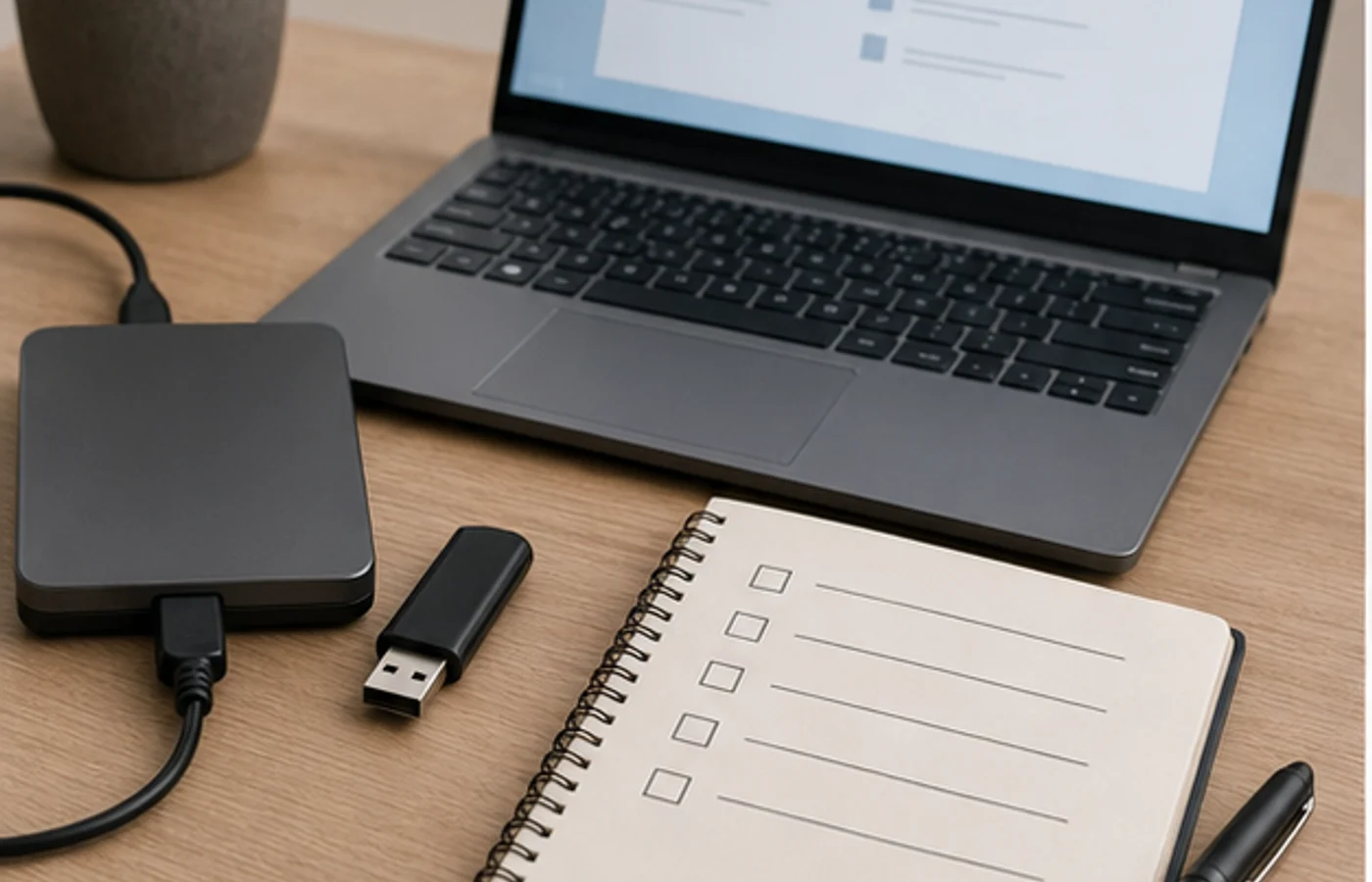
Une clé retrouvée n’est pas une autorisation universelle. Elle peut être liée à une machine, à une édition, à un canal de vente ou à une organisation. Copier la clé d’un vieux PC pour activer un autre poste peut échouer, mais aussi créer un problème de conformité si la licence n’est pas transférable.
Ne publiez jamais une clé dans un ticket, une capture d’écran ou un forum. Même partiellement masquée, elle peut révéler une information sensible dans un contexte d’entreprise. Si vous avez besoin d’aide, donnez plutôt l’édition de Windows, le type de licence supposé, le message d’erreur et le scénario matériel. Gardez les 25 caractères hors des échanges publics.
Pour approfondir ce point, consultez écran noir et blanc Windows 10, qui traite plus précisément de retrouver les couleurs quand windows 10 passe en noir et blanc.
Enfin, méfiez-vous des clés très bon marché. Certaines fonctionnent au début, puis posent problème plus tard. Pour un PC de travail, le coût d’une activation incertaine dépasse vite l’économie réalisée. Une licence claire, une facture conservée et un compte documenté valent mieux qu’un code acheté dans l’urgence.
Ces contrôles évitent les erreurs les plus fréquentes.
Avant de formater, vérifiez trois choses : l’édition exacte de Windows, l’état d’activation et la présence d’une licence liée au compte. Ensuite, sauvegardez vos données, vos pilotes critiques si nécessaire, et gardez une trace de la preuve d’achat. Cette préparation évite de diagnostiquer une activation au pire moment, quand le système vient d’être effacé et que vous ne pouvez plus consulter facilement les anciens paramètres.
Après réinstallation, installez la même édition. Une licence Windows Pro n’active pas une installation Famille de la même manière, et inversement. L’erreur paraît basique, mais elle explique beaucoup de réactivations ratées. L’activation peut aussi demander quelques minutes après la connexion Internet.
Le bon réflexe dépend moins de la commande magique que du scénario matériel.

La licence numérique ou OEM se réactive souvent si l’édition installée est correcte et si la machine retrouve Internet.

Préparez le compte Microsoft, les preuves d’achat et l’outil de résolution des problèmes d’activation avant de conclure.
Premier cas : vous remplacez seulement le SSD. Ici, la priorité est de conserver la même édition de Windows et de vérifier que la licence numérique est déjà reconnue. Vous n’avez pas forcément besoin de clé affichée. Notez quand même l’état d’activation avant démontage, parce qu’une capture ou une note peut accélérer le diagnostic si la réactivation tarde.
Deuxième cas : vous changez la carte mère. C’est le scénario le plus sensible, car Microsoft peut considérer que l’appareil a changé. Avant l’intervention, associez la licence au bon compte quand c’est possible, rassemblez la preuve d’achat et lisez la procédure de réactivation officielle. Après coup, ne multipliez pas les outils : utilisez d’abord l’utilitaire d’activation et le compte lié.
Troisième cas : vous récupérez un vieux PC. C’est le moment de vérifier la provenance, pas seulement la clé affichée.
Dans ce cas, ne partez pas du principe que la clé est transférable. Vérifiez l’édition, l’état d’activation et la présence d’un compte ancien. Si le PC vient d’une entreprise, d’une école ou d’un lot reconditionné, l’activation peut dépendre d’un canal qui ne vous donne pas un droit personnel réutilisable. C’est là que la provenance de la licence compte autant que la clé visible.
Pour approfondir ce point, consultez windows repair, qui traite plus précisément de windows repair, réparer son pc sans tout réinstaller.
Une clé produit doit être traitée comme une donnée sensible. Ne la laissez pas dans un fichier texte nommé “clé Windows” sur le bureau. Ne la collez pas dans une conversation partagée. Ne la stockez pas dans une capture d’écran non protégée. Le bon endroit est un gestionnaire de mots de passe, un coffre documentaire ou une note chiffrée avec un accès maîtrisé, surtout si le poste sert aussi au travail.
Pour un usage familial, la méthode la plus simple est souvent un dossier numérique sobre : facture, e-mail exporté en PDF, note sur l’édition installée, compte Microsoft utilisé, date de réinstallation. Pour un usage pro, ajoutez le numéro d’inventaire, le propriétaire du poste et le canal de licence. Cette documentation évite les débats flous au moment où il faut remettre la machine en service vite, avec un responsable identifié et joignable.
Le but n’est pas de collectionner des clés, mais de garder une preuve exploitable quand Windows ou le support la réclame.
Contactez le support ou le vendeur quand l’activation échoue malgré une licence légitime, quand le matériel a changé ou quand la preuve d’achat existe mais que la clé n’est plus accessible. Préparez les éléments utiles : édition installée, message d’erreur, compte utilisé, facture, numéro de commande et historique du changement matériel.
Ne mélangez pas les problèmes. Une clé refusée peut venir d’une mauvaise édition, d’une clé déjà utilisée hors conditions, d’un changement matériel, d’une licence entreprise ou d’une clé achetée sur un marché gris. Le support pourra aider plus vite si vous arrivez avec un diagnostic propre.
Le verdict tient en une phrase : commencez par l’activation officielle, utilisez PowerShell pour lire ce qui existe vraiment, puis archivez la preuve. Les logiciels de récupération ne doivent venir qu’après, avec prudence.
Si la machine est critique, ne repoussez pas cette vérification au jour de la panne. Faites-la tant que Windows démarre.
Pour compléter cette lecture, visionneuse windows apporte des repères utiles sur visionneuse windows, retrouver une ouverture d’image simple.

À lire aussi




Recevez des analyses concrètes sur vos enjeux métiers et opérationnels, avec des exemples, des points de vigilance et des décisions à prioriser.
Aucun spam. Désinscription en un clic.
