


Mettre un Mac en veille rapidement, sans confondre les options
Pour mettre en veille un Mac, le plus rapide est de passer par le menu Pomme, de fermer le capot d’un MacBook ou d’utiliser le bouton d’alimentation selon le clavier. Le point important est de ne pas confondre la veille avec le simple verrouillage de l’écran.
La veille sert à suspendre l’activité pour reprendre vite, sans fermer toutes les applications. Elle est utile pour une pause, une fin de journée ou un transport court, mais elle ne remplace pas toujours un arrêt complet.
En bref
- ✓La méthode la plus simple consiste à ouvrir le menu Pomme, puis à choisir Suspendre l’activité.
- ✓Sur un MacBook, fermer le capot met généralement le Mac en veille, sauf usage avec écran externe ou réglage particulier.
- ✓Le raccourci dépend du clavier : les anciens claviers avec touche d’éjection ne réagissent pas comme les modèles avec Touch ID.
- ✓Verrouiller l’écran, éteindre l’écran et mettre le Mac en veille sont trois actions différentes.
Comment mettre un Mac en veille immédiatement ?
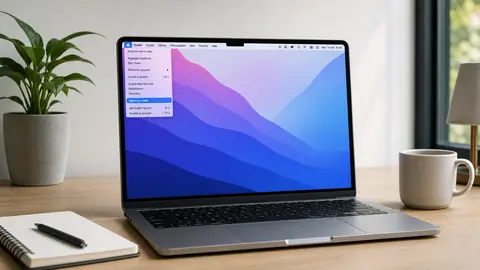
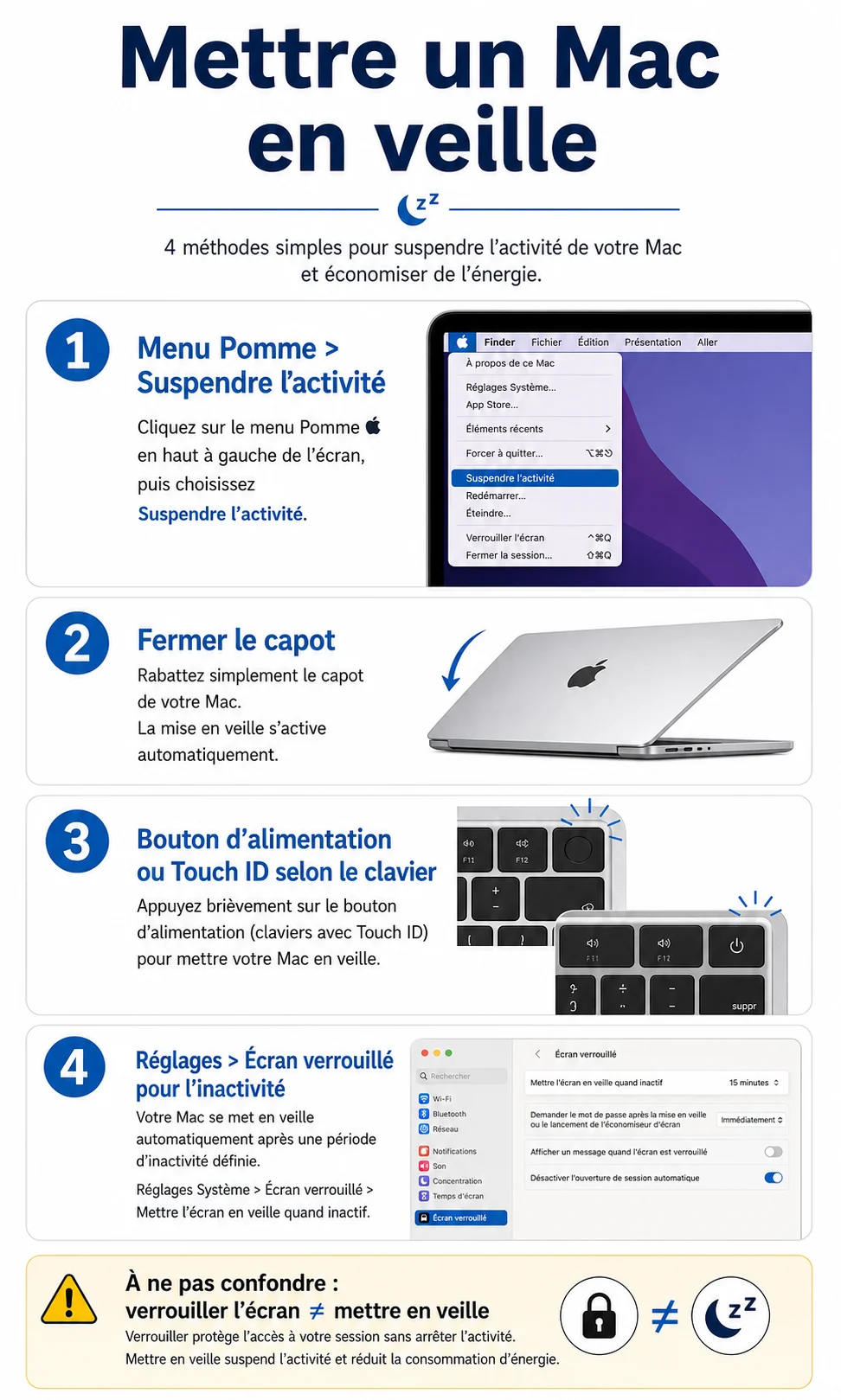
Pour mettre un Mac en veille immédiatement, ouvrez le menu Pomme en haut à gauche, puis choisissez Suspendre l’activité. Sur un MacBook, vous pouvez aussi fermer le capot. Selon le clavier, le bouton d’alimentation ou Touch ID peut également déclencher la veille.
| Méthode | Quand l’utiliser | Point d’attention |
|---|---|---|
| Menu Pomme | Méthode universelle et claire | Disponible même si les raccourcis changent |
| Fermer le capot | MacBook seul, pause rapide | Peut se comporter différemment avec écran externe |
| Bouton d’alimentation ou Touch ID | Clavier compatible | Action variable selon modèle et appui |
| Réglages d’inactivité | Automatiser la veille | À régler séparément sur batterie et secteur |
Si vous cherchez la réponse la plus fiable, gardez le menu Pomme comme méthode de référence. Les raccourcis clavier ont changé avec les générations de Mac, alors que Suspendre l’activité reste l’intitulé le plus lisible.
Raccourci clavier, Touch ID et bouton d’alimentation
Le raccourci de veille dépend surtout du clavier. Les anciens claviers avec touche d’éjection ou lecteur optique ne fonctionnent pas comme les Mac récents avec Touch ID. C’est pour cela que les raccourcis trouvés sur d’anciens forums peuvent donner des résultats différents.
Sur un Mac récent, le bouton d’alimentation ou Touch ID peut servir à gérer l’état du Mac, mais la durée d’appui et le contexte comptent. Un appui bref, un appui prolongé ou une combinaison de touches ne déclenchent pas toujours la même action.
En pratique, testez une seule méthode à la fois. Si vous voulez éviter une fausse manipulation, utilisez d’abord le menu Pomme, puis configurez seulement ensuite un raccourci ou un coin actif si vous en avez vraiment besoin.
Pour approfondir ce point, consultez nettoyage du mac, qui traite plus précisément de nettoyage du mac, libérer de l’espace sans casser macos.
Veille, écran éteint et verrouillage ne sont pas identiques
Éteindre l’écran coupe l’affichage, mais le Mac peut continuer certaines activités. Verrouiller l’écran protège la session et demande le mot de passe au retour. Mettre le Mac en veille suspend davantage l’activité pour réduire la consommation et reprendre ensuite.
Cette distinction évite beaucoup de malentendus. Si vous verrouillez simplement l’écran, une tâche peut continuer. Si vous mettez le Mac en veille, certaines opérations réseau, téléchargements ou calculs peuvent s’interrompre selon les réglages et le modèle.
Pour une pause courte au bureau, verrouiller l’écran peut suffire. Pour laisser l’ordinateur au repos, réduire la consommation et reprendre plus tard, la veille est plus adaptée. Pour une absence prolongée, un redémarrage ou un arrêt complet peut être plus propre.
Régler la veille automatique sur macOS
La veille automatique se règle dans les paramètres système liés à l’écran verrouillé, à la batterie et à l’adaptateur secteur. Les intitulés varient selon la version de macOS, mais l’idée reste la même : choisir après combien de temps le Mac réduit son activité.
Sur un Mac portable, vérifiez séparément le comportement sur batterie et sur secteur. Un délai court économise l’énergie, mais peut gêner une présentation, un téléchargement ou une tâche longue. Un délai trop long consomme davantage et laisse la session exposée si elle n’est pas verrouillée.
Le bon réglage dépend de votre usage. Pour un ordinateur de travail, combinez un délai de verrouillage raisonnable, une veille automatique et un mot de passe demandé rapidement au retour. Vous obtenez à la fois confort, sécurité et économie d’énergie.
Quand éteindre plutôt que mettre en veille ?
La veille est pratique au quotidien, mais l’arrêt complet garde son intérêt. Éteignez le Mac avant une absence prolongée, un transport où la batterie compte vraiment, une intervention matérielle ou après une mise à jour qui demande un redémarrage propre.
Si une application bloque, si le Mac chauffe sans raison ou si la veille semble instable, un redémarrage peut aussi remettre le système dans un état plus sain. La veille est faite pour reprendre vite, pas pour éviter indéfiniment tout redémarrage.
Pour un usage normal, vous pouvez donc alterner : veille pour les pauses, verrouillage pour protéger la session quelques minutes, arrêt ou redémarrage quand le contexte le justifie.
Le cas du MacBook fermé avec écran externe
Un MacBook fermé ne réagit pas toujours comme un portable isolé. Branché à un écran externe, à l’alimentation et à des périphériques, il peut rester utilisable en mode fermé. Dans ce cas, fermer le capot ne signifie pas forcément que la veille est engagée.
Si vous voulez vraiment suspendre l’activité, utilisez le menu Pomme avant de rabattre l’écran, ou débranchez les éléments qui maintiennent la session active. C’est surtout utile le soir, quand un clavier Bluetooth ou une souris peut réveiller le Mac sans que vous vous en rendiez compte.
Si le Mac ne se met pas correctement en veille
Un Mac qui refuse la veille est souvent retenu par un périphérique, une app, un téléchargement, un écran externe ou un réglage d’alimentation. Avant de chercher une panne, simplifiez la situation : débranchez les accessoires, fermez les tâches actives et retestez avec le menu Pomme.
Checklist
Vérification rapide si la veille ne marche pas
- ✓Débranchez les périphériques qui peuvent réveiller le Mac, puis testez à nouveau.
- ✓Regardez les réglages d’écran verrouillé, batterie et adaptateur secteur.
- ✓Vérifiez si une app empêche la suspension pendant une tâche active.
- ✓Redémarrez le Mac si le menu fonctionne mal ou si l’état de veille reste bloqué.
- ✓Sur un MacBook fermé avec écran externe, contrôlez clavier, souris et alimentation.
Si le problème revient souvent, notez le contexte : batterie ou secteur, écran externe, clavier Bluetooth, application ouverte, stockage externe ou partage réseau. Ces détails aident à comprendre si la veille est bloquée par un réglage, un accessoire ou un comportement normal.
La méthode à retenir
Pour aller vite, utilisez le menu Pomme puis Suspendre l’activité. Pour un MacBook seul, fermer le capot fonctionne dans la plupart des cas. Pour automatiser, ajustez les délais d’inactivité dans les réglages système.
La vraie bonne pratique consiste surtout à choisir l’action adaptée : verrouiller pour sécuriser, mettre en veille pour suspendre, éteindre pour une coupure plus longue.
Questions fréquentes
Il dépend du clavier. Sur certains claviers Apple, le bouton d’alimentation ou Touch ID peut être utilisé. Sur d’anciens modèles, des raccourcis avec Option, Commande et Éjection existaient, mais ils ne s’appliquent pas à tous les Mac.
Dans l’usage courant, oui. Mais si le MacBook est branché à un écran externe avec clavier, souris et alimentation, il peut rester utilisable en mode fermé selon la configuration.
Verrouiller l’écran protège la session et demande le mot de passe au retour. La veille suspend davantage l’activité du Mac pour réduire la consommation et reprendre plus tard.
Pour une pause courte ou une journée normale, la veille est généralement suffisante. L’arrêt complet reste utile avant un transport long, une absence prolongée ou après certains problèmes système.
Ouvrez les réglages système liés à l’écran verrouillé, à la batterie ou à l’adaptateur secteur, puis ajustez les délais d’inactivité. Évitez toutefois de supprimer toute veille sans raison.

À lire aussi
À lire ensuite




Des contenus utiles pour décider avec méthode
Recevez des analyses concrètes sur vos enjeux métiers et opérationnels, avec des exemples, des points de vigilance et des décisions à prioriser.
Aucun spam. Désinscription en un clic.
