


Nettoyage du Mac, libérer de l'espace sans casser macOS
Le nettoyage du Mac doit libérer de l’espace sans transformer macOS en champ de ruines. La bonne méthode consiste à regarder d’abord ce qui occupe le disque, puis à supprimer les fichiers visibles et inutiles, avant de toucher aux caches ou aux réglages plus techniques.
Le piège classique est de lancer un grand ménage à l’aveugle. Un Mac lent ou presque plein n’a pas toujours besoin d’un logiciel miracle: il a surtout besoin d’un tri propre, d’une corbeille vidée, d’applications désinstallées correctement et d’un redémarrage.
En bref
- ✓Commencez par Réglages Système > Général > Stockage pour voir ce qui prend vraiment de la place.
- ✓Supprimez d’abord les fichiers visibles: téléchargements, vidéos, archives, images disque, anciennes apps.
- ✓Videz la corbeille et les caches navigateur, puis redémarrez avant de juger le gain.
- ✓Ne supprimez jamais au hasard des dossiers Système, Bibliothèque ou fichiers que vous ne savez pas identifier.
Quel ordre suivre pour nettoyer un Mac ?
Pour un nettoyage du Mac sans risque, vérifiez d’abord le stockage, triez les téléchargements et gros fichiers, désinstallez les applications inutiles, videz la corbeille, nettoyez les caches navigateur, puis redémarrez. Ne supprimez pas les dossiers Système, Bibliothèque ou fichiers inconnus sans sauvegarde ni certitude.
| Étape | Action utile | À éviter |
|---|---|---|
| Stockage | Identifier les catégories lourdes | Supprimer avant de comprendre |
| Téléchargements | Retirer .dmg, .zip, vidéos et doublons | Effacer des documents non sauvegardés |
| Applications | Désinstaller celles qui ne servent plus | Supprimer seulement l’icône si un désinstalleur existe |
| Navigateurs | Vider cache, historique et données de sites si nécessaire | Perdre des sessions utiles sans vérifier |
| Système | Redémarrer et laisser macOS recalculer | Toucher à /System ou /Library au hasard |
Cette séquence suffit souvent à récupérer plusieurs gigaoctets. Elle a surtout un avantage: chaque suppression reste compréhensible. Si vous ne savez pas expliquer à quoi sert un fichier, ne le supprimez pas pour gagner quelques mégaoctets.
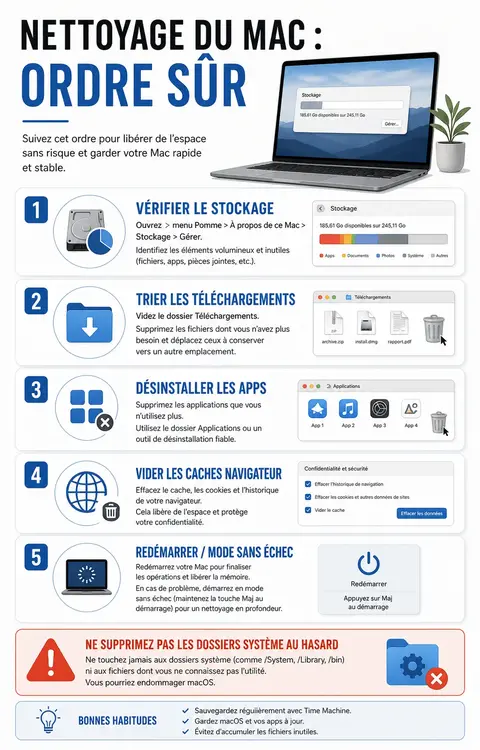
Commencer par le stockage, pas par un outil miracle
Ouvrez les réglages de stockage et regardez les catégories qui montent: applications, documents, photos, messages, système, autres volumes. Le but n’est pas de tout vider, mais de repérer les zones où l’action a vraiment un impact.
Les gros gains viennent souvent des éléments visibles: vidéos anciennes, installateurs, archives, exports, machines virtuelles, bibliothèques photo ou fichiers de projet. Un dossier Téléchargements oublié peut contenir des années de fichiers .dmg et de doublons sans valeur. Les exports vidéo, les captures d’écran en série et les sauvegardes d’iPhone copiées localement peuvent aussi peser lourd sans apparaître comme un simple “gros fichier”.
Pour approfondir ce point, consultez sauvegarder mac, qui traite plus précisément de sauvegarder un mac, la méthode simple pour ne pas perdre ses fichiers.
Sur un Mac utilisé pour la création, regardez aussi les caches d’applications lourdes, rendus vidéo, bibliothèques audio ou projets exportés. Là encore, supprimez seulement ce que vous reconnaissez ou archivez d’abord sur un disque externe. Pour un usage familial, vérifiez plutôt Photos, Messages, pièces jointes de mails et dossiers partagés synchronisés.
Désinstaller les apps proprement
Supprimer une application inutile libère parfois plus que vider des caches. Commencez par les apps que vous n’ouvrez plus, les vieux lanceurs, les jeux oubliés et les utilitaires installés “pour tester”. Si une app fournit son propre désinstalleur, utilisez-le. C’est particulièrement vrai pour les suites créatives, VPN, antivirus, pilotes audio ou outils de virtualisation, qui laissent parfois des composants annexes.
Évitez de multiplier les optimiseurs qui promettent un Mac “comme neuf”. Certains outils sont utiles pour visualiser l’espace, mais les suppressions automatiques agressives peuvent retirer des fichiers dont une app a encore besoin. Le bon réflexe reste la désinstallation contrôlée. Si vous utilisez un outil, servez-vous-en d’abord comme lecteur de carte du disque, pas comme bouton de suppression massive.
Caches, navigateur et fichiers temporaires
Les caches navigateur sont généralement les plus simples à vider. Safari, Chrome ou Firefox stockent images, scripts, cookies et données de sites. Les vider peut libérer de l’espace et résoudre certains bugs d’affichage, mais cela peut aussi vous déconnecter de services.
Les caches système demandent plus de prudence. macOS les recrée souvent, et un nettoyage excessif peut ralentir temporairement la machine au lieu de l’accélérer. Si vous devez intervenir, faites-le seulement dans votre dossier utilisateur et après sauvegarde. Dans le doute, ciblez les caches navigateur et les données d’apps clairement identifiées plutôt que les répertoires cachés.
Checklist
Checklist de nettoyage sans risque
Gardez cette séquence avant d’installer un outil tiers ou de toucher aux dossiers sensibles.
- ✓Contrôler les catégories dans Stockage avant de supprimer.
- ✓Trier Téléchargements, Bureau, Vidéos et images disque .dmg.
- ✓Désinstaller les applications inutilisées depuis leur méthode prévue.
- ✓Vider les caches et historiques dans les navigateurs.
- ✓Redémarrer le Mac pour laisser macOS recalculer l’espace disponible.
- ✓Faire une sauvegarde avant toute suppression massive.
Les erreurs qui abîment plus qu’elles n’aident
La première erreur consiste à supprimer des dossiers inconnus parce qu’ils semblent volumineux. Les dossiers Système, Bibliothèque et certains fichiers cachés participent au fonctionnement de macOS ou des applications.
Pour approfondir ce point, consultez consent mode v2, qui traite plus précisément de consent mode v2 : déployer proprement sans casser vos données marketing.
La deuxième erreur est de confondre nettoyage et accélération garantie. Si votre Mac manque de mémoire vive, chauffe, possède une batterie fatiguée ou lance trop d’apps au démarrage, libérer de l’espace ne corrigera pas tout.
La troisième erreur est d’oublier la sauvegarde. Avant un gros tri, Time Machine ou une copie externe vous donne un filet de sécurité. Un nettoyage réussi doit rendre le Mac plus lisible, pas rendre vos fichiers irrécupérables.
Sur les Mac récents, surveillez aussi iCloud. Un fichier “optimisé” peut sembler local ou distant selon son état de synchronisation. Supprimer un dossier synchronisé sans comprendre son statut peut retirer la copie dans le cloud. Avant de vider Documents ou Bureau, vérifiez donc la synchronisation iCloud et ce qui doit rester accessible ailleurs.
Quand aller plus loin ?
Si le Mac reste lent après nettoyage, vérifiez les éléments d’ouverture, les mises à jour macOS, l’état du disque et les applications qui consomment trop dans le Moniteur d’activité. Un démarrage en mode sans échec peut aussi aider à isoler certains problèmes.
Avant une grosse mise à jour macOS, gardez une marge confortable. Supprimez les installateurs inutiles, archivez les gros projets terminés et redémarrez avant de relancer l’installation. Un disque presque plein complique les mises à jour et ralentit les opérations temporaires.
Si le stockage “Système” ou “Données système” reste énorme sans explication, ne supprimez pas au hasard. Cherchez d’abord les sauvegardes locales, bibliothèques d’apps, fichiers de développement, machines virtuelles ou données de messagerie. Le nettoyage du Mac doit rester un diagnostic progressif, pas une chasse aveugle.
Le bon seuil d’alerte est simple: si vous hésitez sur l’utilité d’un dossier, ne le supprimez pas tout de suite. Déplacez-le temporairement, sauvegardez-le, ou cherchez l’application qui l’a créé. Cette prudence évite de gagner de l’espace aujourd’hui en créant un problème logiciel demain.
Pour approfondir ce point, consultez mettre en veille mac, qui traite plus précisément de mettre un mac en veille rapidement, sans confondre les options.
Questions fréquentes sur le nettoyage du Mac
Commencez par les réglages de stockage, puis supprimez uniquement les fichiers que vous reconnaissez: téléchargements, archives, vidéos, applications inutilisées et corbeille. Évitez les dossiers système et faites une sauvegarde avant toute suppression massive.
Vider les caches navigateur peut aider si Safari, Chrome ou Firefox prennent beaucoup de place. Les caches système ne doivent pas être supprimés au hasard: macOS les recrée souvent, et une suppression maladroite peut provoquer des lenteurs ou des comportements étranges.
Le dossier Téléchargements est souvent le premier suspect: fichiers .dmg, archives .zip, vidéos, installateurs et documents dupliqués s’y accumulent. Les bibliothèques Photos, Messages et vidéos peuvent aussi peser lourd selon l’usage.
Non. Les outils intégrés de macOS et un tri manuel suffisent souvent. Un logiciel peut aider à visualiser l’espace, mais il ne doit jamais supprimer automatiquement des fichiers système ou des données que vous n’avez pas vérifiées.
La corbeille peut ne pas être vidée, iCloud peut synchroniser des fichiers, ou macOS peut recalculer le stockage après redémarrage. Vérifiez aussi les instantanés de sauvegarde et laissez au système le temps d’actualiser les catégories.

À lire aussi
À lire ensuite




Des contenus utiles pour décider avec méthode
Recevez des analyses concrètes sur vos enjeux métiers et opérationnels, avec des exemples, des points de vigilance et des décisions à prioriser.
Aucun spam. Désinscription en un clic.
