Lab
PC de test
Recréez-vous souvent la même machine ?
Impact décision : Une VM ou un banc de test repart plus vite avec les mêmes réglages.

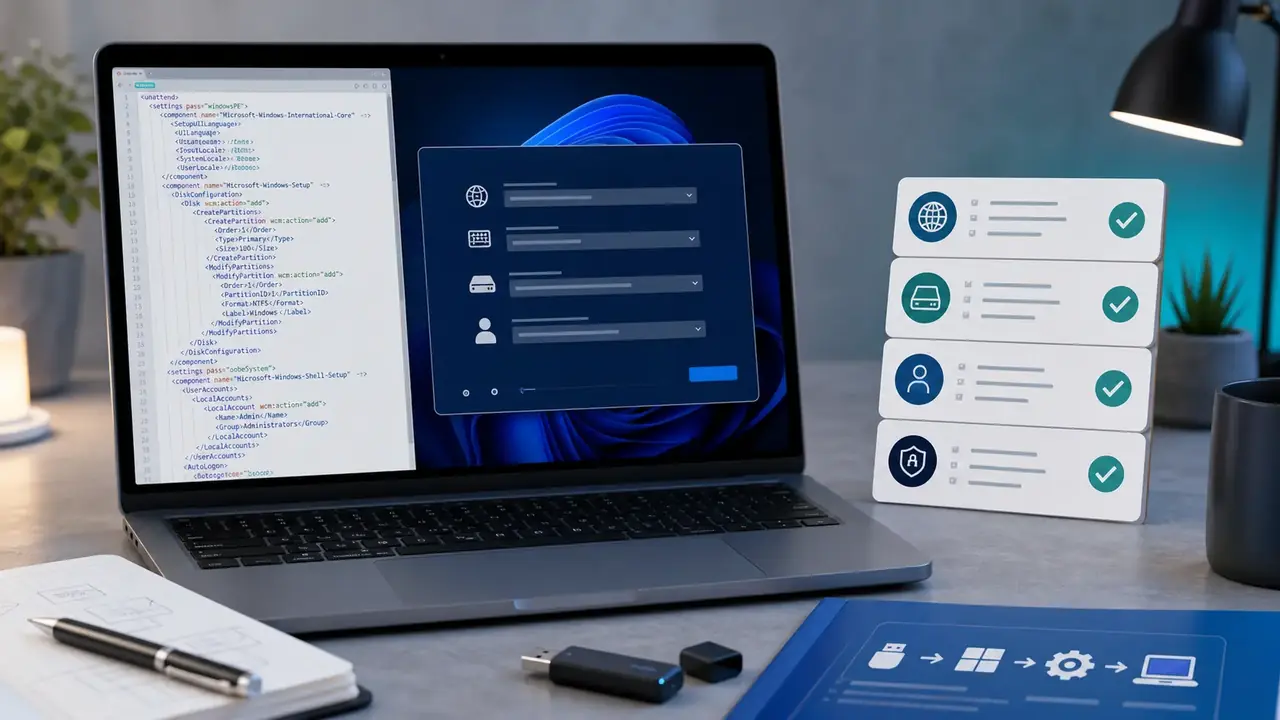
Un fichier de réponse Windows 11 peut transformer une installation répétitive en procédure prévisible. Il répond automatiquement aux écrans de Windows Setup : langue, disque, édition, clé produit si elle est prévue, compte local, paramètres OOBE ou premières commandes. Mais c’est aussi un fichier qui peut effacer un disque sans demander pardon si une règle est mal écrite.
Pour approfondir ce point, consultez windows update, qui traite plus précisément de windows update sans panique, vérifier et installer les mises à jour.
La bonne approche n’est donc pas de télécharger un XML trouvé au hasard ni de tout automatiser dès le premier essai. Pour personnaliser l’installation de Windows 11 proprement, il faut comprendre ce que fait le fichier, choisir les paramètres vraiment utiles, le valider avec les outils Microsoft, puis le tester dans une machine virtuelle avant de l’utiliser sur un PC réel.
Ce guide repart de zéro : à quoi servent autounattend.xml et unattend.xml, comment les créer, quelles étapes automatiser, quoi éviter pour ne pas ouvrir une faille de sécurité, et quand cette méthode est moins pertinente qu’une image de déploiement ou un outil d’administration plus complet.
Le rôle est simple : répondre à Windows Setup à votre place. Pas à votre insu.
Un fichier de réponse sert à donner à Windows Setup les choix que l’utilisateur ferait normalement à la main. Dans la documentation Microsoft, cette automatisation peut couvrir plusieurs phases d’installation, appelées configuration passes. Selon le scénario, le fichier intervient pendant Windows PE, pendant la spécialisation de l’image, puis pendant l’expérience de première configuration.
Concrètement, il peut définir la langue, le clavier, le nom de l’ordinateur, le partitionnement du disque, certains paramètres réseau, les comptes locaux ou des commandes à exécuter. C’est utile si vous installez souvent Windows 11 sur des machines de test, des PC d’atelier, un petit parc homogène ou des VM que vous voulez reconstruire sans perdre du temps dans les mêmes écrans.
Le bénéfice principal n’est pas seulement le temps gagné. C’est la cohérence de configuration. Deux installations manuelles faites à une semaine d’écart finissent rarement identiques : un choix oublié, une option OOBE différente, un disque partitionné autrement, une commande lancée trop tôt. Le fichier de réponse réduit ces écarts.
Il ne remplace pas tout. Pour un vrai parc d’entreprise, Microsoft Intune, Autopilot, MDT historique, scripts de post-installation ou images préparées peuvent être plus adaptés. Le fichier de réponse reste pertinent quand vous avez besoin d’un socle d’installation rapide, contrôlé, mais encore assez simple pour être relu et modifié à la main.
Un fichier de réponse est pertinent quand l’automatisation reste limitée, lisible et testable.
Recréez-vous souvent la même machine ?
Impact décision : Une VM ou un banc de test repart plus vite avec les mêmes réglages.
Installez-vous plusieurs PC proches ?
Impact décision : Le fichier évite les choix manuels incohérents entre deux postes.
Le parc reste-t-il homogène ?
Impact décision : Un socle commun est possible, à condition de documenter les limites.
Voulez-vous comprendre Windows Setup ?
Impact décision : Le XML expose clairement les étapes automatisées et leurs effets.
Le piège classique consiste à chercher directement un modèle complet. Le fichier peut paraître simple parce qu’il est en XML, mais chaque paramètre appartient à une phase précise. Un réglage prévu pour Windows PE ne se comporte pas comme un réglage appliqué pendant specialize ou pendant oobeSystem. Si vous mélangez les phases, Windows Setup peut ignorer une valeur, échouer ou produire une installation partiellement configurée. Avant d’ajouter une option, demandez-vous toujours à quel moment exact elle doit être appliquée.
La phase windowsPE sert notamment aux choix initiaux du programme d’installation : langue, image à installer, acceptation, disque et partitions. C’est la zone la plus dangereuse, parce qu’elle peut contenir une instruction de nettoyage ou de partitionnement. Une erreur ici peut supprimer les données du mauvais disque.
La phase specialize intervient après l’application de l’image. On y trouve souvent le nom de machine, certains paramètres système ou des ajustements qui doivent être appliqués avant la première ouverture de session. La phase oobeSystem, elle, touche l’expérience de première configuration : options régionales, éléments OOBE, compte utilisateur ou certaines commandes initiales.
Ce découpage explique pourquoi un fichier de réponse doit être court au début. Automatisez d’abord la langue et quelques réglages non destructifs, puis ajoutez le disque, puis le compte, puis les commandes. Cette progression limite les erreurs et permet d’identifier précisément le paramètre qui casse l’installation.
Pour compléter cette lecture, chess titan windows 10 apporte des repères utiles sur chess titans sur windows 10, ce qu’il faut savoir.
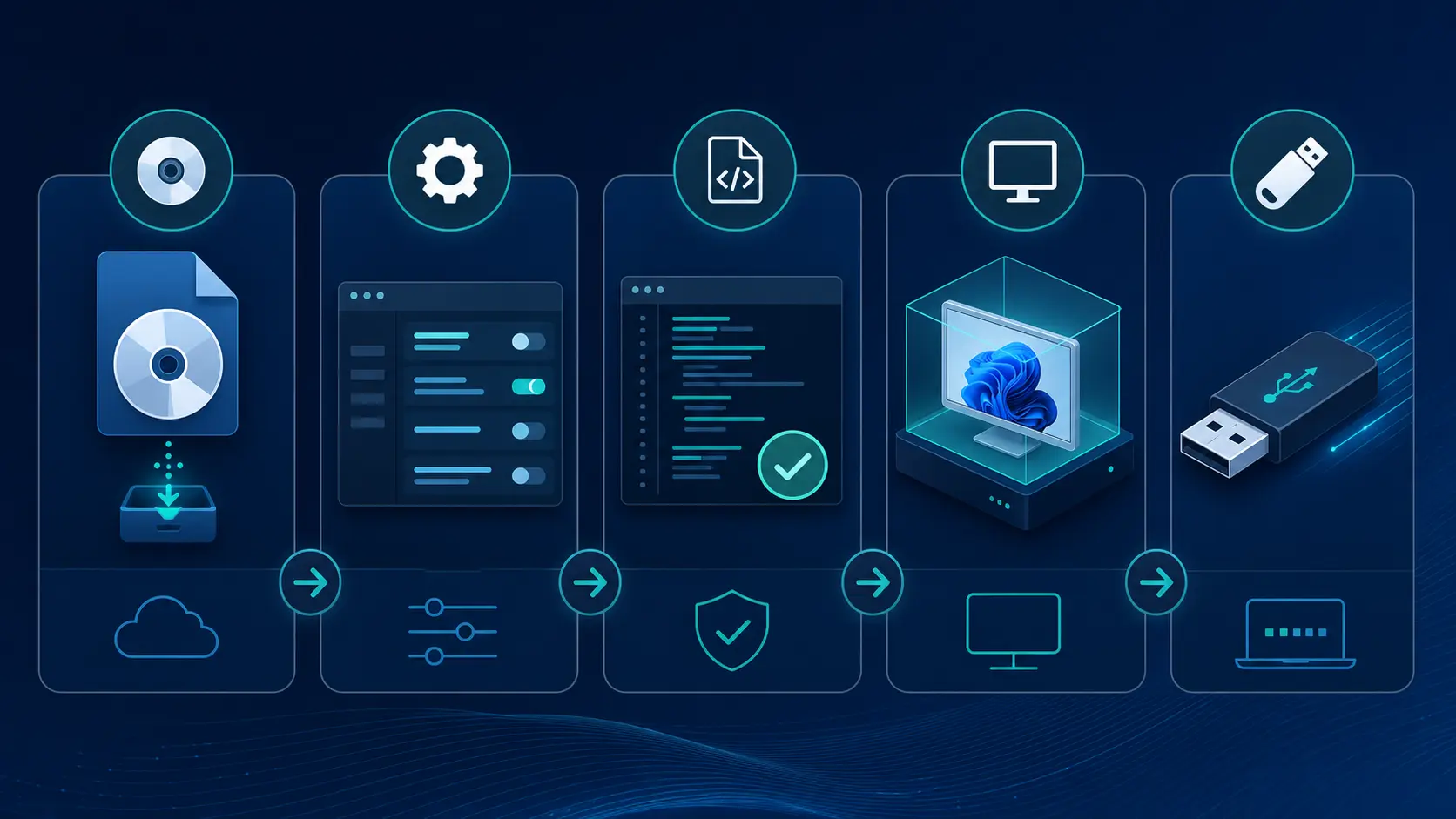
Pour un fichier durable, partez de l’outil officiel plutôt que d’un modèle anonyme. Vous gagnerez du temps au premier échec.
La voie officielle passe par le Windows Assessment and Deployment Kit, plus souvent appelé Windows ADK. Il contient Windows System Image Manager, l’outil qui permet de créer et valider un answer file à partir d’une image Windows. C’est moins rapide qu’un générateur en ligne, mais nettement plus propre si vous voulez comprendre les composants, les phases et les erreurs de validation. Pour un usage régulier, cette rigueur évite de maintenir un XML que personne n’ose modifier.
Le principe est simple : vous récupérez une ISO Windows 11 officielle, vous montez l’image, vous pointez Windows SIM vers le fichier install.wim ou install.esd converti si nécessaire, puis vous ajoutez les composants souhaités dans les bonnes phases. L’outil construit ensuite le XML et signale les réglages incompatibles ou mal placés. Cette étape paraît administrative, mais elle évite de baser tout le déploiement sur une image mal identifiée.
Cette méthode a un avantage important : elle évite de travailler à l’aveugle. Un fichier copié depuis un forum peut contenir des paramètres retirés, mal nommés ou adaptés à une version différente de Windows. Avec Windows SIM, vous partez de la bonne image de référence et vous contrôlez ce que vous ajoutez.
Gardez aussi une règle de version. Utilisez un ADK cohérent avec la génération de Windows 11 visée, et conservez dans votre dossier de déploiement la date de l’ISO, la version de l’ADK, le fichier XML et les notes de test. Six mois plus tard, cette discipline vaut plus qu’un nom de fichier vague comme “install-auto-final.xml”, surtout si un collègue doit comprendre pourquoi un paramètre a été ajouté, retiré ou limité à une génération précise.
| Méthode | Avantage | Limite |
|---|---|---|
| Windows SIM / ADK | Validation officielle, composants liés à l’image | Plus long à prendre en main |
| Édition XML manuelle | Pratique pour ajuster un fichier déjà validé | Risque d’erreur silencieuse si vous ne testez pas |
| Générateur en ligne | Rapide pour comprendre la structure | À éviter pour les mots de passe, clés et déploiements sensibles |
Un fichier de réponse trop ambitieux devient vite fragile. Le bon niveau d’automatisation dépend du risque. Les réglages régionaux, la langue, le clavier, certains choix OOBE ou le nommage machine sont généralement des candidats naturels. Ils évitent des clics répétitifs sans exposer fortement le poste. À l’inverse, les actions qui modifient le disque, créent un compte privilégié ou lancent des commandes doivent rester visibles, commentées et validées séparément, surtout si plusieurs techniciens utilisent la même clé.
Le partitionnement demande beaucoup plus de prudence. Une directive comme WillWipeDisk peut être utile sur une machine neuve ou une VM, mais catastrophique sur un PC qui contient encore des données. Si vous travaillez sur du matériel réel, prévoyez une variante de fichier sans effacement automatique, ou documentez très clairement le contexte où l’option est autorisée.
Les comptes locaux posent un autre problème. Il est techniquement possible d’automatiser la création d’un compte, mais stocker un mot de passe dans un XML, même encodé, n’est pas une bonne habitude de sécurité. Préférez un mot de passe temporaire à changer, une procédure de rotation ou une configuration post-installation plus propre selon votre environnement.
Les commandes de post-installation doivent rester rares. Plus vous ajoutez de scripts dans le fichier, plus vous rendez le diagnostic difficile. Si une installation échoue, vous devez savoir si le problème vient du XML, de Windows Setup, d’un pilote, d’un script, d’un accès réseau ou d’une application. Séparez le socle d’installation et les tâches applicatives quand c’est possible.
Le fichier de réponse doit réduire les erreurs, pas masquer des décisions sensibles.
Automatiser
Faible risque et fort gain de cohérence.
Tester puis limiter
Peut effacer des données; à réserver aux VM, postes neufs ou procédures maîtrisées.
Prudence
Éviter les secrets durables dans le XML; prévoir rotation et moindre privilège.
Séparer
Mieux vaut un script ou outil de gestion dédié après l’installation de base.
Dans un scénario classique avec support USB, le fichier s’appelle autounattend.xml et se place à la racine du média d’installation. Windows Setup le détecte au démarrage et lit les réponses disponibles. Dans d’autres scénarios, le nom unattend.xml peut être utilisé, notamment quand le fichier est appliqué à une image ou appelé explicitement par une option de Setup.
Microsoft documente aussi les options en ligne de commande pour Windows Setup, dont l’usage d’un fichier de réponse avec le paramètre correspondant. Cette approche est utile quand vous ne voulez pas dépendre uniquement de la détection automatique du support, ou quand vous lancez l’installation depuis un environnement contrôlé. Elle permet aussi de conserver une procédure plus explicite dans un script de technicien, avec le chemin du fichier de réponse visible et vérifiable.
Pour éviter les confusions, adoptez une convention simple : un dossier par version de Windows, un fichier XML versionné, un court README et un journal de test. Par exemple : ISO utilisée, date, machine de test, résultat, erreurs rencontrées, modifications apportées. Cette traçabilité transforme un bricolage utile en procédure réutilisable. Elle évite aussi qu’un fichier “qui marchait avant” soit relancé sur une image différente sans contrôle, ou qu’une clé USB conserve une ancienne variante sans que personne ne s’en aperçoive.
Si vous utilisez un outil multi-ISO ou une clé de technicien, vérifiez toujours la façon dont l’outil associe un fichier de réponse à l’ISO. Le principe reste le même, mais la mécanique de sélection peut varier. Ne supposez pas qu’un fichier placé au mauvais endroit sera ignoré proprement; il peut aussi être lu dans un contexte que vous n’aviez pas prévu.
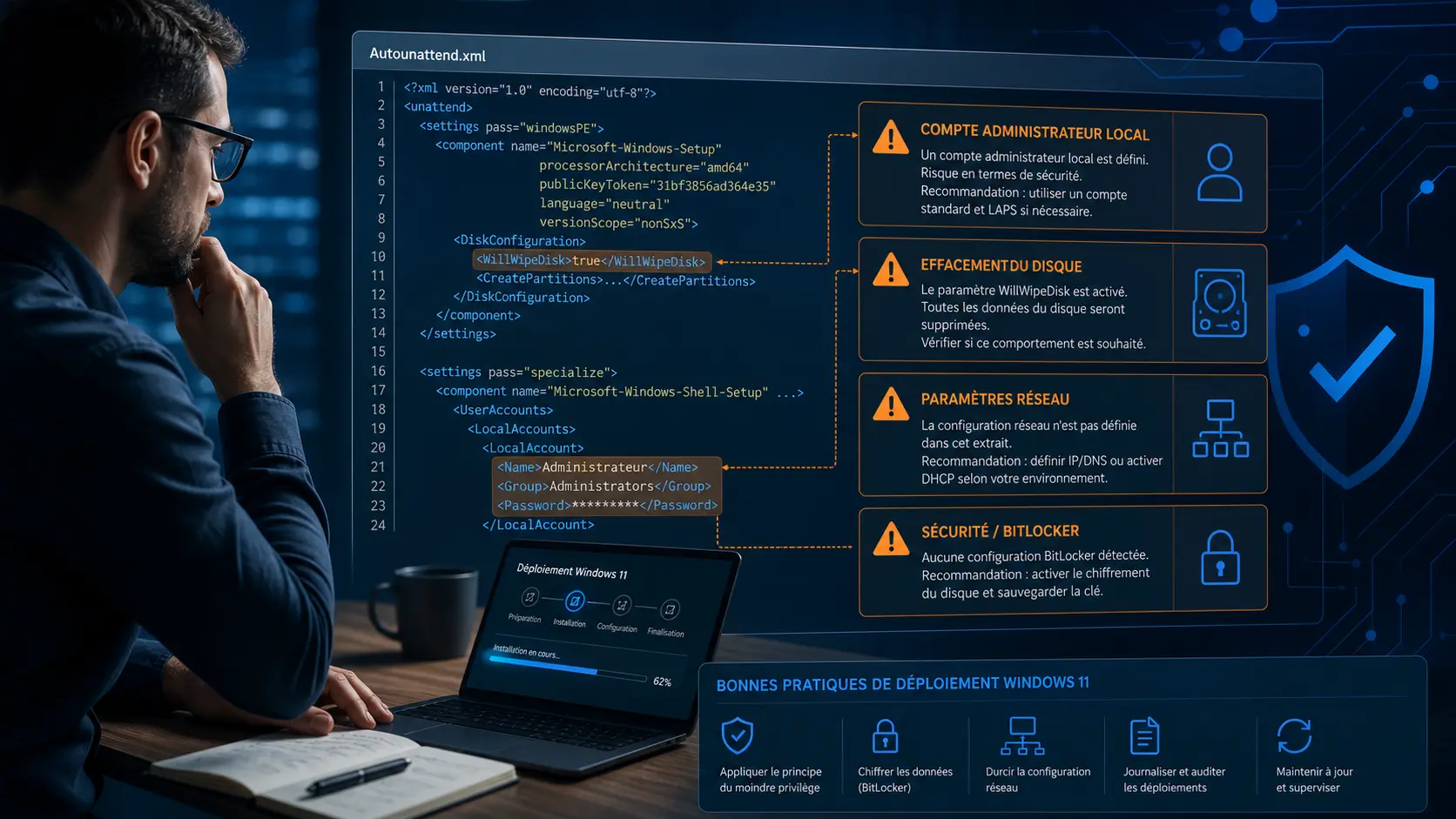
La sécurité commence par une question simple : que révèle ce fichier si quelqu’un le copie ? Un answer file peut contenir des noms de machine, des domaines, des chemins réseau, des commandes, des comptes ou des mots de passe. Même si certains champs ne sont pas affichés en clair dans l’interface, il faut traiter le XML comme un fichier sensible.
Pour approfondir ce point, consultez apptoid ios, qui traite plus précisément de apptoid ios, ce qu’il faut savoir avant d’installer aptoide.
Ne stockez pas un fichier de réponse complet dans un espace public, un dépôt partagé ouvert ou une clé USB qui circule sans contrôle. Retirez les secrets, limitez les comptes administrateurs, évitez les scripts qui désactivent durablement les protections, et documentez les options dangereuses. Les réglages qui simplifient un lab ne doivent pas devenir la norme d’un poste de production.
Il faut aussi vérifier les paramètres de confidentialité et de première expérience. Automatiser OOBE ne doit pas devenir un prétexte pour accepter des choix sans les comprendre. Dans un contexte personnel, certains choix relèvent de l’utilisateur. Dans une entreprise, ils doivent être alignés avec la politique interne, la gestion des comptes, le chiffrement, la sauvegarde et les obligations de sécurité. Le fichier accélère une décision; il ne doit pas la rendre invisible.
Enfin, conservez une version minimale. Un fichier “propre” ne fait que ce que vous pouvez expliquer. Si vous ne savez pas pourquoi une ligne existe, supprimez-la ou testez-la isolément. C’est une règle simple, mais elle évite beaucoup de pannes fantômes.
À valider avant de brancher la clé sur un PC qui contient des données ou qui doit partir en production.
Un test en VM coûte quelques minutes. Une mauvaise installation sur un vrai PC peut coûter des données.
Le test en machine virtuelle est la meilleure assurance contre les erreurs évidentes. Créez une VM vide, démarrez sur l’ISO ou la clé préparée, puis observez chaque étape : détection du fichier, choix de langue, disque, redémarrages, OOBE et première session. Si l’installation s’arrête, ne corrigez pas trois paramètres à la fois. Changez une seule ligne, relancez, notez le résultat.
Les journaux de Windows Setup sont vos alliés. Selon l’étape, ils peuvent se trouver dans des chemins temporaires ou dans le dossier Windows Panther après installation. Ils aident à savoir si le fichier a été lu, si un composant a été ignoré, si une valeur est invalide ou si un script a échoué après la pose de l’image.
Ce test doit inclure un cas négatif. Essayez volontairement un disque vide, une VM avec plusieurs disques ou une édition différente de Windows si votre parc y est exposé. Vous verrez rapidement si le fichier est trop supposé pour un seul contexte. Une bonne automatisation est prévisible même quand l’environnement varie un peu.
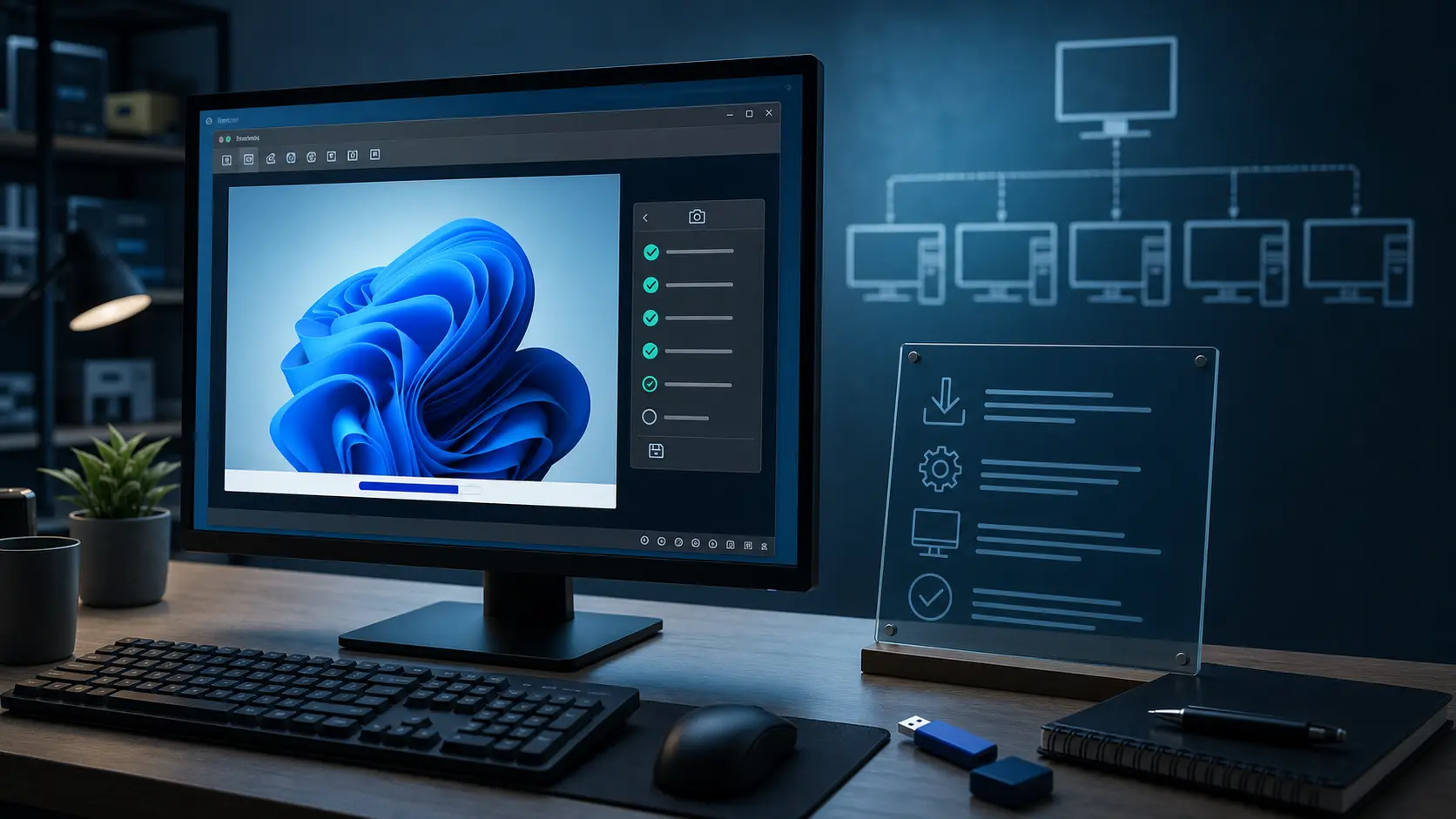

Le fichier de réponse n’est pas le bon outil pour toutes les situations. Si vous devez gérer des identités cloud, des politiques de sécurité centralisées, des applications nombreuses, des profils utilisateurs complexes ou une conformité stricte, il devient vite insuffisant. Il peut préparer le socle, mais il ne doit pas porter toute la gestion du poste. Dans ce cas, l’answer file devient une brique de démarrage, pas le centre de votre stratégie d’administration.
Évitez aussi cette méthode si vous ne pouvez pas tester. Un XML non testé sur matériel réel ou VM représentative est une dette technique immédiate. Le jour où il échoue, vous perdez le temps que vous pensiez gagner. Pour un seul PC personnel, l’installation manuelle peut rester plus sûre si vous ne maîtrisez pas encore les effets du fichier. Le vrai danger n’est pas seulement l’échec : c’est le faux succès, celui qui installe Windows mais laisse un compte, un disque ou un réglage réseau dans un état inattendu.
Enfin, ne l’utilisez pas pour contourner des prérequis ou forcer des choix que vous ne voulez pas assumer. Un fichier de réponse doit automatiser une décision valable, pas cacher une configuration bancale. Si le matériel, les pilotes ou la politique de compte ne sont pas clairs, commencez par résoudre ces points.
La bonne première version doit presque sembler trop simple. C’est précisément ce qui la rend vérifiable.
Commencez par une version minimaliste. Une ISO officielle, Windows ADK, Windows SIM, deux ou trois paramètres non destructifs, puis un test en VM. Quand cette base fonctionne, ajoutez une seule famille de réglages : disque, OOBE, compte ou script. Chaque étape doit produire une version nommée, une note de test et une décision claire.
Votre premier objectif n’est pas d’obtenir une installation totalement silencieuse. Votre premier objectif est d’avoir un fichier que vous comprenez. Ensuite seulement, vous pourrez l’étendre, le décliner par profil ou l’intégrer dans une procédure de technicien. C’est cette discipline qui distingue une automatisation fiable d’un XML récupéré, modifié et oublié sur une clé USB. Elle facilite aussi la transmission : un collègue doit pouvoir relire le fichier sans deviner les intentions cachées derrière chaque ligne.
La priorité est donc claire : automatisez les choix répétitifs, gardez les décisions risquées visibles, testez avant de déployer et conservez la trace de chaque changement. Un bon fichier de réponse Windows 11 n’est pas spectaculaire. Il est lisible, limité, validé et suffisamment documenté pour être repris six mois plus tard sans deviner ce que l’ancien technicien avait voulu faire.
Pour approfondir ce point, consultez Flyby11 Windows 11 vieux PC, qui traite plus précisément de flyby11 peut installer windows 11 sur un vieux pc, mais pas sans risques.

À lire aussi




Recevez des analyses concrètes sur vos enjeux métiers et opérationnels, avec des exemples, des points de vigilance et des décisions à prioriser.
Aucun spam. Désinscription en un clic.
