
Partir d’un périmètre court
Un scan limité au bon sous-réseau produit moins de bruit et plus de décisions utiles.

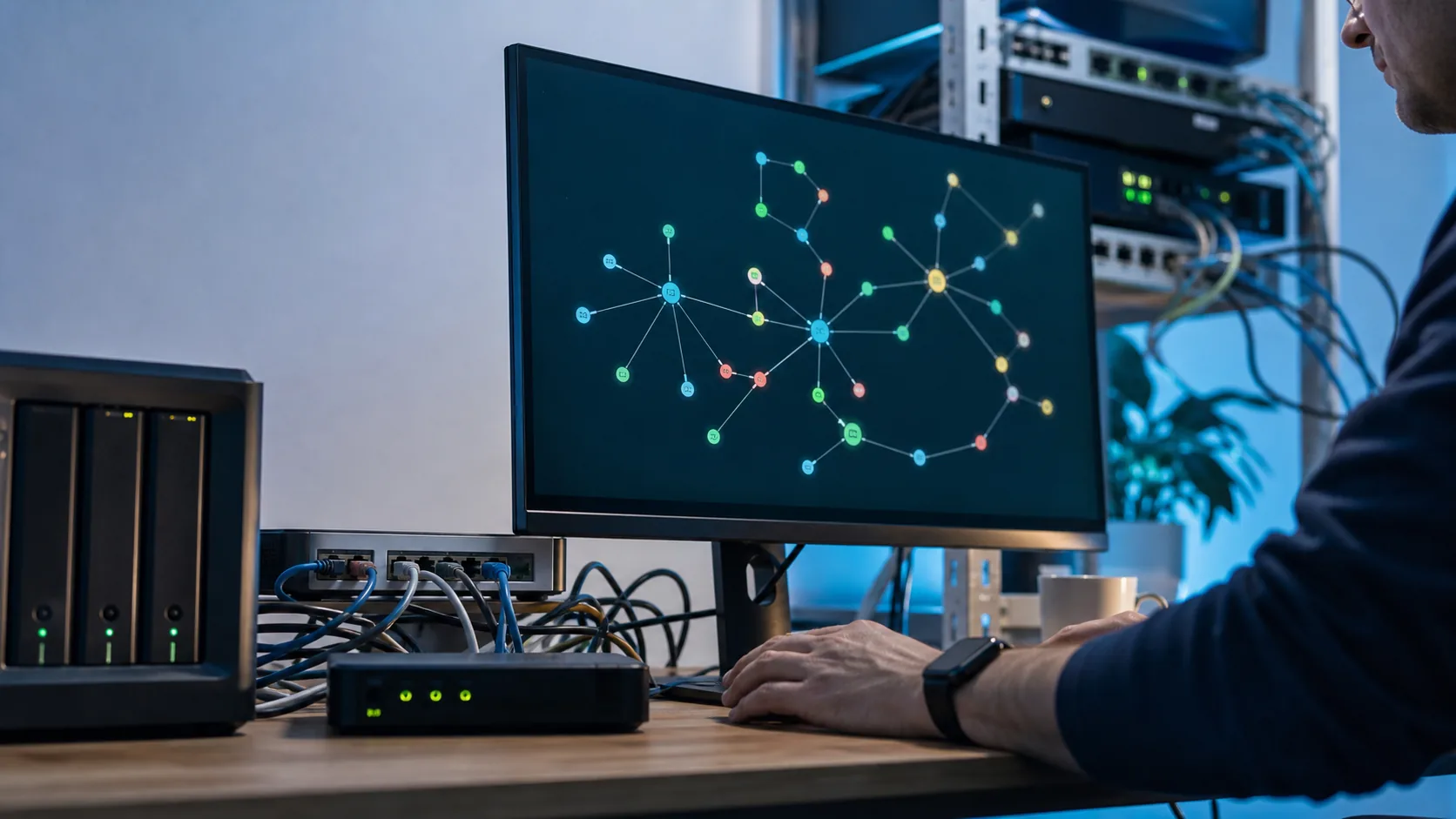
Angry IP Scanner sert à répondre à une question très simple: quels appareils répondent réellement sur mon réseau local ? Sur une box familiale, un petit bureau ou une PME, cette visibilité manque souvent. On connaît le routeur, deux ordinateurs, une imprimante, peut-être un NAS; puis apparaissent des téléphones invités, des caméras, des bornes Wi-Fi, des VM oubliées ou un vieux serveur encore branché.
L’outil est utile parce qu’il reste léger. Il ne remplace pas un audit de sécurité complet, ni un scanner de vulnérabilités, ni une supervision réseau. Son rôle est plus concret: lancer un inventaire rapide des adresses IP, repérer les hôtes actifs, lire quelques ports ouverts et décider quoi vérifier ensuite. C’est précisément ce qui manquait à l’ancien article: moins de promesse vague, plus de méthode et de limites.
Son intérêt tient en une phrase: voir ce qui répond vraiment. Ensuite, il faut interpréter sans extrapoler ni transformer chaque ligne en alerte.
Angry IP Scanner sert d’abord à faire apparaître les hôtes actifs sur une plage d’adresses. Vous indiquez un début et une fin, par exemple le sous-réseau de votre routeur, puis l’outil interroge les adresses pour savoir lesquelles répondent. Il peut ensuite enrichir les lignes avec le nom d’hôte, l’adresse MAC, certains ports ouverts ou des informations récupérées par ses modules.
Le bon usage n’est pas de “scanner Internet”. C’est de travailler sur un périmètre que vous administrez: votre réseau domestique, votre VLAN de test, le LAN d’une petite entreprise, un atelier, une salle de formation ou un parc que vous avez le droit d’auditer. Cette frontière change tout: le même geste technique peut être banal dans un réseau maîtrisé et très mal reçu sur une infrastructure tierce. Le scan réseau reste normal quand il est autorisé; il devient problématique dès qu’il vise des systèmes hors responsabilité.
En pratique, l’outil aide dans trois situations courantes. Vous voulez retrouver l’adresse d’une imprimante ou d’un NAS. Vous préparez une intervention et vous avez besoin d’un état rapide des appareils visibles. Ou vous venez de modifier un plan d’adressage et vous devez vérifier que rien ne répond encore sur une ancienne plage. Dans ces cas-là, le scan n’est pas une enquête complète: c’est un raccourci propre vers la prochaine vérification.
Concrètement, Angry IP Scanner est intéressant dans quatre cas récurrents:
Le téléchargement est déjà un choix de sécurité. Sur ce type d’outil, la source compte autant que l’interface.
Le premier réflexe consiste à télécharger Angry IP Scanner depuis le site officiel ou le dépôt GitHub du projet. C’est banal, mais important: les outils réseau attirent les faux téléchargements, les portails de logiciels trop agressifs et les exécutables reconditionnés. Utilisez la source officielle, vérifiez le nom du fichier, refusez les “bundles” de sites tiers, puis conservez une trace de la source si l’outil est installé sur un poste d’entreprise.
Angry IP Scanner fonctionne sur Windows, macOS et Linux. Selon la plateforme, vous trouverez un installateur, un paquet ou une archive adaptée. Sur un poste administré en entreprise, demandez l’accord de l’équipe IT avant installation: certains antivirus ou politiques de sécurité peuvent bloquer un scanner réseau, non pas parce qu’il est malveillant par nature, mais parce que sa fonction peut être détournée.
Après installation, ne lancez pas immédiatement une grande plage “pour voir”. Commencez par identifier votre passerelle et votre sous-réseau courant. Dans beaucoup de réseaux domestiques, la plage ressemble à 192.168.1.1-254 ou 192.168.0.1-254. Dans une PME, elle peut être différente, segmentée ou réservée à un VLAN précis. Si vous n’êtes pas sûr, demandez le plan d’adressage ou lisez la configuration DHCP avant de scanner. Le bon périmètre vaut mieux qu’un scan large et bruyant.
Commencez petit. Une plage courte donne souvent une réponse plus exploitable qu’un balayage ambitieux, surtout lors d’un premier diagnostic.
Pour approfondir ce point, consultez protocole SMB, qui traite plus précisément de partager des fichiers avec smb sans fragiliser son réseau.
Pour un premier essai, choisissez une plage courte et connue. Si votre routeur utilise une adresse comme 192.168.1.1, scannez seulement ce sous-réseau local au lieu de multiplier les plages. Le résultat doit vous donner une table simple: adresses qui répondent, noms détectés quand ils existent, ports testés et parfois fabricant ou adresse MAC.
La durée dépend du nombre d’adresses, des ports sélectionnés, du mode de détection et des machines silencieuses. Un scan de 254 adresses sur un petit réseau prend généralement peu de temps; un scan trop large peut devenir inutilement lent et produire une longue liste de faux silences. Quand le résultat devient illisible, réduisez la plage, notez l’objectif, puis relancez plutôt que d’empiler des essais. Un résultat exploitable est préférable à un résultat massif.
Une fois la table affichée, ne vous contentez pas de compter les lignes vertes. Cherchez les incohérences: une imprimante présente deux fois, une adresse inconnue, un serveur web ouvert sur une machine qui ne devrait pas en avoir, ou un appareil sans nom clair. Ce sont ces écarts qui rendent l’outil utile.
Cette petite routine suffit pour obtenir un résultat lisible sans transformer le test en bruit réseau.
La portée décide de la qualité du résultat. C’est le réglage qui évite le plus de bruit et les comparaisons impossibles.
Le réglage le plus important n’est pas caché dans une option avancée: c’est la taille de la plage. Un réseau domestique peut souvent être observé avec une plage unique, tandis qu’une petite entreprise peut avoir plusieurs segments: invités, postes fixes, Wi-Fi interne, imprimantes, serveurs, vidéosurveillance ou atelier. Les mélanger produit une liste confuse, surtout si plusieurs équipes partagent le même plan d’adressage. Un scan par segment donne des résultats plus faciles à lire et à comparer.
Le deuxième réglage concerne les ports. Tester seulement 80, 443 et quelques ports attendus suffit pour repérer des interfaces web, des consoles locales ou un équipement oublié. Si vous élargissez à de grandes plages, faites-le avec une raison précise: recherche d’un service, vérification après migration ou comparaison avant/après. Scanner “tout” par principe allonge l’analyse et augmente le bruit.
Enfin, adaptez la méthode aux appareils silencieux. Certains pare-feu bloquent le ping, certains objets connectés répondent mal, et certaines machines ne se révèlent qu’à travers un port précis. Ce n’est pas une anomalie automatique. Notez simplement le comportement, puis vérifiez depuis le routeur, le DHCP, la supervision ou l’équipement lui-même. La cohérence entre plusieurs vues compte plus qu’un seul scan.
Une ligne verte n’est pas encore un diagnostic. Elle indique une piste, pas une conclusion, et doit rester reliée au contexte.
Les fetchers sont les modules qui enrichissent les résultats. Ils peuvent récupérer un nom d’hôte, une adresse MAC, un ping, un titre de page web, des informations NetBIOS ou d’autres champs selon la configuration. Leur intérêt est très concret: transformer une adresse abstraite en indice exploitable, sans prétendre tout qualifier. Une adresse IP seule n’aide pas toujours à comprendre quel appareil se cache derrière.
Les ports ouverts demandent plus de prudence. Un port 80 peut indiquer une interface HTTP, un port 443 une interface HTTPS, un port 22 un accès SSH, un port 445 un partage SMB. Mais la présence d’un port ne suffit pas à conclure qu’une machine est vulnérable. Elle indique seulement qu’un service répond ou semble répondre. La qualification vient ensuite: quel service, quelle version, quelle exposition, quel besoin métier ?
C’est là qu’Angry IP Scanner atteint sa limite naturelle. Il montre où regarder; il n’explique pas tout. Pour un audit plus profond, un administrateur utilisera plutôt Nmap, les journaux du routeur, l’EDR, la supervision ou l’inventaire MDM. Pour un particulier ou une petite structure, cette limite est une bonne chose: l’outil reste lisible et évite de transformer chaque résultat en alerte anxiogène.
Pour lire les résultats sans surinterpréter, gardez cette grille simple sous les yeux.
| Signal | Ce que cela indique | Ce que cela ne prouve pas |
|---|---|---|
| Hôte actif | Une adresse répond au test choisi. | L’identité complète de la machine ou son niveau de sécurité. |
| Hôte silencieux | Aucune réponse n’est visible. | L’absence réelle de l’appareil: il peut filtrer le ping ou être hors méthode. |
| Port ouvert | Un service semble écouter. | Une faille automatique: il faut qualifier le service et son exposition. |
| Nom d’hôte | Une piste d’identification existe. | Un nom fiable à 100 %, surtout sur des réseaux anciens ou mal nommés. |
Après le scan, le mauvais réflexe consiste à recopier toutes les lignes dans un tableur sans les qualifier. Un inventaire utile doit distinguer les équipements permanents des appareils temporaires, les postes utilisateurs des équipements réseau, et les services attendus des services suspects. Une adresse IP seule vieillit très vite; un appareil identifié, avec rôle et propriétaire, reste exploitable.
Commencez par les écarts. Un routeur apparaît sur deux adresses ? Une imprimante expose une interface d’administration non protégée ? Un vieux NAS répond encore après migration ? Ce sont de bons candidats pour une vérification manuelle. À l’inverse, ne perdez pas une heure sur chaque téléphone invité si le réseau invité est isolé et documenté.
Pour approfondir ce point, consultez Réutiliser un câble PTT-298 pour un réseau, qui traite plus précisément de réutiliser un câble ptt-298 pour un réseau rj45 fiable.
Pour conserver une trace propre, exportez les résultats importants avec la date, le périmètre, les ports testés et l’objectif. Ce contexte évite les comparaisons fausses: un scan rapide du lundi matin ne raconte pas la même chose qu’un scan complet du vendredi soir. Ajoutez aussi la raison du scan et la personne qui l’a lancé; ces détails deviennent précieux quand une équipe reprend le dossier plusieurs semaines plus tard. La répétabilité est essentielle si vous voulez prouver qu’une correction a vraiment supprimé un service ou déplacé un appareil.
Le même scan ne se lit pas de la même manière selon le profil. Un particulier cherchera d’abord les appareils inconnus et le Wi-Fi invité. Un technicien PME vérifiera plutôt une migration, une imprimante ou un équipement qui répond encore. Un administrateur réseau utilisera le résultat comme point de départ avant une analyse plus profonde.
Ces deux scènes résument la bonne posture: observer le réseau local, puis valider le cadre avant d’élargir.
Un scan limité au bon sous-réseau produit moins de bruit et plus de décisions utiles.

En entreprise, le périmètre, les horaires et les ports testés doivent être explicites.
Le cadre prime sur la curiosité technique. C’est ce qui distingue l’administration d’une reconnaissance intrusive, même avec un outil légitime.
Un scanner IP est un outil d’administration, mais aussi une technologie que des attaquants peuvent utiliser pendant une reconnaissance réseau. Cette double nature impose une règle simple: scannez uniquement les réseaux dont vous avez l’autorisation explicite. En entreprise, cela veut dire périmètre validé, horaires compatibles et information des équipes concernées.
Le risque n’est pas seulement juridique. Un scan trop agressif peut déclencher des alertes, polluer des journaux, saturer un équipement fragile ou inquiéter une équipe support qui ne sait pas ce qui se passe. Sur des environnements industriels, médicaux, invités ou très anciens, la prudence doit être encore plus forte. La sécurité opérationnelle commence avant le bouton “Start”.
Pour une PME, le bon compromis consiste à documenter trois éléments: plage IP, objectif du scan et personne responsable. Si vous scannez pour retrouver des imprimantes, dites-le. Si vous préparez un audit de parc, fixez une fenêtre horaire. Si vous cherchez des ports ouverts, limitez d’abord la liste aux services attendus. Cette discipline donne des résultats plus propres et évite les mauvaises interprétations.
Retenez quatre garde-fous: périmètre validé, fenêtre de scan compatible, ports alignés avec l’objectif, et trace conservée pour comparer l’avant/après. Cette méthode évite qu’un diagnostic utile ressemble à une reconnaissance non maîtrisée.
Aucun scanner ne couvre tous les besoins. Le bon choix dépend de la question posée, du niveau de détail et du suivi attendu.
Angry IP Scanner n’a pas vocation à gagner tous les scénarios. Pour une vue très simple du réseau familial, l’interface de la box ou du routeur suffit parfois: elle montre les appareils connectés, le Wi-Fi invité et les baux DHCP. Cette vue est moins complète, mais elle a l’avantage d’être déjà intégrée.
Nmap devient plus pertinent quand vous devez comprendre finement les services, les versions, les scripts de détection ou les comportements réseau. Il demande plus de méthode, mais il offre une profondeur que Angry IP Scanner ne cherche pas à reproduire. Le choix de l’outil dépend donc du niveau de question: présence rapide, diagnostic léger, audit technique ou supervision continue.
La supervision, elle, répond à un autre besoin: savoir dans le temps si un équipement tombe, si un service change d’état ou si un incident revient. Angry IP Scanner photographie un moment. Une solution de supervision construit une histoire. Les deux peuvent coexister, mais il ne faut pas attendre d’un scan ponctuel une surveillance permanente.
| Besoin | Outil le plus adapté | Pourquoi |
|---|---|---|
| Retrouver rapidement une adresse IP locale | Angry IP Scanner | Rapide, visuel, suffisant pour un inventaire ponctuel. |
| Voir les appareils Wi-Fi connectés | Interface routeur ou box | Vue simple, directement liée au DHCP et au Wi-Fi. |
| Analyser finement services et ports | Nmap | Plus complet, scriptable, adapté aux audits techniques. |
| Suivre un parc dans le temps | Supervision / inventaire | Historique, alertes, continuité opérationnelle. |
Le scan ne doit pas rester une capture d’écran oubliée. Transformez le résultat en actions simples: renommer les appareils inconnus, retirer une ancienne machine, documenter une imprimante, fermer un service non utilisé, corriger une réservation DHCP ou planifier une analyse plus poussée. La valeur du scan apparaît dans cette décision suivante.
La bonne sortie n’est pas une liste plus longue, mais une décision plus nette. Sur un réseau personnel, la priorité est souvent de comprendre qui est connecté et d’assainir le Wi-Fi invité. Sur une petite entreprise, elle est plutôt de clarifier le parc, de réduire les services inutiles et de préparer un inventaire exploitable. Dans les deux cas, gardez une trace datée du périmètre et des résultats principaux.
Angry IP Scanner est donc un bon outil de départ: simple, lisible et transparent. Il devient vraiment utile quand il s’insère dans une méthode: scanner court, lire prudemment, vérifier les écarts, corriger, puis rescanner. C’est cette boucle qui transforme une liste d’adresses IP en diagnostic réseau exploitable.
Pour approfondir ce point, consultez Modifier son nom sur Facebook sans bloquer, qui traite plus précisément de modifier son nom sur facebook sans bloquer son profil.

À lire aussi




Recevez des analyses concrètes sur vos enjeux métiers et opérationnels, avec des exemples, des points de vigilance et des décisions à prioriser.
Aucun spam. Désinscription en un clic.
